Como converter PNG para WebP em 3 passos
Quase todo mundo chega aqui pelo mesmo caminho: um teste de velocidade mandou servir as imagens em WebP. A conversão em si é rápida — o que costuma faltar é saber quanto cada arquivo realmente economizou, e isso fica visível antes do download.
- Adicione seus arquivos PNG
Arraste para a área acima, clique para escolher ou cole com
Ctrl+V. Até 50 de uma vez, e nada é enviado para servidor nenhum. - Escolha com perdas ou sem perdas
Sem perdas mantém cada pixel idêntico e ainda costuma economizar de 20% a 30%. Com perdas vai bem mais longe e traz um controle de qualidade — o tamanho se atualiza a cada ajuste.
- Confira o tamanho e baixe
Cada arquivo mostra quanto encolheu. Se algum não tiver economizado nada, a página diz isso na linha dele. Baixe um por vez ou leve o lote em um ZIP.
Com perdas ou sem perdas: qual escolher
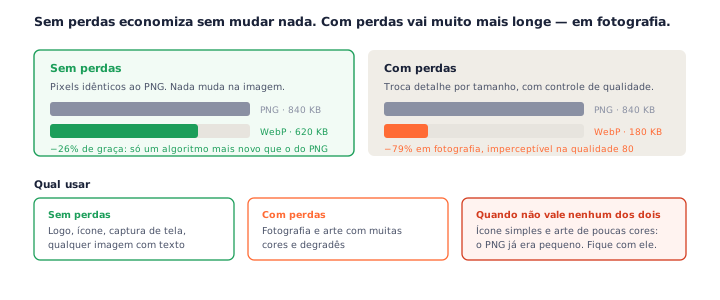
O WebP sem perdas guarda exatamente os mesmos pixels do PNG e mesmo assim costuma ficar de 20% a 30% menor. Isso não é mágica nem pegadinha: é simplesmente um algoritmo de compressão mais novo que o do PNG, que é dos anos 1990.
Ou seja, existe uma economia que não custa nada. Para logo, ícone, captura de tela e qualquer imagem com texto, o modo sem perdas é a escolha certa: o arquivo encolhe e a imagem continua idêntica, pixel por pixel.
O modo com perdas é para fotografia e para arte com muitas cores e degradês. Ali a economia salta para a faixa de 60% a 80%, e a qualidade 80 já é indistinguível do original na maior parte das telas. Abaixo de 60 os defeitos começam a aparecer no mesmo lugar de sempre: bordas de texto e áreas de cor lisa.
Quando o WebP não vale a pena
Esta é a parte que praticamente nenhum conversor conta: existem imagens em que o WebP não economiza nada, e algumas em que ele fica maior que o PNG original.
Isso acontece principalmente com imagens pequenas de poucas cores — ícones simples, um logo de duas cores, uma faixa lisa. O PNG é muito eficiente nesse tipo de imagem, e o cabeçalho do WebP acaba custando mais do que ele consegue poupar.
Quando isso acontece, a linha do arquivo diz “aqui o WebP não economiza nada: fique com o PNG”. É uma informação que vale mais que a conversão: trocar de formato sem ganho só adiciona um arquivo a mais para você gerenciar, e no caso de um site, mais uma variante para o servidor entregar.
A regra prática para quem está otimizando um site: converta as fotos, teste os gráficos e mantenha em PNG tudo que não encolheu de forma significativa.
PNG e WebP: o que muda de verdade
| Recurso | PNG | WebP |
|---|---|---|
| Compressão | Sem perdas, algoritmo dos anos 1990 | Sem perdas ou com perdas, à escolha |
| Transparência | Canal alfa de 8 bits | Canal alfa de 8 bits |
| Animação | Sim, como APNG | Sim |
| Tamanho em foto | Grande | De 60% a 80% menor |
| Tamanho em arte chapada | Já é pequeno | Parecido, às vezes maior |
| Onde abre | Praticamente tudo, há décadas | Navegadores atuais; fora deles, é irregular |
A leitura curta dessa tabela: WebP é para imagem que vive dentro de um site; PNG é para imagem que precisa sair dele. Se alguém vai receber o arquivo por e-mail ou abrir em um programa de escritório, PNG continua sendo a escolha segura.
E se o caminho for o contrário — um .webp que você baixou e não abre em lugar nenhum —, ele está no conversor de WebP para PNG.
PNGConvert comparado a outros conversores de PNG para WebP
Fomos ver o que aparece no topo quando se pesquisa por “converter png para webp”. Todos convertem. O que nenhum faz é dizer quando a conversão não valeu a pena.
| PNGConvert | CloudConvert | Convertio | Squoosh | |
|---|---|---|---|---|
| Funciona local, sem upload | ✓ | ✗ | ✗ | ✓ |
| Tamanho final antes de baixar | ✓ ao vivo | ✗ | ✗ | ✓ |
| Avisa quando não vale converter | ✓ | ✗ | ✗ | ✗ |
| Lote de arquivos | ✓ 50 de uma vez | Cota e cadastro | Pago para mais | ✗ um por vez |
Confira você mesmo a promessa de privacidade
Abra as ferramentas de desenvolvedor, deixe a aba de rede à vista e converta um PNG em WebP: nenhuma requisição leva a sua imagem. Desligue a conexão e continua funcionando.
Perguntas frequentes
Quanto o WebP economiza em relação ao PNG?
Depende do que tem na imagem. Em fotografia e em arte com muitas cores, o WebP com perdas costuma ficar de 60% a 80% menor. Em logo e arte chapada, onde o PNG já é muito eficiente, a economia cai para algo entre 10% e 30% — e em alguns casos é zero. O medidor de cada arquivo mostra o número real antes de você baixar.
Converter PNG para WebP perde qualidade?
Só se você escolher isso. No modo sem perdas, o WebP guarda exatamente os mesmos pixels do PNG e ainda assim fica menor — é compressão melhor, não descarte de informação. No modo com perdas, você troca detalhe por tamanho, e o quanto depende do controle de qualidade.
A transparência é mantida?
É, nos dois modos. WebP tem canal alfa de 8 bits igual ao PNG, então áreas vazadas atravessam a conversão intactas. Essa é a principal vantagem do WebP sobre o JPG: dá para encolher muito sem abrir mão da transparência.
Todos os navegadores abrem WebP?
Todos os navegadores atuais, sim — Chrome, Edge, Firefox, Safari e os de celular. Fora do navegador a história é outra: alguns programas de escritório e sistemas antigos ainda recusam o formato. Por isso o WebP é excelente para imagens que vivem dentro de um site e ruim para arquivos que você precisa enviar para outras pessoas.
Meus arquivos são enviados para algum servidor?
Não. A compressão roda dentro do navegador, então o PNG nunca sai do seu computador. Veja a nossa política de privacidade.
E se o WebP ficar maior que o PNG?
Acontece, principalmente com imagens pequenas e de poucas cores, e a página avisa quando é o caso em vez de deixar você baixar um arquivo pior. Quando aparecer esse aviso, a resposta certa é continuar com o PNG: ele já estava bom.
Dá para converter vários PNGs de uma vez?
Dá, até 50. O modo e a qualidade valem para o lote inteiro, cada arquivo mostra a própria economia, e Baixar tudo entrega todos os WebPs em um ZIP.
WebP ou AVIF: qual usar?
AVIF costuma comprimir ainda melhor, mas o suporte é mais recente e o tempo de codificação é bem maior. Para a maioria dos sites, o WebP é o ponto de equilíbrio hoje: economia grande, suporte universal nos navegadores e conversão instantânea.
Mais ferramentas gratuitas de conversão
Este conversor de PNG para WebP faz parte de uma família de ferramentas gratuitas que rodam dentro do navegador no pngconvert.net. Se o destino for uma foto para enviar em vez de publicar, o conversor de PNG para JPG mostra o tamanho final do mesmo jeito.
Transforme imagens PNG em ícones do Windows e favicons, com todos os tamanhos em um arquivo só.
JPG para ICODeixe a foto quadrada, tire o fundo e leve um ícone do Windows pronto.
SVG para ICODesenha o vetor em cada tamanho de ícone e mostra o que se perde primeiro.
WebP para ICOTodos os tamanhos em um ícone só — e, se o arquivo for animado, você escolhe o quadro.
PNG para CURUm cursor do Windows com o ponto de clique exato, que você testa antes de baixar.
PNG para ICNSUm ícone completo para macOS, com os dez tamanhos Retina e sem precisar de um Mac.
ICO para PNGTira de dentro do ICO cada tamanho que ele guarda, como PNGs separados.
WebP para PNGTransforma o WebP em PNG com transparência: um quadro, todos eles ou um APNG.
SVG para PNGVetor virando PNG em qualquer tamanho: 1x, 2x, 3x ou a largura que você digitar.
AVIF para PNGAquele AVIF que nenhum programa abre vira um PNG que funciona em qualquer lugar.
HEIC para PNGConverte as fotos HEIC do iPhone em PNG no próprio navegador, sem upload.
GIF para PNGUm quadro, todos os quadros em um ZIP ou um PNG animado. Você escolhe.
JPG para PNGPNG sem perdas a partir de um JPG — e, se o fundo for de uma cor só, dá para deixá-lo transparente.
PNG para GIFGIF montado no seu navegador: uma imagem parada ou vários PNGs virando animação.
WebP para GIFWebP animado virando GIF que roda em qualquer lugar, inclusive no Safari.
PNG para JPGConverte PNG em JPG: você escolhe a cor que entra no lugar da transparência e vê o tamanho cair.
WebP para JPGWebP virando JPG que abre em qualquer lugar. A cor que substitui a transparência é você quem define.
HEIC para JPGAs fotos HEIC do iPhone viram JPG leve e fácil de mandar, sem sair do seu computador.
AVIF para JPGUm JPG que qualquer programa abre e qualquer formulário aceita, com a mudança real de tamanho à vista.
JFIF para JPGUm JFIF já é um JPEG: troque o nome sem perder nem um byte, ou recodifique.
Gerador de faviconEntra um logo, sai o pacote de favicon de que você realmente precisa.