Como converter JPG para ICO em 3 passos
Converter JPG para ICO tem uma dificuldade que a conversão em si não resolve: uma foto raramente já está pronta para virar ícone. Por isso os dois ajustes que decidem o resultado — o enquadramento quadrado e o fundo — ficam na mesma tela, antes do download.
- Adicione sua foto
Arraste para a área acima, clique para escolher ou cole com
Ctrl+V. Sem limite de tamanho — e como nada é enviado, os dados de EXIF e de GPS da foto também não saem do seu computador. - Deixe quadrada e resolva o fundo
Ícones são quadrados. Escolha entre cortar para preencher ou caber a foto inteira com margem. Se o fundo for de uma cor só, marque a remoção e clique naquela cor para deixá-la transparente.
- Olhe o 16 px e baixe
A prévia mostra o ícone no tamanho real em que ele vai aparecer. Se em 16 px ainda dá para reconhecer a imagem, clique em converter e baixe o
.icocom todos os tamanhos dentro.
Por que uma foto quase nunca vira um bom ícone
Um ícone é visto a 16 ou 32 pixels. Uma foto tem milhares. Praticamente tudo que faz uma boa fotografia — profundidade, textura, um segundo plano interessante — desaparece nessa redução, e o que sobra é uma mancha de cor.
É por isso que esta página mostra a prévia em tamanho real de ícone antes de converter, e não uma miniatura grande e bonita. O teste é simples e vale mais que qualquer configuração: a 16 pixels, ainda dá para saber o que é?
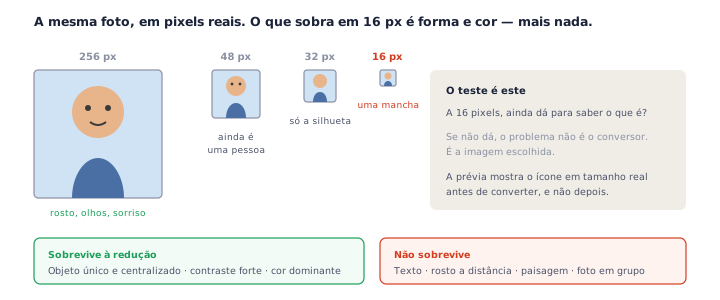
O que sobrevive à redução
- Um objeto só, grande e centralizado. Um produto, um símbolo, uma forma reconhecível.
- Contraste forte entre assunto e fundo. Se os dois têm luminosidade parecida, em 16 px eles viram a mesma coisa.
- Cor dominante clara. Muitas vezes é só isso que a pessoa vai ver na barra de tarefas.
E o que não sobrevive: texto de qualquer tamanho, rosto a distância, paisagem, e qualquer imagem que precise ser explicada. Nesses casos o caminho não é outro conversor — é escolher outra imagem, ou usar uma versão simplificada dela.
Cortar ou encaixar: as duas formas de deixar quadrada
Toda foto retangular precisa virar quadrado, e existem só duas saídas honestas. Esticar não é uma delas.
- Cortar para preencher. O quadrado é preenchido pela foto e as laterais que sobram são descartadas. É a melhor opção quando o assunto está no centro — o ícone fica cheio, sem espaço vazio.
- Caber a foto inteira. Nada é cortado; entra margem nas laterais para completar o quadrado. É o certo quando a imagem inteira importa, como em um logo comprido.
Quando a foto já é quadrada, a página avisa e o controle some — não há decisão a tomar. E se a imagem tiver um fundo de cor única, vale combinar as duas coisas: encaixar a foto inteira e remover o fundo, o que dá um ícone com a forma do assunto recortada, sem moldura nenhuma.
Remover o fundo antes de virar ícone
Ícones do Windows aparecem sobre fundos que você não controla: barra de tarefas escura, Explorador claro, papel de parede colorido. Um ícone com fundo branco retangular se denuncia em todos eles.
Se a sua foto tem fundo de cor única, marque a remoção e clique naquela cor dentro da prévia. Ela é retirada e o formato ICO guarda a transparência com canal alfa de 8 bits — a mesma qualidade de um PNG, com bordas suaves em vez de serrilhadas.
Vale repetir o limite, porque ele é o mesmo do nosso conversor de JPG para PNG: isto remove uma cor, não reconhece um objeto. Fundo de estúdio, parede lisa e digitalizado saem limpos. Uma foto tirada na rua, não — e nenhuma tolerância resolve isso sem começar a comer o próprio assunto.
PNGConvert comparado a outros conversores de JPG para ICO
Fomos ver o que aparece no topo quando se pesquisa por “converter jpg para ico”. Todos convertem o arquivo. Nenhum ajuda com as duas coisas que decidem se o ícone vai prestar: o enquadramento e o fundo.
| PNGConvert | CloudConvert | Convertio | ICOConvert | |
|---|---|---|---|---|
| Funciona local, sem upload | ✓ | ✗ | ✗ | ✗ |
| Prévia em tamanho real de ícone | ✓ inclusive 16 px | ✗ | ✗ | ✗ |
| Corte quadrado à escolha | ✓ cortar ou encaixar | ✗ estica ou corta sozinho | ✗ | Parcial |
| Remoção de fundo de cor única | ✓ um clique na cor | ✗ | ✗ | Parcial |
Confira você mesmo a promessa de privacidade
Abra as ferramentas de desenvolvedor, deixe a aba de rede à vista e converta uma foto: nenhuma requisição leva a sua imagem. Isso importa mais aqui do que nas outras páginas — fotos carregam data, modelo do aparelho e, com frequência, a coordenada de GPS de onde foram tiradas.
Perguntas frequentes
Dá para transformar qualquer foto em ícone?
Tecnicamente sim, mas o resultado depende muito da foto. Um ícone é visto a 16 ou 32 pixels, e nesse tamanho uma foto com muitos elementos vira uma mancha colorida. Funcionam bem: um objeto único e centralizado, um rosto em close, um logo fotografado. Funcionam mal: paisagem, foto em grupo, qualquer coisa com texto pequeno.
Por que a foto precisa ficar quadrada?
Porque ícones são quadrados por definição do formato. Uma foto retangular seria esticada e deformada, então a página oferece as duas saídas honestas: cortar para preencher, que mantém o enquadramento cheio e descarta as laterais, ou caber a foto inteira, que preserva tudo e adiciona margem nas bordas.
Como tiro o fundo da foto antes de virar ícone?
Se o fundo for de uma cor só — um fundo branco de estúdio, uma parede lisa, um digitalizado —, marque a remoção de fundo e clique naquela cor na prévia. Ela vira transparente e o ícone fica limpo sobre qualquer cor de fundo do Windows. Fundos complexos não saem por cor: isso exigiria um removedor com inteligência artificial, que é outra ferramenta e envia a sua foto para um servidor.
Quais tamanhos incluir no ícone?
Deixe todos marcados. Um .ico guarda vários tamanhos dentro do mesmo arquivo e o Windows escolhe o certo para cada lugar; cada tamanho a mais custa poucos kilobytes. Quando falta o tamanho de que o Windows precisa, ele redimensiona sozinho, e é aí que o ícone fica borrado.
Minha foto é pequena. Isso é problema?
Pode ser. Se a origem tiver menos de 256 pixels de lado, os tamanhos grandes do ícone vão sair moles, porque não há detalhe suficiente para preenchê-los. A página avisa quando detecta isso na linha do arquivo. Os tamanhos pequenos, que são os mais usados, continuam bons.
Meus arquivos e meus dados de EXIF são enviados?
Não. Toda a conversão acontece dentro do navegador, então a foto nunca sai do seu computador — e junto com ela ficam os metadados que fotos costumam carregar, incluindo data, modelo do aparelho e coordenadas de GPS. Veja a nossa política de privacidade.
Dá para converter várias fotos de uma vez?
Dá, até 50. Cada foto mantém o próprio enquadramento e a própria escolha de fundo, e todas usam os mesmos tamanhos de ícone. O lote sai em um ZIP.
JPG ou PNG como origem do ícone?
PNG é melhor quando você tem a opção, porque não traz os defeitos de compressão que o JPEG deixa em volta de bordas duras — e esses defeitos ficam bem visíveis quando a imagem é reduzida a 32 pixels. Se você já tem só o JPG, esta página resolve; se tiver o PNG original, use o conversor de PNG para ICO.
Mais ferramentas gratuitas de conversão
Este conversor de JPG para ICO faz parte de uma família de ferramentas gratuitas que rodam dentro do navegador no pngconvert.net. Se você tem o logo original em PNG, o conversor de PNG para ICO dá um resultado mais limpo. Se ele estiver em vetor, o conversor de SVG para ICO redesenha em cada tamanho em vez de encolher.
Transforme imagens PNG em ícones do Windows e favicons, com todos os tamanhos em um arquivo só.
SVG para ICODesenha o vetor em cada tamanho de ícone e mostra o que se perde primeiro.
WebP para ICOTodos os tamanhos em um ícone só — e, se o arquivo for animado, você escolhe o quadro.
PNG para CURUm cursor do Windows com o ponto de clique exato, que você testa antes de baixar.
PNG para ICNSUm ícone completo para macOS, com os dez tamanhos Retina e sem precisar de um Mac.
ICO para PNGTira de dentro do ICO cada tamanho que ele guarda, como PNGs separados.
WebP para PNGTransforma o WebP em PNG com transparência: um quadro, todos eles ou um APNG.
SVG para PNGVetor virando PNG em qualquer tamanho: 1x, 2x, 3x ou a largura que você digitar.
AVIF para PNGAquele AVIF que nenhum programa abre vira um PNG que funciona em qualquer lugar.
HEIC para PNGConverte as fotos HEIC do iPhone em PNG no próprio navegador, sem upload.
GIF para PNGUm quadro, todos os quadros em um ZIP ou um PNG animado. Você escolhe.
JPG para PNGPNG sem perdas a partir de um JPG — e, se o fundo for de uma cor só, dá para deixá-lo transparente.
PNG para WebPEncolhe o PNG em WebP e mostra o tamanho caindo na hora, com ou sem perdas.
PNG para GIFGIF montado no seu navegador: uma imagem parada ou vários PNGs virando animação.
WebP para GIFWebP animado virando GIF que roda em qualquer lugar, inclusive no Safari.
PNG para JPGConverte PNG em JPG: você escolhe a cor que entra no lugar da transparência e vê o tamanho cair.
WebP para JPGWebP virando JPG que abre em qualquer lugar. A cor que substitui a transparência é você quem define.
HEIC para JPGAs fotos HEIC do iPhone viram JPG leve e fácil de mandar, sem sair do seu computador.
AVIF para JPGUm JPG que qualquer programa abre e qualquer formulário aceita, com a mudança real de tamanho à vista.
JFIF para JPGUm JFIF já é um JPEG: troque o nome sem perder nem um byte, ou recodifique.
Gerador de faviconEntra um logo, sai o pacote de favicon de que você realmente precisa.