Como converter AVIF para JPG em 3 passos
Quase todo mundo chega aqui com o mesmo problema: uma imagem salva de um site que um programa, um formulário ou uma impressora não aceita. Converter AVIF para JPG resolve isso em segundos, e a ferramenta acima faz a conversão sem mandar nada para servidor nenhum.
AVIF para JPEG e AVIF para JPG são a mesma coisa: JPG e JPEG são duas grafias do mesmo formato.
- Adicione seus arquivos AVIF
Arraste os arquivos até a caixa acima, clique para escolher ou cole com
Ctrl+V. Dá para adicionar até 50 de uma vez. Antes da conversão, cada linha mostra o tamanho do arquivo e avisa se ele tem transparência ou animação. - Escolha a qualidade e o fundo
A qualidade 85 serve para a maioria das fotos. Se um arquivo tiver áreas transparentes, escolha o que vai preenchê-las (branco, preto ou qualquer cor), porque um JPG não guarda transparência.
- Converta e baixe
Clique em Converter para JPG. Cada linha mostra o tamanho novo comparado ao do AVIF, e você baixa os arquivos um a um ou todos juntos em um ZIP.
Com muitos arquivos, funciona do mesmo jeito. Solte de uma vez todas as imagens de uma pasta, clique em Converter e baixe em um só ZIP tudo o que passou de AVIF para JPG.
De AVIF para JPG no Windows, Mac, iPhone e Android
O conversor roda dentro do navegador, então os passos são os mesmos em qualquer aparelho. Não há nada para instalar nem loja de apps para visitar: abra esta página no Chrome, no Edge, no Firefox ou no Safari.
Em um computador com Windows ou Mac, arraste os arquivos de uma pasta até a caixa. Os JPGs prontos vão para a pasta Downloads, com o mesmo nome dos originais.
Em um iPhone ou celular Android, toque na caixa e escolha o AVIF no app Arquivos ou nas suas fotos. A conversão de AVIF para JPG acontece no próprio celular, o que mantém as suas fotos pessoais longe de servidores de terceiros.
Programas de computador também fazem isso, mas só se abrirem AVIF, e muitas vezes é exatamente esse o problema que trouxe você até aqui. Converter AVIF em JPG no navegador é o caminho que funciona em qualquer lugar.
Por que a minha imagem foi salva como AVIF?
Porque o site decidiu mandar um AVIF. Você clicou em uma foto comum, mas o servidor por trás dela entregou um AVIF, e a opção Salvar imagem como guarda exatamente o que chegou.
O servidor de imagens escolhe o formato por você
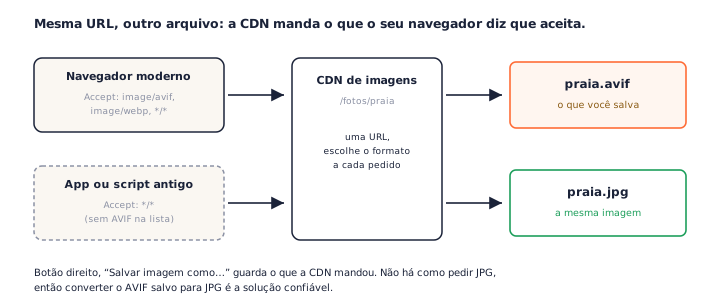
Sites grandes guardam cada foto uma única vez e deixam uma CDN de imagens convertê-la na hora do pedido. Sempre que o seu navegador pede uma imagem, ele envia a lista de formatos que consegue exibir em um cabeçalho chamado Accept, e os navegadores modernos incluem image/avif nessa lista.
A CDN lê a lista e manda o formato mais leve que o seu navegador aceita. Se um programa antigo pedir o mesmo endereço, recebe um JPEG. Testamos isso com Unsplash, Cloudinary e imgix: uma única URL, dois arquivos diferentes, decididos só por esse cabeçalho.
Não existe uma opção para pedir JPG
Nem o Chrome, nem o Edge, nem o Firefox, nem o Safari têm uma opção para “salvar imagens como JPG”. O formato já está decidido antes de o arquivo chegar até você. O mesmo mecanismo explica os downloads em WebP: se é isso que você tem, converta o WebP para JPG do mesmo jeito.
Então a solução confiável é a desta página: guarde o AVIF que você salvou e converta de AVIF para JPG quando algum programa recusar o arquivo.
O JPG vai ficar maior que o AVIF?
Geralmente, sim, e este conversor de AVIF para JPG mostra quanto, em vez de esconder. O AVIF é o mais novo e o mais eficiente dos dois, então a mesma foto ocupa mais bytes como JPEG.
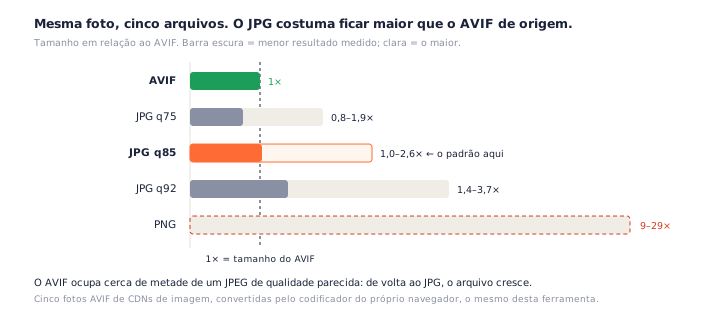
Um teste independente com 600 imagens encontrou arquivos AVIF 50,3% menores, na mediana, que os gerados pelo MozJPEG com qualidade equivalente (ctrl.blog). Voltar de AVIF para JPG joga essa economia fora.
O que nós medimos
Convertemos de AVIF para JPG cinco fotos servidas por CDNs de imagem em uso real, usando o codificador do próprio navegador, o mesmo que esta ferramenta usa. Na qualidade 85, o padrão desta página, o JPG saiu com 1,0 a 2,6 vezes o tamanho do AVIF. Na qualidade 75, o resultado foi de 24% menor a 1,9 vez o tamanho do AVIF; na 92, de 1,4 a 3,7 vezes.
Um PNG da mesma foto ficou de 9 a 29 vezes maior que o AVIF. É por isso que, para fotografias, o destino certo é o JPG, e não o PNG.
Dá para converter AVIF em JPG sem perder qualidade?
Não no sentido estrito. Os dois formatos comprimem com perdas, então a imagem é comprimida pela segunda vez. Entre a qualidade 85 e a 92, o resultado não se distingue do AVIF na tela.
Desconfie de conversores que prometem “JPG sem perdas” ou um arquivo sempre menor. Nenhuma das duas coisas é possível aqui, e várias das páginas que testamos prometiam uma ou outra.
O que acontece com a transparência, a animação e as cores
Um JPG guarda menos coisas que um AVIF, então alguns detalhes mudam no caminho. Cada linha do conversor de AVIF para JPG diz quais se aplicam àquele arquivo.
As áreas transparentes recebem uma cor de fundo
O AVIF tem transparência; o JPEG, não. Se uma imagem com áreas transparentes for gravada direto como JPEG, os pixels vazios costumam ficar pretos. Aqui é você quem escolhe o fundo (branco, preto ou qualquer cor), e a prévia mostra exatamente o que o JPG vai conter. A mesma escolha existe no conversor de PNG para JPG.
AVIF animado fica com o primeiro quadro
Um AVIF pode conter uma animação. Um JPG não se mexe, então a conversão de AVIF para JPG fica com o primeiro quadro, e a linha recebe a marca “animado” para o resultado não pegar você de surpresa.
HDR e gama ampla viram cor padrão
Alguns arquivos AVIF trazem HDR ou uma gama de cores ampla. Um JPG gerado no navegador usa o sRGB padrão, então os brilhos mais intensos e as cores mais saturadas são trazidos para dentro dessa faixa. Fotos comuns da web já estão em sRGB e continuam iguais.
Os metadados não vão junto
Ao converter AVIF em JPG, o codificador do navegador grava a imagem e mais nada: nem dados da câmera, nem localização. Na maioria das vezes, isso é uma vantagem. Aqui explicamos quais metadados uma foto pode carregar (em inglês) e por que vale a pena removê-los.
Quais programas ainda não abrem AVIF em 2026?
Menos do que a internet dá a entender: muitos artigos sobre “AVIF não abre” estão desatualizados. Esta é a situação em outubro de 2026.
AVIF é um formato de imagem baseado no codec de vídeo AV1. Em geral, ele ocupa mais ou menos metade do espaço de um JPEG de qualidade parecida. É por isso que os sites usam AVIF, e é por isso que o arquivo que você salva pode não abrir em programas antigos.
| Programa | Abre AVIF? | Observações |
|---|---|---|
| Chrome / Edge / Firefox | Sim | Chrome 85+, Edge 121+, Firefox 93+ |
| Safari (Mac, iPhone) | Sim | Safari 16.4 e posteriores |
| Microsoft Office | Com um complemento | Precisa da Extensão de Vídeo AV1, que é gratuita |
| Fotos do Windows | Pode precisar do complemento | Depende dos codecs instalados |
| Photoshop | Versão 26.8+ | Desde junho de 2025; versões anteriores, não |
| Lightroom Classic / GIMP | Sim | Lightroom 13+, GIMP 2.10.22+ |
| WordPress | 6.5+, se o servidor tiver suporte | Depende do suporte a AVIF na biblioteca de imagens da hospedagem |
| Instagram (envio por API) | Não | A API de publicação só aceita JPEG |
Os navegadores cobrem cerca de 96% dos usuários no mundo (caniuse). As lacunas estão nos programas de computador, nas instalações antigas e nos sistemas de envio feitos para JPEG, justamente onde uma conversão rápida de AVIF para JPG compensa.
Se o seu navegador for mais antigo que as versões da tabela, esta ferramenta de AVIF para JPG também não vai conseguir decodificar o arquivo. E ela diz isso com todas as letras, em vez de acusar o arquivo de estar corrompido.
AVIF para JPG ou AVIF para PNG?
As duas conversões são grátis aqui; a certa depende do uso da imagem. Fotos e tudo o que vai para um formulário de envio ficam melhor em JPG. Logotipos, capturas de tela e imagens com partes transparentes ficam melhor em PNG.
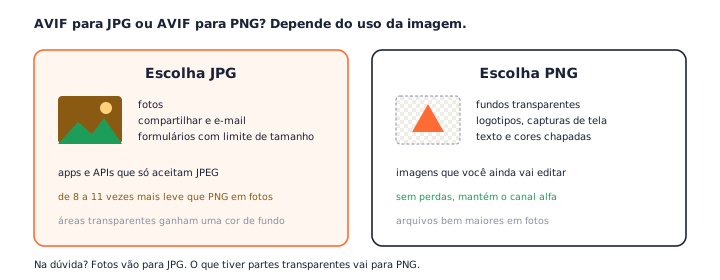
Para os casos com transparência ou gráficos, use o conversor de AVIF para PNG: ele preserva cada pixel e o canal alfa, ao custo de um arquivo bem maior. Veio de um iPhone? A câmera dele salva em HEIC, não em AVIF; para essas fotos existe a ferramenta de HEIC para JPG.
Perguntas frequentes
Este conversor de AVIF para JPG é grátis? Tem algum limite?
É grátis, sem cadastro e sem marca d’água. Você pode adicionar 50 arquivos de uma vez e não há limite de tamanho, porque nada é enviado: quem faz o trabalho é o seu próprio aparelho.
Meus arquivos AVIF são enviados para algum servidor?
Não. Para converter AVIF em JPG, o seu navegador decodifica cada AVIF e gera o JPG no seu aparelho. Depois de carregada, a página funciona até sem internet.
Por que o JPG ficou maior que o AVIF?
Porque o AVIF é o mais eficiente dos dois. Um JPEG precisa de mais ou menos o dobro de bytes para uma foto de qualidade parecida, então o arquivo costuma crescer na conversão de AVIF para JPG: na qualidade 85, fica em geral com 1,0 a 2,6 vezes o tamanho do AVIF. A ferramenta mostra o número exato de cada arquivo.
Dá para converter AVIF em JPG sem perder qualidade?
Não em sentido estrito: os dois formatos comprimem com perdas, então a imagem é comprimida de novo. Com qualidade entre 85 e 92, a diferença não se nota em fotos. Se você precisa de uma cópia idêntica pixel a pixel, use o conversor de AVIF para PNG.
O que acontece com um fundo transparente?
O JPEG não tem transparência, então, de AVIF para JPG, as áreas transparentes recebem a cor que você escolher: branco por padrão, preto ou qualquer outra. Para manter a transparência, converta para PNG.
Dá para converter um AVIF animado?
De AVIF para JPG, a ferramenta converte o primeiro quadro. Um JPG não se mexe, e a linha avisa quando o arquivo é animado, para a imagem parada não ser uma surpresa.
Como abrir um arquivo AVIF no Windows 11?
As versões atuais do Chrome, do Edge e do Firefox abrem AVIF direto: arraste o arquivo para uma aba. O Microsoft Office precisa da Extensão de Vídeo AV1 (AV1 Video Extension), gratuita na Microsoft Store. Qualquer outro programa que recuse o arquivo vai aceitar o JPG que esta ferramenta gera.
Como fazer as imagens pararem de salvar em AVIF?
Não existe nenhuma opção no navegador para isso. Quem decide o formato é o site, com base no que o seu navegador diz que consegue exibir. Então a solução confiável é converter o AVIF salvo para JPG, e é justamente para isso que esta página existe.
Mais ferramentas gratuitas de conversão
Este conversor de AVIF para JPG faz parte de uma família de ferramentas gratuitas que rodam dentro do navegador no pngconvert.net: a mesma promessa de privacidade, sem cadastro e sem upload.
Transforme imagens PNG em ícones do Windows e favicons, com todos os tamanhos em um arquivo só.
JPG para ICODeixe a foto quadrada, tire o fundo e leve um ícone do Windows pronto.
SVG para ICODesenha o vetor em cada tamanho de ícone e mostra o que se perde primeiro.
WebP para ICOTodos os tamanhos em um ícone só — e, se o arquivo for animado, você escolhe o quadro.
PNG para CURUm cursor do Windows com o ponto de clique exato, que você testa antes de baixar.
PNG para ICNSUm ícone completo para macOS, com os dez tamanhos Retina e sem precisar de um Mac.
ICO para PNGTira de dentro do ICO cada tamanho que ele guarda, como PNGs separados.
WebP para PNGTransforma o WebP em PNG com transparência: um quadro, todos eles ou um APNG.
SVG para PNGVetor virando PNG em qualquer tamanho: 1x, 2x, 3x ou a largura que você digitar.
AVIF para PNGAquele AVIF que nenhum programa abre vira um PNG que funciona em qualquer lugar.
HEIC para PNGConverte as fotos HEIC do iPhone em PNG no próprio navegador, sem upload.
GIF para PNGUm quadro, todos os quadros em um ZIP ou um PNG animado. Você escolhe.
JPG para PNGPNG sem perdas a partir de um JPG — e, se o fundo for de uma cor só, dá para deixá-lo transparente.
PNG para WebPEncolhe o PNG em WebP e mostra o tamanho caindo na hora, com ou sem perdas.
PNG para GIFGIF montado no seu navegador: uma imagem parada ou vários PNGs virando animação.
WebP para GIFWebP animado virando GIF que roda em qualquer lugar, inclusive no Safari.
PNG para JPGConverte PNG em JPG: você escolhe a cor que entra no lugar da transparência e vê o tamanho cair.
WebP para JPGWebP virando JPG que abre em qualquer lugar. A cor que substitui a transparência é você quem define.
HEIC para JPGAs fotos HEIC do iPhone viram JPG leve e fácil de mandar, sem sair do seu computador.
JFIF para JPGUm JFIF já é um JPEG: troque o nome sem perder nem um byte, ou recodifique.
Gerador de faviconEntra um logo, sai o pacote de favicon de que você realmente precisa.