Como converter JFIF para JPG em 3 passos
Você provavelmente salvou uma imagem, recebeu um .jfif e descobriu que um site ou um app não aceita o arquivo. Converter JFIF para JPG é mais rápido do que a maioria dos conversores faz parecer, porque o arquivo já contém um JPEG.
JFIF para JPG e JFIF para JPEG são a mesma coisa: JPG e JPEG são duas grafias do mesmo formato.
- Adicione seus arquivos JFIF
Arraste os arquivos até a caixa acima, clique para escolher ou cole com
Ctrl+V, até 50 de uma vez. O seu aparelho verifica o que cada arquivo realmente contém. - Fique com a troca de nome sem perdas ou escolha outro modo
Renomear · sem perdas é o padrão: um JFIF autêntico mantém cada byte e simplesmente vira .jpg. Escolha Recodificar JPG para tirar os dados da câmera e a localização, ou Converter para PNG para ter uma cópia sem perdas e continuar editando.
- Baixe seus arquivos JPG
Clique em Converter para JPG. Cada linha informa o que aconteceu (“idêntico: 0 bytes alterados”, no caso de uma troca de nome), e você baixa os arquivos um a um ou todos juntos em um ZIP.
O conversor de JFIF para JPG verifica cada arquivo antes de mexer nele. Um JPEG autêntico é renomeado; um arquivo que só finge ser JPEG é convertido de verdade, e a linha dele diz o que aconteceu.
De JFIF para JPG à mão: Windows 11, Mac e iPhone
Como um JFIF autêntico só precisa de uma troca de nome, você também pode fazer isso à mão. Não há perda nenhuma, em qualquer sistema; o único risco é renomear um arquivo que não é JPEG de verdade, e é isso que a ferramenta acima verifica para você.
Windows 10 e 11: no Explorador de Arquivos, ative Exibir → Mostrar → Extensões de nomes de arquivos (no Windows 10, marque Extensões de nomes de arquivos na guia Exibir). Clique com o botão direito no arquivo, escolha Renomear, troque .jfif por .jpg e confirme o aviso.
Mac: selecione o arquivo no Finder, pressione Cmd + I e, em Nome e Extensão, mude a extensão de JFIF para JPG. O Finder pergunta se você quer usar .jpg; confirme.
iPhone e Android: toque e segure o arquivo no app Arquivos, escolha Renomear e troque a extensão. Para muitos arquivos de uma vez, renomear de JFIF para JPG em lote aqui é mais rápido que trocar o nome de cada um à mão.
Abrir o arquivo no Paint ou na Pré-Visualização e escolher “Salvar como” JPEG também funciona, mas recodifica a imagem: é o caminho mais lento, e com perdas, para o mesmo resultado.
Por que as minhas imagens estão salvando como JFIF?
Porque o seu navegador perguntou ao Windows qual extensão um JPEG deveria receber, e o Windows respondeu “.jfif”. Não há nada de errado com a imagem. Só o nome dela é incomum, e passar de JFIF para JPG resolve.
De onde vem o .jfif
Quando o Chrome ou o Edge salvam uma imagem, eles procuram o tipo do arquivo em uma entrada do registro do Windows chamada Content Type\image/jpeg e usam a extensão que estiver lá. Em muitos PCs, esse valor está como .jfif. Há relatos de que algumas instalações de programas e atualizações do Windows definem esse valor, mas a Microsoft nunca apontou uma causa única.
A consulta só acontece quando o endereço da imagem na web não tem uma extensão própria que sirva, como em links do tipo …/media/abc123?format=jpg. Uma imagem cujo link termina em .jpg mantém esse nome, e é por isso que só alguns dos seus downloads viram .jfif.
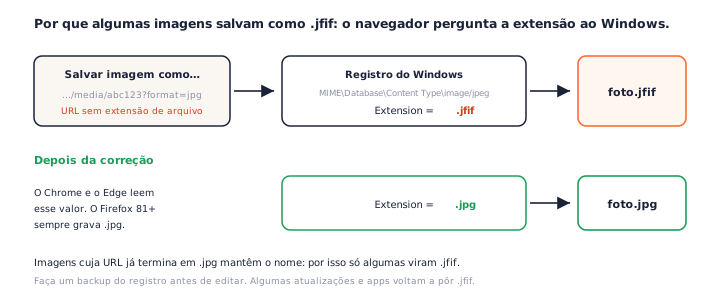
O Firefox não é afetado: desde a versão 81, ele sempre grava .jpg para imagens JPEG, não importa o que o registro diga (bug 1571247 da Mozilla).
Como fazer o Windows parar de salvar imagens como JFIF
A correção definitiva é um único valor no registro. Editar o registro pode bagunçar as associações de arquivos se você mudar a coisa errada, então faça o backup do passo 2, ou simplesmente renomeie os arquivos com a ferramenta de JFIF para JPG acima sempre que eles aparecerem.
- Pressione Win + R, digite
regedite pressione Enter. É preciso ter permissão de administrador. - No Editor do Registro, escolha Arquivo → Exportar, selecione Tudo em Intervalo de exportação e salve um backup em um lugar seguro.
- Vá até
HKEY_CLASSES_ROOT\MIME\Database\Content Type\image/jpeg. - Clique duas vezes em Extension e troque
.jfifpor.jpg. - Confira também
HKEY_CURRENT_USER\Software\Classes\MIME\Database\Content Type\image/jpeg. Se essa chave existir, ela tem prioridade sobre a do computador inteiro, então altere o valor nela também. - Feche todas as janelas do navegador e abra o navegador de novo.
Alguns usuários veem o valor voltar para .jfif depois de uma atualização ou da instalação de algum programa. Se isso acontecer, confira as mesmas duas chaves, ou continue renomeando de JFIF para JPG o arquivo que escapar de vez em quando.
Dá para só renomear um JFIF para JPG?
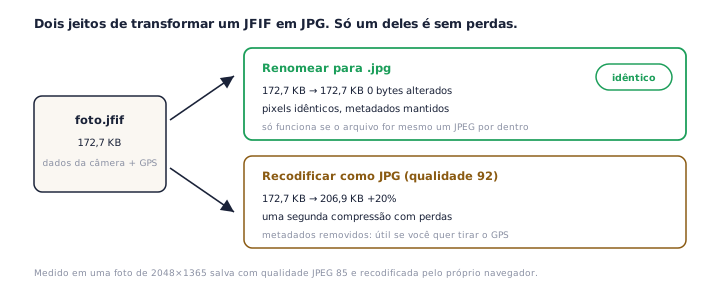
Dá, se for um JFIF autêntico, e essa é a melhor forma de fazer. Renomear mantém cada byte, então não há perda nenhuma de qualidade. É o padrão aqui e, até onde pesquisamos, nenhum outro conversor online de JFIF para JPG oferece isso: todos os que testamos recodificam.
Quanto custa recodificar
Passamos uma foto de 172,7 KB por uma recodificação no navegador com qualidade 92, um padrão comum. O JPG saiu 20% maior, comprimido pela segunda vez e sem os dados da câmera. Com a qualidade padrão de recodificação desta ferramenta (90), ele ainda cresceu 17%; na qualidade 100, ficou com mais de seis vezes o tamanho.
Então, quando um conversor promete “JFIF para JPG sem nenhuma perda de qualidade” e mostra um controle de qualidade, uma das duas coisas não é verdade.
Quando trocar o nome não basta
De vez em quando, um arquivo chamado .jfif nem é JPEG: é um PNG ou WebP que um site ou um app rotulou errado. Renomear esse arquivo para .jpg geraria um arquivo quebrado. Este conversor de JFIF para JPG lê os primeiros bytes de cada arquivo e, quando eles não são de um JPEG, recodifica e avisa na linha.
JFIF ou JPG: qual é a diferença?
JFIF (JPEG File Interchange Format) é o formato de arquivo padrão das imagens JPEG. Um arquivo .jfif e um arquivo .jpg contêm o mesmo tipo de dados comprimidos; a extensão é a única diferença real, e é por isso que renomear um JFIF autêntico para .jpg não causa perda nenhuma.
O formato é definido na norma ITU-T T.871. Um arquivo JFIF se identifica com um segmento curto “JFIF” logo depois do marcador de início da imagem. Fotos de câmera costumam trazer ali, no lugar dele, um segmento “Exif”, e muitos arquivos trazem os dois.
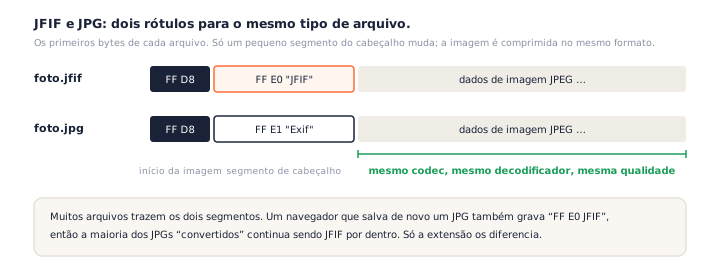
Um detalhe derruba a maioria das conversões de “JFIF para JPG” que você encontra na internet. Quando um navegador salva de novo uma imagem como JPEG, ele grava esse mesmo segmento JFIF no arquivo novo. Por dentro, o JPG convertido continua sendo JFIF; só a extensão mudou, exatamente o que você teria conseguido renomeando o arquivo.
JFIF para PNG: quando faz sentido
Escolha Converter para PNG quando você ainda vai editar a imagem e quer que cada salvamento seguinte seja sem perdas, ou quando alguma ferramenta exige PNG. Espere um arquivo bem maior: nos nossos testes, o PNG de uma foto ficou com 9 a 16 vezes o tamanho do JFIF.
Para compartilhar, enviar e usar no dia a dia, JFIF para JPG continua sendo a melhor escolha. Um PNG não acrescenta transparência: o fundo que estava na foto continua no PNG. Para recortar um fundo liso, use o conversor de JPG para PNG, que consegue remover uma cor sólida.
O que acontece com os metadados da sua foto
Renomear de JFIF para JPG mantém tudo o que o arquivo carrega: modelo da câmera, data em que a foto foi tirada e, se o celular registrou, a localização (GPS). O conversor marca os arquivos que contêm uma localização com o selo tem localização GPS.
Se você vai compartilhar a imagem, talvez seja justamente o contrário do que quer. Escolha Recodificar JPG e o navegador grava um arquivo novo só com a imagem. O nosso guia explica como remover os metadados de uma foto antes de compartilhar (em inglês).
Recebeu outros formatos complicados da web? Imagens que chegam em WebP ou AVIF são convertidas do mesmo jeito com as ferramentas de WebP para JPG e de AVIF para JPG.
Perguntas frequentes
Este conversor de JFIF para JPG é grátis?
É. Este conversor de JFIF para JPG não pede cadastro, não coloca marca d’água e não tem limite diário. Adicione até 50 arquivos de uma vez; não há limite de tamanho, porque nada é enviado.
Meus arquivos são enviados?
Não. O seu navegador lê cada arquivo, verifica o cabeçalho e faz a conversão de JFIF para JPG no seu aparelho. Depois que a página carrega, ela funciona até offline.
JFIF é a mesma coisa que JPG?
Na prática, sim. O JFIF é o formato de arquivo padrão dos dados JPEG, e um arquivo .jfif guarda o mesmo tipo de imagem comprimida que um .jpg. Só a extensão e um pequeno segmento do cabeçalho mudam.
Converter JFIF em JPG faz perder qualidade?
Não no modo padrão, de troca de nome: renomear de JFIF para JPG mantém cada byte. Uma recodificação comprime a imagem pela segunda vez; na qualidade 90, a mudança não aparece na tela, mas o arquivo costuma ficar maior, não menor.
Por que o Chrome salva imagens como JFIF?
O Chrome e o Edge perguntam ao Windows qual extensão usar para um JPEG, e em muitos PCs o registro responde “.jfif”. Isso só acontece com imagens cujo endereço na web não tem extensão própria. A solução é alterar um único valor no registro; o passo a passo está logo acima.
Trocar o nome mantém a localização e os dados da câmera?
Mantém. A troca de nome preserva tudo, inclusive a localização (GPS), e o conversor sinaliza os arquivos que a contêm. Escolha Recodificar JPG para removê-la; veja como compartilhar uma imagem sem os metadados (em inglês).
Dá para converter JFIF em PDF?
Nesta página, ainda não. Converta para JPG primeiro; qualquer ferramenta de PDF que aceite imagens JPG vai aceitar o arquivo.
Por que o WordPress ou um formulário de envio não aceita o meu arquivo .jfif?
Muitos sistemas só permitem as extensões .jpg, .jpeg e .jpe; o próprio WordPress não associa nenhuma outra ao JPEG. A imagem dentro do arquivo está boa: basta trocar o nome de JFIF para JPG.
Mais ferramentas gratuitas de conversão
Este conversor de JFIF para JPG faz parte de uma família de ferramentas gratuitas que rodam dentro do navegador no pngconvert.net: a mesma promessa de privacidade, sem cadastro e sem upload.
Transforme imagens PNG em ícones do Windows e favicons, com todos os tamanhos em um arquivo só.
JPG para ICODeixe a foto quadrada, tire o fundo e leve um ícone do Windows pronto.
SVG para ICODesenha o vetor em cada tamanho de ícone e mostra o que se perde primeiro.
WebP para ICOTodos os tamanhos em um ícone só — e, se o arquivo for animado, você escolhe o quadro.
PNG para CURUm cursor do Windows com o ponto de clique exato, que você testa antes de baixar.
PNG para ICNSUm ícone completo para macOS, com os dez tamanhos Retina e sem precisar de um Mac.
ICO para PNGTira de dentro do ICO cada tamanho que ele guarda, como PNGs separados.
WebP para PNGTransforma o WebP em PNG com transparência: um quadro, todos eles ou um APNG.
SVG para PNGVetor virando PNG em qualquer tamanho: 1x, 2x, 3x ou a largura que você digitar.
AVIF para PNGAquele AVIF que nenhum programa abre vira um PNG que funciona em qualquer lugar.
HEIC para PNGConverte as fotos HEIC do iPhone em PNG no próprio navegador, sem upload.
GIF para PNGUm quadro, todos os quadros em um ZIP ou um PNG animado. Você escolhe.
JPG para PNGPNG sem perdas a partir de um JPG — e, se o fundo for de uma cor só, dá para deixá-lo transparente.
PNG para WebPEncolhe o PNG em WebP e mostra o tamanho caindo na hora, com ou sem perdas.
PNG para GIFGIF montado no seu navegador: uma imagem parada ou vários PNGs virando animação.
WebP para GIFWebP animado virando GIF que roda em qualquer lugar, inclusive no Safari.
PNG para JPGConverte PNG em JPG: você escolhe a cor que entra no lugar da transparência e vê o tamanho cair.
WebP para JPGWebP virando JPG que abre em qualquer lugar. A cor que substitui a transparência é você quem define.
HEIC para JPGAs fotos HEIC do iPhone viram JPG leve e fácil de mandar, sem sair do seu computador.
AVIF para JPGUm JPG que qualquer programa abre e qualquer formulário aceita, com a mudança real de tamanho à vista.
Gerador de faviconEntra um logo, sai o pacote de favicon de que você realmente precisa.