Cómo convertir JFIF a JPG en 3 pasos
Seguramente guardaste una imagen, te salió un .jfif y una web o una app no lo aceptó. Pasar de JFIF a JPG es más rápido de lo que la mayoría de los convertidores dan a entender, porque el archivo ya contiene un JPEG.
JFIF a JPG y JFIF a JPEG son lo mismo: JPG y JPEG son dos formas de escribir el mismo formato.
- Agrega tus archivos JFIF
Arrástralos al recuadro de arriba, haz clic para elegirlos o pégalos con
Ctrl+V, hasta 50 a la vez. Cada archivo se revisa en tu equipo para ver qué contiene de verdad. - Mantén el cambio de nombre sin pérdida, o elige otro modo
Renombrar · sin pérdida es lo predeterminado: un JFIF auténtico conserva cada byte y simplemente pasa a ser un .jpg. Elige Recodificar JPG para quitar los datos de la cámara y la ubicación, o Convertir a PNG para tener una copia sin pérdida para seguir editando.
- Descarga tus archivos JPG
Haz clic en Convertir a JPG. Cada fila cuenta qué pasó («idéntico: 0 bytes cambiados» en un cambio de nombre) y los archivos se descargan uno por uno o juntos en un ZIP.
El convertidor de JFIF a JPG revisa cada archivo antes de tocarlo. Un JPEG auténtico se renombra; un archivo que solo aparenta serlo se convierte como es debido, y su fila te dice qué ocurrió.
De JFIF a JPG en Windows 11, Mac y iPhone sin herramientas
Como a un JFIF auténtico solo hay que cambiarle el nombre, también puedes hacerlo a mano. No se pierde nada en ningún sistema; el único riesgo es renombrar un archivo que en realidad no es un JPEG, y eso es lo que comprueba la herramienta de arriba.
Windows 11 y 10: en el Explorador de archivos, activa Ver → Mostrar → Extensiones de nombre de archivo (en Windows 10, marca Extensiones de nombre de archivo en la pestaña Vista). Haz clic derecho en el archivo, elige Cambiar nombre, cambia .jfif por .jpg y confirma el aviso.
Mac: selecciona el archivo en Finder, presiona Cmd + I para abrir Obtener información y edita la extensión en Nombre y extensión. Finder te preguntará si quieres usar .jpg: acepta.
iPhone y Android: mantén presionado el archivo en la app Archivos, elige Renombrar y cambia la extensión. Si son muchos, pasarlos aquí de JFIF a JPG por lotes es más rápido que renombrarlos uno por uno.
Abrir el archivo en Paint o en Vista Previa y elegir «Guardar como» JPEG también funciona, pero recodifica la imagen: el camino lento y con pérdida para llegar al mismo resultado.
¿Por qué mis imágenes se guardan como JFIF?
Porque tu navegador le preguntó a Windows qué extensión debía llevar un JPEG, y Windows contestó «.jfif». La imagen no tiene nada de malo: para pasar de JFIF a JPG basta con cambiar su nombre.
De dónde sale el .jfif
Cuando Chrome o Edge guardan una imagen, buscan su tipo en una entrada del registro de Windows llamada Content Type\image/jpeg y usan la extensión que indique. En muchos equipos ese valor es .jfif. Hay casos documentados en que algunas instalaciones de programas y actualizaciones de Windows lo cambian, aunque Microsoft nunca ha señalado una causa concreta.
La consulta solo ocurre cuando la dirección web de la imagen no tiene una extensión utilizable, como en los enlaces del tipo …/media/abc123?format=jpg. Una imagen cuyo enlace termina en .jpg conserva ese nombre, y por eso solo algunas descargas acaban como .jfif.
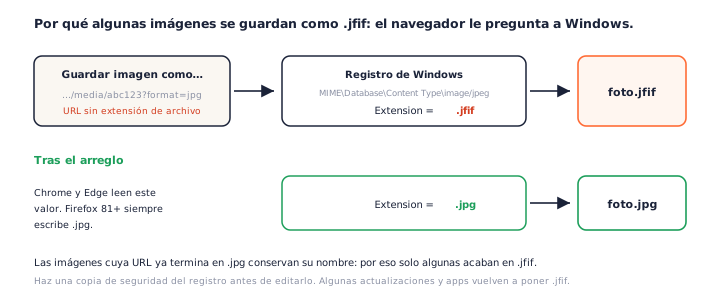
Firefox no se ve afectado: desde la versión 81 escribe siempre .jpg para las imágenes JPEG, diga lo que diga el registro (bug 1571247 de Mozilla).
Cómo evitar que Windows guarde las imágenes como JFIF
La solución definitiva es un único valor del registro. Editar el registro puede estropear las asociaciones de archivos si tocas lo que no debes, así que haz la copia de seguridad del paso 2, o simplemente renombra los archivos con la herramienta de JFIF a JPG de arriba cuando aparezcan.
- Presiona Win + R, escribe
regedity presiona Enter. Necesitas permisos de administrador. - En el Editor del Registro, elige Archivo → Exportar, selecciona Todo en el intervalo de exportación y guarda la copia de seguridad en un lugar seguro.
- Ve a
HKEY_CLASSES_ROOT\MIME\Database\Content Type\image/jpeg. - Haz doble clic en Extension y cambia
.jfifpor.jpg. - Revisa también
HKEY_CURRENT_USER\Software\Classes\MIME\Database\Content Type\image/jpeg. Si esa clave existe, tiene prioridad sobre la de todo el equipo, así que cámbiala también ahí. - Cierra todas las ventanas del navegador y vuelve a abrirlo.
Algunos usuarios encuentran el valor otra vez en .jfif después de una actualización o de instalar un programa. Si el problema vuelve, revisa de nuevo esas dos claves, o sigue usando un cambio de nombre de JFIF a JPG para el archivo suelto que se cuele.
¿Basta con cambiarle el nombre a un JFIF?
Sí, si es un JFIF auténtico, y es la mejor forma de hacerlo. Cambiar el nombre conserva cada byte, así que no hay ninguna pérdida de calidad. Es lo predeterminado aquí y, por lo que vimos, ningún otro convertidor de JFIF a JPG en línea lo ofrece: todos los que probamos recodifican.
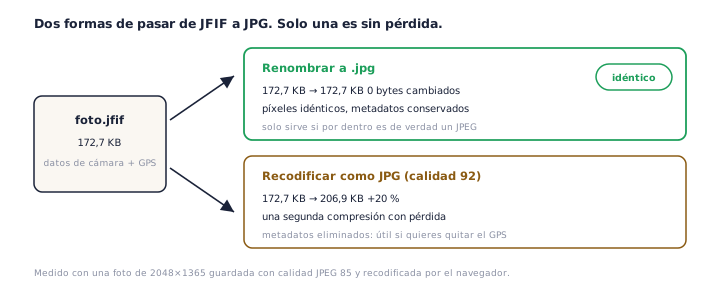
Lo que cuesta recodificar
Recodificamos en el navegador una foto de 172,7 KB con calidad 92, un valor predeterminado habitual. El JPG salió un 20 % más grande, comprimido por segunda vez y sin los datos de la cámara. Con el valor predeterminado de esta herramienta para recodificar, 90, creció un 17 %; con calidad 100, más de seis veces su tamaño.
Así que, cuando un convertidor promete pasar de JFIF a JPG «sin ninguna pérdida de calidad» y muestra un control de calidad, una de las dos cosas no es cierta.
Cuándo no basta con cambiar el nombre
A veces un archivo llamado .jfif no es un JPEG: es un PNG o un WebP que una web o una app etiquetó mal. Un cambio de nombre de JFIF a JPG daría ahí un archivo roto. Este convertidor de JFIF a JPG lee los primeros bytes de cada archivo y, cuando no son los de un JPEG, lo recodifica y lo indica en la fila.
JFIF y JPG: ¿en qué se diferencian?
JFIF (JPEG File Interchange Format) es el envoltorio estándar de las imágenes JPEG. Un archivo .jfif y un archivo .jpg contienen el mismo tipo de datos comprimidos; la extensión es la única diferencia real, y por eso renombrar un JFIF auténtico a .jpg no supone ninguna pérdida.
El formato está definido en la norma ITU-T T.871. Un archivo JFIF se identifica con un segmento corto «JFIF» justo después del marcador de inicio de imagen. Las fotos de cámara suelen llevar ahí un segmento «Exif», y muchos archivos llevan los dos.
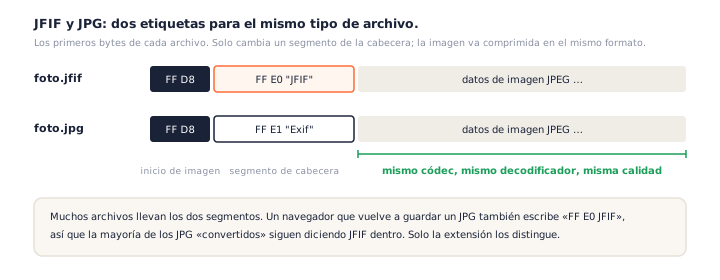
Hay un detalle que desmonta la mayoría de las conversiones de «JFIF a JPG» que encontrarás en internet. Cuando un navegador vuelve a guardar una imagen como JPEG, escribe ese mismo segmento JFIF en el archivo nuevo. El JPG que sale de esa conversión de JFIF a JPG sigue diciendo JFIF por dentro; solo ha cambiado la extensión: exactamente lo que habrías conseguido renombrándolo.
JFIF a PNG: cuándo tiene sentido
Elige Convertir a PNG cuando vayas a seguir editando la imagen y quieras que cada guardado posterior sea sin pérdida, o cuando una herramienta exija PNG. Ten en cuenta que el archivo será mucho más grande: en nuestras pruebas, el PNG de una foto pesó entre 9 y 16 veces lo que el JFIF.
Para compartir, subir y usar a diario, JFIF a JPG sigue siendo la mejor opción. Un PNG no añade transparencia: el fondo que tenía la foto sigue en el PNG. Para recortar un fondo liso, usa el convertidor de JPG a PNG, que puede eliminar un color plano.
Qué pasa con los metadatos de tu foto
Un cambio de nombre de JFIF a JPG conserva todo lo que lleva el archivo: modelo de cámara, fecha de captura y, si el teléfono la registró, la posición GPS. El convertidor marca con la etiqueta contiene ubicación GPS los archivos que tienen una ubicación.
Si vas a compartir la imagen, quizá sea justo lo contrario de lo que quieres. Elige Recodificar JPG y el navegador escribe un archivo nuevo solo con la imagen. Nuestra guía explica cómo quitar los metadatos de una foto antes de compartirla (en inglés).
¿Te encuentras otros formatos raros en la web? Las imágenes que llegan en WebP o AVIF se convierten igual con las herramientas de WebP a JPG y de AVIF a JPG.
Preguntas frecuentes
¿Este convertidor de JFIF a JPG es gratis?
Sí. Este convertidor de JFIF a JPG no pide cuenta, no pone marcas de agua y no tiene límite diario. Agrega hasta 50 archivos a la vez; no hay tope de tamaño porque no se sube nada.
¿Mis archivos se suben a algún sitio?
No. Para pasar de JFIF a JPG, tu navegador lee cada archivo, revisa su cabecera y crea el JPG en tu equipo. Una vez cargada la página, funciona incluso sin conexión.
¿JFIF es lo mismo que JPG?
En la práctica, sí, y por eso pasar de JFIF a JPG es tan sencillo. JFIF es el envoltorio estándar de los datos JPEG, y un .jfif contiene el mismo tipo de imagen comprimida que un .jpg. Solo cambian la extensión y un pequeño segmento de la cabecera.
¿Convertir JFIF a JPG hace perder calidad?
No con el modo predeterminado: un cambio de nombre de JFIF a JPG conserva cada byte. Recodificar sí comprime la imagen otra vez; con calidad 90 el cambio no se nota en pantalla, pero el archivo suele crecer, no encogerse.
¿Por qué Chrome guarda las imágenes como JFIF?
Chrome y Edge le preguntan a Windows qué extensión corresponde a un JPEG, y en muchos equipos el registro responde «.jfif». Solo afecta a las imágenes cuya dirección web no tiene extensión propia. La solución consiste en cambiar un solo valor del registro; arriba lo explicamos paso a paso.
¿Cambiar el nombre conserva la ubicación y los datos de la cámara de la foto?
Sí. Un cambio de nombre lo conserva todo, incluida cualquier posición GPS, y el convertidor marca los archivos que la contienen. Elige Recodificar JPG para quitarla; aquí explicamos cómo compartir una imagen sin sus metadatos (en inglés).
¿Puedo convertir JFIF a PDF?
En esta página todavía no. Conviértelo primero a JPG: cualquier herramienta de PDF que acepte imágenes JPG lo aceptará.
¿Por qué WordPress o un formulario no aceptan mi archivo .jfif?
Muchos sistemas solo admiten las extensiones .jpg, .jpeg y .jpe; WordPress no asocia ninguna otra a JPEG. La imagen está bien: basta con un cambio de nombre de JFIF a JPG.
Más herramientas gratuitas de conversión
Este convertidor de JFIF a JPG forma parte de una familia de herramientas gratuitas que funcionan dentro del navegador en pngconvert.net: la misma promesa de privacidad, sin cuentas y sin subir nada.
Convierte imágenes PNG en iconos de Windows y favicons, con todos los tamaños en un solo archivo.
JPG a ICORecorta la foto en cuadrado, quítale el fondo y llévate un icono de Windows.
SVG a ICODibuja el vector en cada tamaño de icono y mira qué detalle se pierde primero.
WebP a ICOTodos los tamaños en un icono, y tú eliges el fotograma si la imagen se mueve.
PNG a CURUn cursor de Windows con el punto de clic exacto, que puedes probar antes de descargar.
PNG a ICNSUn icono completo para macOS, con los diez tamaños Retina y sin necesidad de tener Mac.
ICO a PNGExtrae cada tamaño que hay dentro de un ICO como una imagen PNG independiente.
WebP a PNGDesempaqueta un WebP en PNG con transparencia: un fotograma, todos, o un APNG.
SVG a PNGConvierte vectores en PNG del tamaño que quieras: 1x, 2x, 3x o el ancho que necesites.
AVIF a PNGConvierte los AVIF que tus programas no abren en PNG que funcionan en todas partes.
HEIC a PNGConvierte las fotos HEIC del iPhone a PNG en tu navegador, sin subir nada.
GIF a PNGUn fotograma, todos en un ZIP, o un PNG animado. Tú decides.
JPG a PNGUn PNG sin pérdida a partir de un JPG, y un fondo liso que puedes volver transparente.
PNG a WebPReduce tus PNG a WebP y mira bajar el tamaño al instante, con o sin pérdida.
PNG a GIFGIF creados en tu navegador: una imagen fija, o varios PNG convertidos en animación.
WebP a GIFDe WebP animado a un GIF que se reproduce en todas partes, también en Safari.
PNG a JPGConvierte PNG a JPG: elige el color que rellena la transparencia y mira encoger el archivo.
WebP a JPGConvierte WebP en JPG que se abren en cualquier parte. Tú eliges el relleno de la transparencia.
HEIC a JPGConvierte las fotos HEIC del iPhone en JPG ligeros y fáciles de compartir, sin subir nada.
AVIF a JPGUn JPG que acepta cualquier programa o formulario, con el cambio real de tamaño a la vista.
Generador de faviconEntra un logo, salen los archivos de favicon que de verdad necesitas.