Cómo convertir WebP a JPG en 3 pasos
Es casi seguro que tú no elegiste tener un archivo WebP, y que llegaste buscando cómo pasar de WebP a JPG por algo concreto que dejó de funcionar. Guardaste una imagen y eso fue lo que apareció en tu carpeta de descargas. La herramienta de arriba convierte WebP a JPG sin subirlo a ningún sitio, y los tres pasos llevan unos diez segundos.
- Agrega tus archivos WebP
Arrástralos al recuadro de arriba, haz clic para elegirlos o pégalos con
Ctrl+V. Hasta 50 a la vez, animados incluidos, y nada se sube a ningún servidor. - Ajusta la calidad y el relleno
Mueve el control de calidad y el tamaño cambia al momento. Si el WebP tiene zonas transparentes, elige con qué color se rellenan: blanco, negro o el que quieras. Si está animado, elige el fotograma que se queda.
- Convierte y descarga
El tamaño que ves es el del archivo que te llevas. Toda la conversión de WebP a JPG ocurre en tu equipo, así que no hay cola ni espera: descarga un JPG desde su fila o llévate todos de una vez en un ZIP.
Una aclaración de nombres antes de seguir: JPG y JPEG son el mismo formato. La versión de tres letras viene de una época en la que las extensiones no podían ser más largas, así que da igual si buscaste «webp a jpg» o «webp a jpeg»: este es el convertidor que querías.
Dónde te bloquea un WebP, y por qué acabas buscando WebP a JPG
El problema con un WebP casi nunca aparece mientras lo miras. Aparece cuando intentas hacer algo con él, y entonces aparece tres veces seguidas:
- Lo mandas y no llega bien. Compartir un WebP por mensajería es una lotería: según la aplicación y el teléfono, se envía como documento, se ve roto o directamente no se puede adjuntar. Un JPG no da ese problema en ningún lado.
- El formulario lo rechaza. Los trámites en línea, las plataformas de los bancos, las inscripciones y los portales de empleo suelen aceptar solo JPG y PNG. La lista de formatos permitidos lleva años sin actualizarse y no la vas a convencer.
- La imprenta lo devuelve. Las papelerías, las imprentas y los laboratorios de fotografía trabajan con JPG y TIFF. Muchos ni siquiera te dicen qué pasó: simplemente el pedido no sale.
Ninguna de esas tres cosas se arregla discutiendo con el archivo, y por eso convertir de WebP a JPG es la salida más rápida. No es que el formato sea malo: es que está optimizado para un sitio, la web, y tú necesitas usarlo en otro.
¿Por qué todo lo que guardo de internet es un WebP?
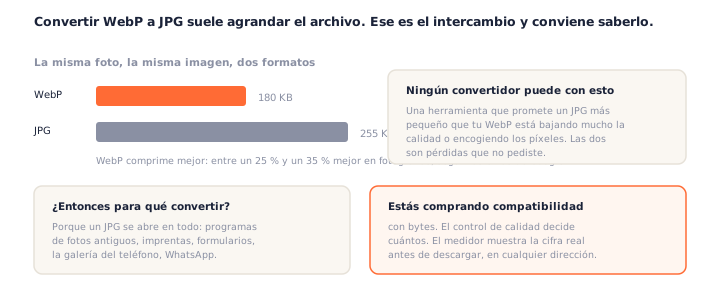
Porque el sitio te lo envió así. WebP es el formato de imagen de Google, y hace bien su trabajo: la misma fotografía pesa entre un 25 % y un 35 % menos que su equivalente en JPEG, y por eso buena parte de la web lo sirve. Tu navegador lo aceptó, así que eso es lo que se guardó.
Mejor en la web, peor en todo lo demás
El formato está pensado para ahorrar tráfico entre un servidor y un navegador, y ahí es imbatible. En cuanto sales de esa conversación, la conversión de WebP a JPG deja de ser un capricho y pasa a ser lo único que funciona. Fuera de esa conversación, cada programa antiguo, cada formulario y cada máquina de la imprenta es una oportunidad de que nadie sepa leerlo. Ese es el desajuste completo, y explica por qué una imagen que se ve perfecta en pantalla se vuelve inservible en cuanto sale del navegador.
Un viaje de ida
La conversión pierde información en una sola dirección. Pasar de WebP a JPG vuelve a codificar la imagen, así que conserva el WebP original por si lo necesitas más adelante. Convertir después ese JPG de vuelta a WebP no recupera lo que se descartó en el primer viaje: solo vuelve a comprimir lo que quedó.
Cómo convertir WebP a JPG en Windows sin instalar nada
Tu equipo ya sabe pasar de WebP a JPG, y merece la pena decirlo en lugar de mandarte directo a una herramienta. Aquí está el método, y aquí está el punto exacto en el que se queda corto.
Windows: Paint lo hace
Haz clic derecho en el WebP, elige Abrir con y selecciona Paint. Después ve a Archivo → Guardar como y elige JPEG. Paint entiende WebP desde Windows 10, así que no hay nada que instalar ni nada que pagar.
Lo que Paint no hace: convertir más de un archivo a la vez, dejarte fijar un nivel de calidad o preguntarte qué quieres hacer con la transparencia. Aplana las zonas transparentes a blanco sin decir una palabra.
En Mac: Vista Previa exporta a JPEG
Abre el WebP en Vista Previa y usa Archivo → Exportar con el formato JPEG. Ese cuadro de diálogo sí trae un control de calidad, pero tampoco convierte carpetas enteras ni te avisa de que el WebP animado que acabas de exportar se quedó en su primer fotograma.
El clic derecho que no funciona
Circula mucho un truco: haz clic derecho sobre la imagen en la página web, elige «Guardar imagen como» y escribe .jpg en el nombre. Eso no convierte nada. Te quedas con un archivo WebP disfrazado de JPG, y el primer programa que lea los bytes de verdad dirá que está dañado. Renombrar no es convertir.
Cuándo no bastan las herramientas del sistema
Usa el convertidor de WebP a JPG del principio de esta página cuando tengas una carpeta en vez de un archivo, cuando el WebP tenga transparencia y quieras decidir qué la reemplaza, o cuando esté animado y te importe qué fotograma conservas. Funciona localmente igual que Paint y Vista Previa, así que elegirlo no te cuesta privacidad: solo te da controles que ellos no tienen.
Qué pasa con la transparencia al convertir de WebP a JPG
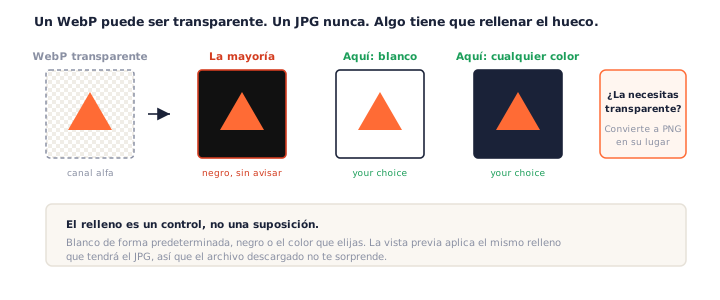
WebP admite canal alfa. JPEG no tiene ninguno. Ese desajuste, y solo ese, es donde se estropean casi todas las conversiones descuidadas de WebP a JPG.
Algo tiene que rellenar el hueco
Cada píxel transparente tiene que convertirse en un color sólido, así que convertir un WebP transparente a JPG es en realidad decidir cuál es ese color. Una fotografía normal no tiene píxeles transparentes y pasa de WebP a JPG sin que tengas que decidir nada. Un logotipo, un icono o una foto de producto con el fondo recortado no: ahí la decisión se ve en el resultado.
Por qué los logotipos vuelven con fondo negro
Si dibujas una imagen transparente directamente sobre un JPEG, los píxeles vacíos salen negros. Muchos convertidores hacen exactamente eso y no lo mencionan nunca. Aquí, cualquier archivo con transparencia real lleva una etiqueta que lo dice, el color de relleno es un control a la vista, y la vista previa aplica el mismo color que aplicará el JPG.
O conserva la transparencia
Si el fondo tiene que seguir siendo transparente, JPG es el destino equivocado. Convierte a PNG y el canal alfa llega intacto.
WebP animado: te llevas un fotograma, o todos
Un WebP puede contener una animación. Un JPEG contiene exactamente una imagen fija. No existe ninguna versión de la conversión de WebP a JPG en la que el movimiento sobreviva, y una herramienta que no lo diga está escondiendo una decisión que tomó por ti.
Dos resultados honestos
Suelta un WebP animado y su fila te dirá cuántos fotogramas encontró antes de pasarlo de WebP a JPG. A partir de ahí eliges uno de la tira y obtienes un solo JPG, o conviertes todos los fotogramas y te los llevas en un ZIP. La mayoría de los convertidores se queda con el primero sin decirlo, y unos cuantos directamente rechazan el archivo.
Si quieres que siga moviéndose
Entonces no quieres un JPG. Un PNG animado conserva todos los fotogramas y el color completo, y el convertidor de WebP a PNG hace uno en un clic.
Una nota para Firefox y Safari
Pasar del primer fotograma de una animación requiere la API ImageDecoder del navegador, que Chrome y Edge tienen y otros pueden no tener. Donde no está, esta página te entrega el primer fotograma y te dice con todas las letras que eso fue lo que pasó, en vez de presentarte una imagen fija como si el archivo nunca hubiera estado animado.
WebP y JPG: en qué se diferencian
WebP es un formato de imagen moderno de Google que comprime las fotografías entre un 25 % y un 35 % más que JPEG y además puede guardar transparencia y animación. JPG es el estándar fotográfico de siempre: más grande, pero legible por prácticamente cualquier dispositivo y programa que exista.
| WebP | JPG | |
|---|---|---|
| Tamaño de una fotografía | Entre un 25 % y un 35 % menor | Mayor |
| Transparencia | ✓ canal alfa completo | ✗ ninguna |
| Animación | ✓ | ✗ |
| Se abre en programas antiguos | A menudo no | ✓ prácticamente siempre |
| Lo aceptan los formularios | A veces lo rechazan | ✓ la opción segura |
| Imprentas y laboratorios de fotos | Lo rechazan con frecuencia | ✓ |
El intercambio de tamaño del que nadie habla
Como WebP es el formato más eficiente, convertir de WebP a JPG normalmente produce un archivo más grande. No es un defecto del convertidor: es aritmética. Cualquier herramienta que prometa un JPG más pequeño está bajando mucho la calidad o encogiendo las dimensiones en píxeles, y las dos son pérdidas que no pediste. El medidor de esta página muestra el cambio real en las dos direcciones.
PNGConvert frente a otros convertidores de WebP a JPG
Medimos las páginas que aparecen arriba cuando se busca «webp a jpg». Casi todas suben tu archivo, y las que reciben más visitas son justo las que menos cuentan sobre qué hacen con él.
| PNGConvert | CloudConvert | ezgif | FreeConvert | |
|---|---|---|---|---|
| Funciona local, sin subir nada | ✓ | ✗ (servidor) | ✗ (servidor) | ✗ (servidor) |
| Eliges el relleno de la transparencia | ✓ blanco, negro o cualquier color | ✗ | ✗ | ✗ |
| WebP animado: eliges el fotograma | ✓ cualquiera, o todos en ZIP | ✗ | Herramienta aparte | ✗ |
| Tamaño real antes de descargar | ✓ | ✗ | ✗ | ✗ |
| Por lotes | ✓ 50 archivos, un botón | Cuenta para lotes grandes | ✓ | ✓ con límites |
| Gratis y sin límites | ✓ | Cupo diario | Tope de tamaño | Cupo diario |
Una nota honesta sobre la promesa de privacidad: no somos el único convertidor de WebP a JPG que funciona dentro del navegador, Picflow también lo hace y no vamos a fingir lo contrario. Lo que sí podemos decir es que, de las herramientas que hoy aparecen en la primera página de esta búsqueda, ninguna deja tu archivo en tu propio equipo. Ese es el hueco que llena esta página.
Comprueba tú mismo la promesa
Abre las herramientas de desarrollo de tu navegador, deja la pestaña de red a la vista y convierte un WebP a JPG: ninguna petición lleva tu imagen. O apaga el wifi y vuelve a intentarlo, porque sigue funcionando. Esa es la diferencia entre convertir en local y subir un archivo con la promesa de borrarlo luego.
Preguntas frecuentes
¿Este convertidor de WebP a JPG es gratis?
Sí, sin condiciones. No hay que registrarse, no hay marca de agua y no hay cupo diario. La conversión ocurre en tu propio equipo, así que no hay nada que cobrarte por ella.
¿Mis archivos se suben a algún servidor?
No. Todo ocurre dentro de tu navegador, así que tus imágenes no salen de tu equipo y la herramienta sigue funcionando sin conexión. Puedes comprobarlo tú: abre las herramientas de desarrollo, mira la pestaña de red y convierte un archivo. Los detalles están en nuestra política de privacidad.
¿Por qué al convertir de WebP a JPG el archivo sale más grande?
Porque WebP comprime mejor. Convertir de WebP a JPG casi siempre agranda el archivo, y eso es aritmética, no un defecto del convertidor. Lo que compras con esos bytes de más es que la imagen se abra en cualquier parte. Si necesitas recortar tamaño, baja el control de calidad y observa el medidor: te dice la cifra real antes de descargar.
¿Puedo convertir WebP a JPG en Windows sin instalar nada?
Sí. Haz clic derecho en el archivo, elige «Abrir con» y selecciona Paint; después «Archivo», «Guardar como» y elige JPEG. Paint entiende WebP desde Windows 10. Lo que Paint no hace: convertir varios archivos de una vez, dejarte ajustar la calidad ni preguntarte qué hacer con la transparencia, que rellena de blanco sin decir nada.
¿Y si le cambio la extensión a .jpg?
No sirve. Renombrar no convierte: por dentro el archivo sigue siendo un WebP con una extensión que miente, y el primer programa que lea los bytes de verdad dirá que está dañado. La conversión tiene que decodificar la imagen y volver a codificarla como JPEG.
¿Qué pasa con la transparencia al pasar de WebP a JPG?
JPEG no tiene canal alfa, así que cada píxel transparente tiene que convertirse en un color sólido, y aquí eliges tú cuál. De forma predeterminada es blanco, y puedes cambiarlo a negro o a cualquier color. Muchos convertidores rellenan de negro sin avisar: por eso los logotipos vuelven con un recuadro negro detrás. Si la transparencia tiene que sobrevivir, el destino correcto no es JPG sino PNG.
¿Y si el WebP está animado? ¿Se puede pasar de WebP a JPG igual?
Un JPG no se mueve, así que hay dos salidas honestas: te quedas con un fotograma y obtienes un JPG, o conviertes todos los fotogramas y te los llevas en un ZIP. La herramienta te dice cuántos encontró y te deja elegir. Si lo que quieres es conservar el movimiento, usa el convertidor de WebP a PNG, que puede sacar un PNG animado.
¿Puedo convertir muchos archivos de WebP a JPG a la vez?
Sí, hasta 50. Un solo botón los convierte todos y Descargar todo te los entrega en un único ZIP. Todo sigue ocurriendo dentro de tu navegador, así que la velocidad depende de tu equipo y no de la cola de un servidor.
Más herramientas gratuitas de conversión
Este convertidor de WebP a JPG forma parte de una familia de herramientas gratuitas que funcionan dentro del navegador en pngconvert.net, todas con la misma promesa: sin cuentas y sin subir nada. ¿Necesitas conservar la transparencia? Usa el convertidor de WebP a PNG.
Convierte imágenes PNG en iconos de Windows y favicons, con todos los tamaños en un solo archivo.
JPG a ICORecorta la foto en cuadrado, quítale el fondo y llévate un icono de Windows.
SVG a ICODibuja el vector en cada tamaño de icono y mira qué detalle se pierde primero.
WebP a ICOTodos los tamaños en un icono, y tú eliges el fotograma si la imagen se mueve.
PNG a CURUn cursor de Windows con el punto de clic exacto, que puedes probar antes de descargar.
PNG a ICNSUn icono completo para macOS, con los diez tamaños Retina y sin necesidad de tener Mac.
ICO a PNGExtrae cada tamaño que hay dentro de un ICO como una imagen PNG independiente.
WebP a PNGDesempaqueta un WebP en PNG con transparencia: un fotograma, todos, o un APNG.
SVG a PNGConvierte vectores en PNG del tamaño que quieras: 1x, 2x, 3x o el ancho que necesites.
AVIF a PNGConvierte los AVIF que tus programas no abren en PNG que funcionan en todas partes.
HEIC a PNGConvierte las fotos HEIC del iPhone a PNG en tu navegador, sin subir nada.
GIF a PNGUn fotograma, todos en un ZIP, o un PNG animado. Tú decides.
JPG a PNGUn PNG sin pérdida a partir de un JPG, y un fondo liso que puedes volver transparente.
PNG a WebPReduce tus PNG a WebP y mira bajar el tamaño al instante, con o sin pérdida.
PNG a GIFGIF creados en tu navegador: una imagen fija, o varios PNG convertidos en animación.
WebP a GIFDe WebP animado a un GIF que se reproduce en todas partes, también en Safari.
PNG a JPGConvierte PNG a JPG: elige el color que rellena la transparencia y mira encoger el archivo.
HEIC a JPGConvierte las fotos HEIC del iPhone en JPG ligeros y fáciles de compartir, sin subir nada.
AVIF a JPGUn JPG que acepta cualquier programa o formulario, con el cambio real de tamaño a la vista.
JFIF a JPGUn JFIF ya es un JPEG: cámbiale el nombre sin perder ni un byte, o recodifícalo.
Generador de faviconEntra un logo, salen los archivos de favicon que de verdad necesitas.