Cómo convertir WebP a GIF en 3 pasos
Guardaste una animación y te encontraste con un .webp que no se mueve en la app donde querías usarlo. Pasar de WebP a GIF lo convierte en el único formato animado que se reproduce casi en cualquier lugar, y la herramienta de arriba lo hace sin subir el archivo.
- Agrega tus archivos WebP
Suelta WebP animados o stickers en el recuadro de arriba, o pega uno con
Ctrl+V. Cada fila muestra cuántos fotogramas tiene, cuánto dura, cómo se repite y una estimación del tamaño del GIF antes de convertir nada. - Elige qué pasa con los bordes suaves
Un píxel de GIF es sólido o invisible, así que elige el color sobre el que irá el GIF (blanco, oscuro o uno propio) o un corte duro que funciona sobre cualquier fondo.
- Convierte y descarga
Haz clic en Convertir a GIF. Abre una fila para ver el WebP y el GIF terminado reproduciéndose uno al lado del otro, y descarga el GIF, o todos en un ZIP.
Un WebP fijo también sirve: la conversión de WebP a GIF lo deja como un GIF de un solo fotograma. Aun así, para una imagen fija, PNG o JPG suelen ser un destino mejor.
De WebP a GIF en Android, iPhone, Windows y Mac
No hay ninguna app que instalar. Abre esta página en cualquier navegador actual y el convertidor de WebP a GIF funciona en el dispositivo que tienes en la mano: los fotogramas no se envían a ninguna parte.
En Android o iPhone, toca el recuadro y elige el archivo desde Archivos o Descargas; el GIF se guarda en el mismo sitio. En un equipo con Windows o Mac, arrastra los archivos desde una carpeta.
Incluso funciona sin conexión: carga la página una vez con internet, y la conversión de WebP a GIF en un avión o en el tren se comporta exactamente igual.
¿Por qué los GIF se guardan como WebP?
Porque el sitio te envió un WebP. Las grandes bibliotecas de GIF ya no sirven archivos GIF a los navegadores capaces de reproducir algo más ligero. La guía para desarrolladores de GIPHY pide a las apps que usen MP4 o WebP y lo dice sin rodeos: «No uses el formato GIF». Para los stickers, añade, lo indicado es WebP.
Así que, cuando haces clic derecho en una animación y eliges Guardar imagen como, el archivo que obtienes es el que mostraba la página, un WebP animado, aunque pareciera un GIF.
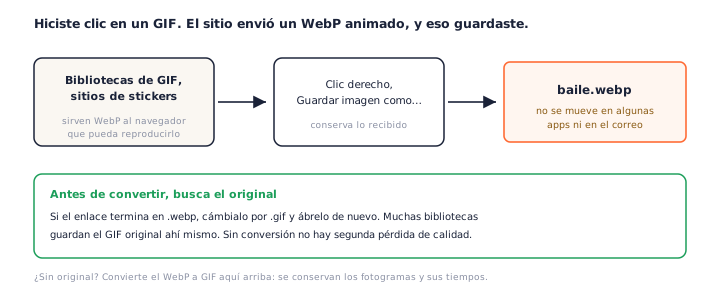
Antes, intenta conseguir el GIF original
Si el enlace de la imagen termina en .webp, cámbialo por .gif y ábrelo de nuevo. Muchas bibliotecas de GIF guardan el original en la misma dirección. Conseguirlo es mejor que cualquier conversión de WebP a GIF, porque la imagen no se comprime por segunda vez.
¿No hay original disponible? Entonces convertir de WebP a GIF es el camino. Y si la imagen que guardaste es un WebP fijo y no una animación, mejor convierte el WebP a JPG.
¿El GIF conservará la animación?
Sí: al pasar de WebP a GIF aquí se conservan todos los fotogramas, la duración de cada uno y el ajuste de bucle. Lo único que cambia entre navegadores es cómo se leen los fotogramas, y el convertidor indica qué vía usó con cada archivo.
| Navegador | Cómo se leen los fotogramas |
|---|---|
| Chrome, Edge 94+ | Con el decodificador de fotogramas del propio navegador |
| Firefox 133+ | Con el decodificador de fotogramas del propio navegador |
| Safari (Mac, iPhone, iPad) | Con el lector de WebP integrado en esta página |
Safari todavía no ofrece a las páginas web un decodificador de fotogramas (en octubre de 2026 solo existe en Technology Preview), así que otras herramientas en el navegador dan a quien usa Safari el primer fotograma y se detienen. Esta página lee el contenedor WebP por su cuenta, decodifica cada fotograma como una imagen fija y reconstruye la animación, de modo que convertir de WebP a GIF en un iPhone conserva el movimiento.
Duración y bucles
GIF guarda los tiempos de cada fotograma en centésimas de segundo. Los navegadores suelen estirar a 100 ms los fotogramas de menos de 20 ms, así que una animación muy rápida va más lenta como GIF; esos archivos se señalan antes de empezar la conversión de WebP a GIF. El bucle se mantiene: infinito o un número fijo de reproducciones.
Por qué el GIF pesa varias veces más
WebP comprime las animaciones mucho mejor que GIF, un formato de 1987 que admite 256 colores por fotograma. Google midió que los GIF animados ocupan un 64 % menos como WebP con pérdida y un 19 % menos como WebP sin pérdida. Pasar de WebP a GIF hace perder ese ahorro.
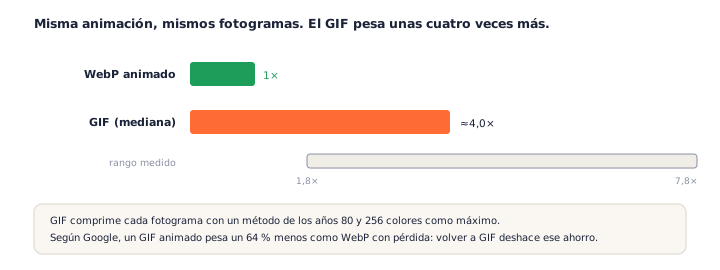
En nuestras pruebas de WebP a GIF con cinco animaciones reales (cuatro de GIPHY y una muestra de Google), el GIF salió entre 1,8 y 7,8 veces el WebP, con una mediana de 4,0. Cada fila muestra una estimación antes de convertir y la cifra real después, para que ningún límite de tamaño te tome por sorpresa.
Una advertencia sincera: este convertidor escribe cada fotograma del GIF completo. Los programas de escritorio que guardan solo la parte que cambia en cada fotograma pueden producir GIF más pequeños de la misma animación, a cambio de subir el archivo o instalar algo.
Transparencia y el límite de 256 colores
Un GIF se queda corto frente a un WebP en dos aspectos, y ambos se notan en cada resultado de WebP a GIF. Los ajustes que hay encima de la lista deciden cómo se tratan en todos los archivos.
Los bordes suaves necesitan un color
WebP guarda transparencia suave y parcial. Un píxel de GIF es totalmente sólido o totalmente invisible. Por eso, al pasar de WebP a GIF, los píxeles semitransparentes del contorno de un sticker animado tienen que mezclarse con un color o cortarse.
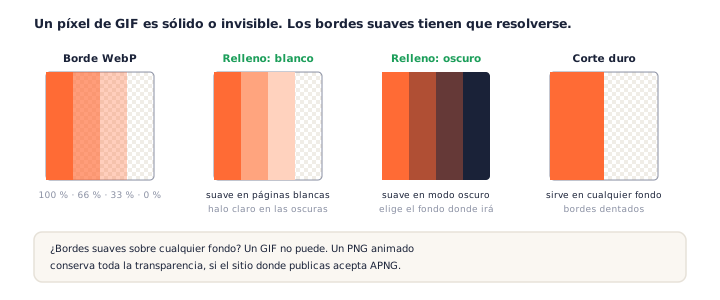
Elige Blanco para páginas claras, Oscuro para el modo oscuro o Otro color para igualar el fondo de un chat concreto. Corte duro conserva todos los píxeles con al menos un 50 % de opacidad y descarta el resto: queda dentado, pero funciona sobre cualquier fondo. La mayoría de los convertidores de WebP a GIF eligen por ti sin decirte cuál.
256 colores por fotograma
Tras la conversión de WebP a GIF, cada fotograma tiene su propia paleta de hasta 256 colores, elegidos a partir de sus píxeles. El tramado, activado por defecto, combina colores de la paleta en patrones finos para que los degradados no formen bandas. Desactívalo en dibujos de colores planos, donde solo añade ruido y peso.
¿Necesitas transparencia suave y color completo? Un PNG animado tiene las dos cosas, si el sitio donde vas a publicarlo lo acepta: conserva toda la transparencia con un PNG animado.
Cómo convertir un sticker de WhatsApp en GIF
Los stickers de WhatsApp son archivos WebP animados: 512 × 512 píxeles, un máximo de 10 segundos y 500 KB, según la especificación oficial de stickers de WhatsApp. Por eso son una de las razones más habituales para buscar cómo pasar de WebP a GIF.
Lleva el archivo del sticker a tu equipo o a la app Archivos del teléfono, suéltalo en el convertidor de WebP a GIF y elige Blanco u Oscuro según dónde se vaya a ver el GIF. El GIF conserva los fotogramas y los tiempos del sticker. Ten en cuenta que pesará varias veces más que esos 500 KB.
¿Quieres crear GIF a partir de tus propias imágenes en lugar de stickers? El convertidor de PNG a GIF convierte una serie de PNG en una animación, y GIF a PNG hace el camino inverso. En nuestra lista de herramientas de navegador gratuitas para creadores (en inglés) encontrarás más.
Preguntas frecuentes
¿Este convertidor de WebP a GIF es gratis? ¿Hay límite de archivos?
Es gratis, sin cuentas y sin marcas de agua. Puedes agregar hasta 50 archivos a la vez y no hay tope de tamaño, porque la conversión ocurre en tu equipo. Las animaciones muy largas están limitadas por la memoria, y la fila te avisa si solo cabe la primera parte.
¿Mis archivos se suben a algún servidor?
No. Al convertir de WebP a GIF, tu navegador lee cada fotograma y codifica el GIF en tu equipo; no se envía nada. Una vez cargada la página, funciona incluso sin conexión.
¿Se conservan la animación, la duración y el bucle?
Sí. Al pasar de WebP a GIF aquí, cada fotograma conserva su propia duración y el bucle se mantiene: infinito o un número fijo de reproducciones. Los fotogramas de menos de 20 ms se señalan, porque los navegadores los ralentizan en un GIF.
¿Por qué mi GIF pesa mucho más que el WebP?
GIF es un formato mucho más antiguo, con una compresión más débil y un máximo de 256 colores por fotograma. Google midió que los GIF animados pesan un 64 % menos al convertirlos en WebP con pérdida, así que el camino inverso multiplica el archivo varias veces: una mediana de cuatro veces en nuestras pruebas. La fila lo estima antes de convertir.
¿Por qué mi GIF tiene bordes blancos o dentados?
La transparencia de un GIF es de todo o nada, así que los bordes semitransparentes tienen que mezclarse con un color o cortarse. Elige el relleno que coincida con el fondo del sitio donde aparecerá el GIF, o Corte duro para cualquier fondo.
¿Funciona en iPhone y en Safari?
Sí. Safari no tiene un decodificador de fotogramas para WebP animado, así que este convertidor de WebP a GIF lee los fotogramas por su cuenta y reconstruye la animación, algo que no lograban los demás convertidores en el navegador que probamos.
¿Puedo convertir un sticker de WhatsApp a GIF?
Sí. Los stickers de WhatsApp son archivos WebP animados de 512 × 512 que duran como máximo 10 segundos. Guarda el archivo del sticker, suéltalo aquí y obtendrás un GIF con la misma animación.
¿Es mejor un GIF o un PNG animado?
Si el sitio donde lo vas a publicar acepta PNG animado, úsalo: conserva todo el color y la transparencia suave. El convertidor de WebP a PNG puede crearlo. El GIF es la opción cuando tiene que reproducirse en todas partes.
Más herramientas gratuitas de conversión
Este convertidor de WebP a GIF forma parte de una familia de herramientas gratuitas que funcionan dentro del navegador en pngconvert.net: la misma promesa de privacidad, sin cuentas y sin subir nada.
Convierte imágenes PNG en iconos de Windows y favicons, con todos los tamaños en un solo archivo.
JPG a ICORecorta la foto en cuadrado, quítale el fondo y llévate un icono de Windows.
SVG a ICODibuja el vector en cada tamaño de icono y mira qué detalle se pierde primero.
WebP a ICOTodos los tamaños en un icono, y tú eliges el fotograma si la imagen se mueve.
PNG a CURUn cursor de Windows con el punto de clic exacto, que puedes probar antes de descargar.
PNG a ICNSUn icono completo para macOS, con los diez tamaños Retina y sin necesidad de tener Mac.
ICO a PNGExtrae cada tamaño que hay dentro de un ICO como una imagen PNG independiente.
WebP a PNGDesempaqueta un WebP en PNG con transparencia: un fotograma, todos, o un APNG.
SVG a PNGConvierte vectores en PNG del tamaño que quieras: 1x, 2x, 3x o el ancho que necesites.
AVIF a PNGConvierte los AVIF que tus programas no abren en PNG que funcionan en todas partes.
HEIC a PNGConvierte las fotos HEIC del iPhone a PNG en tu navegador, sin subir nada.
GIF a PNGUn fotograma, todos en un ZIP, o un PNG animado. Tú decides.
JPG a PNGUn PNG sin pérdida a partir de un JPG, y un fondo liso que puedes volver transparente.
PNG a WebPReduce tus PNG a WebP y mira bajar el tamaño al instante, con o sin pérdida.
PNG a GIFGIF creados en tu navegador: una imagen fija, o varios PNG convertidos en animación.
PNG a JPGConvierte PNG a JPG: elige el color que rellena la transparencia y mira encoger el archivo.
WebP a JPGConvierte WebP en JPG que se abren en cualquier parte. Tú eliges el relleno de la transparencia.
HEIC a JPGConvierte las fotos HEIC del iPhone en JPG ligeros y fáciles de compartir, sin subir nada.
AVIF a JPGUn JPG que acepta cualquier programa o formulario, con el cambio real de tamaño a la vista.
JFIF a JPGUn JFIF ya es un JPEG: cámbiale el nombre sin perder ni un byte, o recodifícalo.
Generador de faviconEntra un logo, salen los archivos de favicon que de verdad necesitas.