Cómo convertir PNG a ICNS en 3 pasos
Un archivo .icns es lo que usan como icono una app de Mac, una imagen de disco o una carpeta personalizada. La mayoría de quienes lo necesitan ni siquiera usan Mac: están creando una app con Electron o Tauri en Windows o Linux. Este convertidor de PNG a ICNS funciona igual en todas partes.
- Agrega tu PNG
Suelta un PNG cuadrado en el recuadro de arriba (lo ideal es 1024 × 1024) o pégalo con
Ctrl+V. También sirven JPG, WebP y SVG; un SVG se dibuja nítido en cada tamaño. - Revisa todos los tamaños
Abre la fila para ver las diez representaciones de macOS, de 16 a 1024 px, y una vista previa en un Dock claro y en uno oscuro. Marca Forma de icono de macOS si quieres la imagen sobre el cuadrado redondeado de Apple.
- Descarga el .icns
Haz clic en Convertir a ICNS. La fila enumera cada bloque del archivo terminado, y también puedes descargar las mismas imágenes como una carpeta
.iconsetpara iconutil o Xcode.
¿Tienes que pasar varios logotipos de PNG a ICNS a la vez? Suéltalos todos: cada uno se convierte en su propio .icns y el lote se descarga en un solo ZIP.
De PNG a ICNS en Windows, Linux y Mac
La página funciona por completo en el navegador, así que una conversión de PNG a ICNS es igual en cualquier sistema: Chrome, Edge, Firefox o Safari, sin instalar nada.
En Windows y Linux no existe ninguna forma integrada de crear un .icns, y las herramientas de línea de comandos que hay hay que compilarlas o instalarlas con un gestor de paquetes. En un Mac, iconutil funciona, pero antes pide una carpeta con diez PNG bien nombrados; aquí basta con una imagen.
En ambos casos, el archivo que descargas es un .icns estándar. Cópialo a un equipo Mac, súbelo a tu repositorio o añádelo a una compilación: se comporta exactamente como uno creado con la herramienta de Apple.
Qué hay dentro de un archivo ICNS
ICNS es el contenedor de iconos de Apple para macOS. Un solo archivo .icns guarda el mismo icono en hasta diez tamaños, de 16×16 a 1024×1024, para que Finder y el Dock elijan una versión nítida en cada pantalla, incluidas las Retina, donde cada tamaño tiene un gemelo @2x.
Por dentro, cada tamaño es un bloque independiente con un código de cuatro letras. De los códigos que escriba un convertidor de PNG a ICNS depende que el icono se vea bien, y varias herramientas en línea se equivocan.
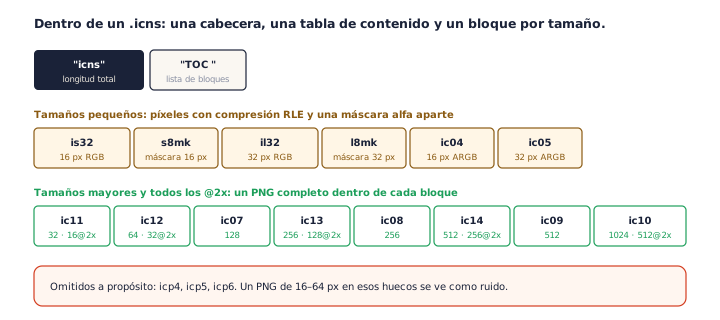
| Archivo del .iconset | Píxeles | Bloque escrito | Se guarda como |
|---|---|---|---|
icon_16x16.png | 16 | is32 + s8mk, ic04 | RGB con RLE + máscara alfa; ARGB |
icon_16x16@2x.png | 32 | ic11 | PNG |
icon_32x32.png | 32 | il32 + l8mk, ic05 | RGB con RLE + máscara alfa; ARGB |
icon_32x32@2x.png | 64 | ic12 | PNG |
icon_128x128.png | 128 | ic07 | PNG |
icon_128x128@2x.png | 256 | ic13 | PNG |
icon_256x256.png | 256 | ic08 | PNG |
icon_256x256@2x.png | 512 | ic14 | PNG |
icon_512x512.png | 512 | ic09 | PNG |
icon_512x512@2x.png | 1024 | ic10 | PNG |
Por qué los dos tamaños más pequeños no son PNG
Existen tipos de bloque que guardan un PNG de 16, 32 y 64 px (icp4, icp5 e icp6) y algunos convertidores los usan. Luego las apps dibujan esos tamaños como un amasijo de píxeles. electron-builder corrigió justo ese error cambiando sus tamaños pequeños a los formatos antiguos.
Por eso este convertidor de PNG a ICNS escribe los 16 y 32 px como los lee cualquier versión de macOS: RGB comprimido con RLE y una máscara alfa de 8 bits aparte, igual que el generador de iconos de Tauri, más una copia ARGB para macOS 11 y posteriores. Nunca escribe icp4–icp6.
Lo que escriben de verdad otros convertidores
Revisamos el código de los codificadores de varias herramientas de PNG a ICNS en línea. Una escribe solo los cuatro tamaños de 128 a 1024 px aunque su página promete de 16 a 1024. Otra escribe un único tamaño, el más cercano a tu imagen, y estira las imágenes que no son cuadradas. Por eso cada fila aquí enumera los bloques del archivo terminado: puedes comprobar que no falta nada.
¿Qué tamaños de PNG necesitas?
Para pasar de PNG a ICNS basta con un PNG cuadrado de 1024 × 1024. El convertidor dibuja los otros nueve tamaños a partir de él con una reducción escalonada, que evita que los tamaños pequeños queden borrosos.
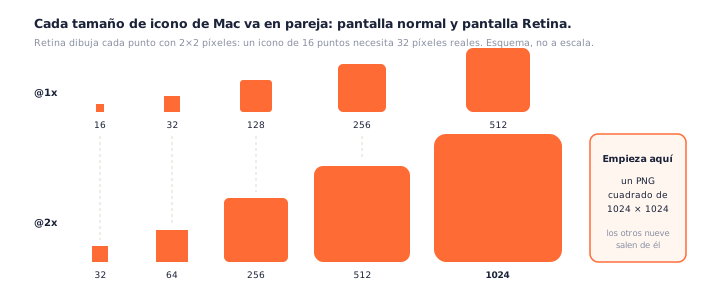
Los nombres @2x significan Retina. Una pantalla Retina dibuja cada punto con 2 × 2 píxeles, así que el icono de 16 puntos necesita 32 píxeles reales. La documentación de Apple lo dice sin rodeos: ya no existe un tamaño de 1024×1024; lo sustituye el 512×512@2x.
No necesitas los diez (Apple indica que el sistema elige la mejor representación disponible), pero un juego completo es lo que mantiene el icono nítido en todos los lugares donde macOS lo muestra. Una imagen menor de 1024 sigue dando una conversión de PNG a ICNS válida; los tamaños que hubo que ampliar se marcan en la cuadrícula.
¿Tienes un SVG? Úsalo. Un origen vectorial se dibuja directamente en cada tamaño, la misma ventaja que aprovecha nuestro convertidor de SVG a ICO para los iconos de Windows.
Cómo crear un ICNS sin Mac
En macOS, la herramienta iconutil de Apple convierte una carpeta de PNG en un .icns. No existe en Windows ni en Linux, por eso «iconutil para Windows» es una búsqueda habitual. Una conversión de PNG a ICNS en el navegador cubre ese hueco.
¿Ya tienes una carpeta .iconset?
Haz clic en Crear un .icns a partir de ella, debajo del área de arrastre, y elige la carpeta. Los archivos con los nombres de Apple, como icon_32x32@2x.png, van a su hueco exacto, y cualquier tamaño que falte se dibuja a partir de la imagen más grande que hayas incluido. Es el paso de iconutil, hecho como una conversión de PNG a ICNS en el navegador.
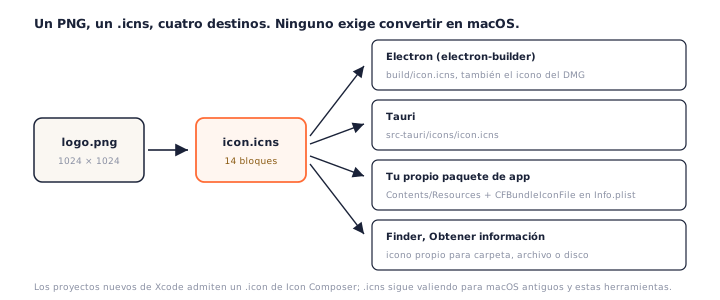
Electron (electron-builder)
Coloca el resultado de la conversión de PNG a ICNS en build/icon.icns. electron-builder también puede convertir un PNG por su cuenta y ya acepta el formato .icon más reciente de Apple, pero esa vía necesita Xcode 26 en macOS para compilar. El icono del volumen de la imagen de disco (DMG) sigue usando .icns.
Tauri
Tauri espera src-tauri/icons/icon.icns. Su comando tauri icon genera uno a partir de un PNG cuadrado y escribe el mismo juego de diez tamaños que este convertidor de PNG a ICNS.
Xcode e Icon Composer
Los proyectos nuevos de Xcode usan un catálogo de recursos o un archivo .icon de Icon Composer en lugar de un .icns hecho a mano. El .icns sigue siendo el formato para versiones anteriores de macOS, para scripts y para las herramientas de arriba.
Cómo usar tu ICNS en macOS (también en Tahoe)
En el paquete de una app, el .icns de una conversión de PNG a ICNS va en Contents/Resources y se indica en Info.plist con la clave CFBundleIconFile. Para una carpeta, un disco o un archivo, selecciónalo en Finder, presiona Cmd + I para abrir Obtener información y arrastra el .icns sobre el icono pequeño de la esquina superior izquierda de esa ventana.
macOS 26 Tahoe cambió el aspecto de los iconos de las apps. Las directrices de Apple indican ahora que el sistema aplica su propia máscara de cuadrado redondeado, y los iconos que no llenan esa forma se encogen y se colocan sobre un fondo gris. Los iconos personalizados puestos con Obtener información no se ven afectados.
Si estás creando el icono de una app, marca Forma de icono de macOS: el convertidor de PNG a ICNS coloca tu imagen sobre un cuadrado redondeado blanco de 824 px dentro del lienzo de 1024, como en la retícula de Apple. Encaja con la forma, pero Apple no publica ninguna regla sobre qué cumple sus directrices, así que revisa el resultado en la versión de macOS que te interese.
PNG a ICNS frente a PNG a ICO
PNG a ICNS te da el formato de Mac, y PNG a ICO el de Windows; ningún sistema lee el del otro. Una app multiplataforma necesita los dos a partir del mismo diseño: crea el icono de Windows con el convertidor de PNG a ICO y los iconos de un sitio web con el generador de favicon. Los cursores de Windows tienen su propio formato, que crea el convertidor de PNG a CUR.
Preguntas frecuentes
¿Este convertidor de PNG a ICNS es gratis? ¿Necesito tener Mac?
Es gratis, sin cuentas, y funciona en cualquier navegador actual: en Windows, en Linux o en macOS. El archivo .icns se crea en tu propio equipo.
¿Mi PNG se sube a algún servidor?
No. En cada conversión de PNG a ICNS, tu navegador dibuja todos los tamaños y escribe el archivo .icns en local. No se envía nada, así que también funciona sin conexión una vez cargada la página.
¿De qué tamaño debe ser mi PNG?
Un PNG cuadrado de 1024 × 1024 da el mejor resultado de PNG a ICNS. Es la representación más grande de un .icns (512 puntos con densidad Retina), así que todos los demás tamaños se dibujan a partir de ella. Una imagen más pequeña también funciona, pero los tamaños mayores se amplían y el convertidor los marca.
¿El ICNS conserva la transparencia?
Sí. Al pasar de PNG a ICNS, los tamaños en PNG mantienen todo el canal alfa, y los dos tamaños más pequeños guardan una máscara alfa de 8 bits aparte, así que los bordes suaves y las sombras se conservan en todos los tamaños.
¿Por qué mi icono de app aparece como un cuadrado pequeño dentro de un recuadro gris en macOS Tahoe?
macOS 26 aplica su propia forma de cuadrado redondeado a los iconos de las apps y encoge los que no la llenan y los coloca sobre un fondo gris. Los iconos personalizados de carpetas y archivos que se ponen con Obtener información no se ven afectados. Para apps nuevas, el formato de Icon Composer de Apple es la manera de integrarse con el estilo del sistema.
¿Puedo usar este ICNS con Electron o Tauri?
Sí. Guarda el resultado de PNG a ICNS como build/icon.icns para electron-builder o como src-tauri/icons/icon.icns para Tauri. Las dos herramientas también pueden generarlo a partir de un PNG, pero un archivo ya hecho se usa tal cual.
¿Puedo volver a convertir un ICNS en PNG?
No en esta página: solo convierte de PNG a ICNS. Para archivos de icono de Windows, el convertidor de ICO a PNG extrae todos los tamaños.
¿También necesito un archivo ICO para Windows?
Sí: Windows no lee ICNS. Usa el convertidor de PNG a ICO con la misma imagen para obtener el icono de Windows.
Más herramientas gratuitas de conversión
Este convertidor de PNG a ICNS forma parte de una familia de herramientas gratuitas que funcionan dentro del navegador en pngconvert.net: la misma promesa de privacidad, sin cuentas y sin subir nada.
Convierte imágenes PNG en iconos de Windows y favicons, con todos los tamaños en un solo archivo.
JPG a ICORecorta la foto en cuadrado, quítale el fondo y llévate un icono de Windows.
SVG a ICODibuja el vector en cada tamaño de icono y mira qué detalle se pierde primero.
WebP a ICOTodos los tamaños en un icono, y tú eliges el fotograma si la imagen se mueve.
PNG a CURUn cursor de Windows con el punto de clic exacto, que puedes probar antes de descargar.
ICO a PNGExtrae cada tamaño que hay dentro de un ICO como una imagen PNG independiente.
WebP a PNGDesempaqueta un WebP en PNG con transparencia: un fotograma, todos, o un APNG.
SVG a PNGConvierte vectores en PNG del tamaño que quieras: 1x, 2x, 3x o el ancho que necesites.
AVIF a PNGConvierte los AVIF que tus programas no abren en PNG que funcionan en todas partes.
HEIC a PNGConvierte las fotos HEIC del iPhone a PNG en tu navegador, sin subir nada.
GIF a PNGUn fotograma, todos en un ZIP, o un PNG animado. Tú decides.
JPG a PNGUn PNG sin pérdida a partir de un JPG, y un fondo liso que puedes volver transparente.
PNG a WebPReduce tus PNG a WebP y mira bajar el tamaño al instante, con o sin pérdida.
PNG a GIFGIF creados en tu navegador: una imagen fija, o varios PNG convertidos en animación.
WebP a GIFDe WebP animado a un GIF que se reproduce en todas partes, también en Safari.
PNG a JPGConvierte PNG a JPG: elige el color que rellena la transparencia y mira encoger el archivo.
WebP a JPGConvierte WebP en JPG que se abren en cualquier parte. Tú eliges el relleno de la transparencia.
HEIC a JPGConvierte las fotos HEIC del iPhone en JPG ligeros y fáciles de compartir, sin subir nada.
AVIF a JPGUn JPG que acepta cualquier programa o formulario, con el cambio real de tamaño a la vista.
JFIF a JPGUn JFIF ya es un JPEG: cámbiale el nombre sin perder ni un byte, o recodifícalo.
Generador de faviconEntra un logo, salen los archivos de favicon que de verdad necesitas.