Cómo convertir HEIC a JPG en 3 pasos
Convertir de HEIC a JPG aquí lleva segundos y las fotos no salen de tu equipo, que en el caso de las fotos del carrete no es un detalle menor.
- Agrega tus fotos HEIC
Arrástralas al recuadro de arriba, haz clic para elegirlas o pégalas con
Ctrl+V. Hasta 50 fotos a la vez, y ninguna se sube a ningún servidor. - Ajusta la calidad si quieres
El valor de partida ya está en un punto donde la foto se ve igual y el archivo pesa poco. Si necesitas exprimir más el tamaño, baja el control y mira cómo cambia la cifra.
- Convierte y descarga
Toda la conversión de HEIC a JPG ocurre dentro de tu navegador. Descarga una foto desde su fila o llévate el lote entero en un ZIP.
¿Por qué Windows no abre mis fotos HEIC?
Esta es la pregunta que hay detrás de casi todas las búsquedas de «heic a jpg», y la causa es sencilla.
HEIC necesita un códec que Windows no trae
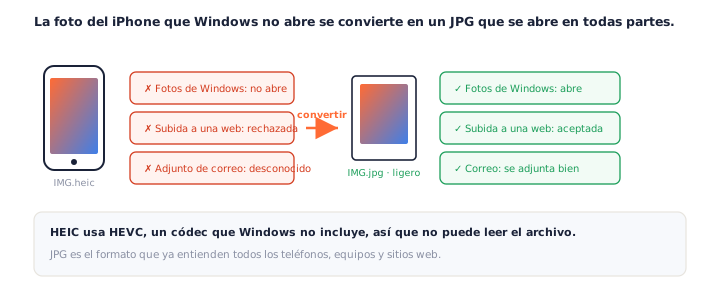
El iPhone guarda las fotos en HEIC para que quepan más en el teléfono. Es un formato pequeño y de buena calidad, pero está construido sobre HEVC, un códec que Windows no incluye de serie, así que el Explorador de archivos, los editores antiguos y muchas webs sencillamente no pueden leerlo.
La foto está bien; es el programa el que no sabe decodificarla. En lugar de perseguir un paquete de códecs o una actualización para cada programa que se atasca, convierte de HEIC a JPG una vez y la imagen se abre en todos ellos.
Para qué acabas buscando HEIC a JPG
Casi nadie convierte de HEIC a JPG por gusto. Se convierte porque la foto tiene que llegar a algún sitio concreto, y ese sitio no la acepta:
- Mandarla por mensajería. Según la aplicación y el teléfono de quien la recibe, un HEIC se envía como documento, llega roto o directamente no se puede adjuntar. Un JPG llega bien siempre.
- Un trámite o un formulario. Los portales de bancos, universidades y administraciones aceptan JPG y PDF. HEIC no aparece en esa lista y no va a aparecer pronto.
- Imprimir. Las imprentas y los servicios de revelado trabajan con JPG. Un HEIC suele significar que el pedido no sale y nadie te explica por qué.
- Verla en un equipo con Windows. El caso más común de todos, y el que trae a la mayoría de la gente a esta página.
Por qué JPG es la elección correcta para fotos del iPhone
Un HEIC se puede convertir en PNG o en JPG. Para una fotografía normal, JPG es casi siempre el que quieres.
Lo bastante pequeño como para poder usarlo
Una foto convertida a PNG sale varias veces más grande, porque PNG es sin pérdida. Un JPG se queda pequeño, del orden de lo que ocupaba el HEIC, así que se manda, se sube y se comparte sin problemas.
Esa es toda la razón para convertir de HEIC a JPG en lugar de a PNG: obtienes un archivo que se abre en todas partes y con un tamaño razonable, y en una fotografía la diferencia de calidad es invisible. Es el mismo motivo por el que las cámaras y los teléfonos llevan décadas disparando en JPG: una foto es todo tonos suaves y degradados, que es justo lo que JPEG comprime bien.
Cuándo elegir PNG en su lugar
Ve a PNG solo cuando necesites calidad sin pérdida o transparencia: estás editando un gráfico, no guardando una instantánea. Para eso está el convertidor de HEIC a PNG. Para todo lo demás, un JPG pesa menos y se ve igual de bien.
Tus fotos se quedan en tu equipo
Los archivos HEIC son fotos personales, así que a dónde van importa más que con cualquier otro formato.
Se decodifican en tu navegador y no se suben nunca
Muchos convertidores de HEIC mandan tus fotos a un servidor y prometen borrarlas más tarde. Este no las manda en absoluto: el decodificador funciona dentro de tu navegador, así que convertir de HEIC a JPG deja una foto privada en tu propio equipo, y sigue funcionando con el wifi apagado.
Con fotos del carrete (caras, tu casa, capturas de conversaciones privadas) esa es la diferencia entre confiar en la política de borrado de alguien y no tener que confiar en nadie.
Por qué la primera foto tarda un momento
El decodificador de HEIC se descarga la primera vez que hace falta, y ocupa unos megabytes. Después ya está cargado y el resto del lote va rápido. Ese pequeño retraso inicial es exactamente el precio de decodificar en tu equipo en lugar de mandar la foto a un servidor ajeno.
Calidad y orientación: qué sobrevive al pasar de HEIC a JPG
La calidad es un control tuyo
HEIC y JPG son los dos formatos con pérdida, así que al pasar de HEIC a JPG la imagen se vuelve a codificar. En la práctica no se nota: el control arranca en un punto donde la diferencia con el original es invisible en una fotografía. Bájalo si necesitas archivos más pequeños para subirlos con datos móviles, súbelo si prefieres no arriesgar.
Las fotos verticales salen derechas
El iPhone no gira los píxeles cuando haces una foto vertical: guarda la orientación como un dato aparte dentro del archivo. Muchos convertidores lo ignoran, y por eso aparecen fotos tumbadas después de convertir. Aquí la orientación se aplica antes de codificar el JPG, así que la foto sale como la hiciste.
Convertir un carrete entero de HEIC a JPG
Casi nunca es una sola foto. Suelta hasta 50 archivos de una vez y un solo botón los convierte todos de HEIC a JPG.
De una en una, para que la pestaña no se quede sin memoria
Las fotos de iPhone son de 12 megapíxeles o más, y decodificar cincuenta a la vez tumbaría la pestaña. Aquí se procesan una detrás de otra, con la fila marcando el progreso, y al final Descargar todo te entrega el lote completo en un único ZIP.
Preguntas frecuentes
¿Por qué Windows no abre mis fotos HEIC y tengo que pasarlas a JPG?
Porque HEIC se apoya en HEVC, un códec que Windows no incluye de serie. La foto está perfectamente bien: es el sistema el que no sabe leerla. En vez de buscar paquetes de códecs para cada programa que se atasca, convierte de HEIC a JPG una vez y la imagen se abre en todos ellos.
¿Este convertidor de HEIC a JPG es gratis?
Sí, sin condiciones. No hay registro, ni marca de agua, ni cupo diario. La conversión ocurre en tu propio equipo, así que no hay nada que cobrarte por ella.
¿Mis fotos se suben a algún servidor?
No, y en esta página eso importa más que en ninguna otra. Muchos convertidores de HEIC mandan tus fotos a un servidor y prometen borrarlas después. Este no las manda: el decodificador funciona dentro de tu navegador, así que la foto no sale de tu equipo y todo funciona incluso con el wifi apagado. Los detalles están en nuestra política de privacidad.
¿HEIC a JPG o HEIC a PNG?
Para una foto normal, JPG casi siempre. Un PNG conserva todos los píxeles y por eso sale varias veces más grande, sin que se note ninguna mejora en una fotografía. Reserva HEIC a PNG para cuando necesites calidad sin pérdida o transparencia, que en fotos del carrete no suele ser el caso.
¿Se pierde calidad al convertir de HEIC a JPG?
Algo, porque los dos formatos son con pérdida y la imagen se vuelve a codificar. En la práctica no se nota: el control de calidad arranca en un punto donde la diferencia es invisible en una fotografía. Si quieres archivos aún más pequeños puedes bajarlo, y si prefieres no arriesgar, súbelo.
¿Las fotos verticales se quedan derechas al pasar de HEIC a JPG?
Sí. El iPhone guarda la orientación como un dato aparte dentro del archivo, y muchos convertidores lo ignoran: por eso a veces las fotos verticales salen tumbadas. Aquí la orientación se aplica antes de codificar, así que la foto sale como la hiciste.
¿Por qué la primera foto tarda un poco más?
Porque el decodificador de HEIC se carga la primera vez que hace falta, y pesa unos megabytes. A partir de ahí ya está en memoria y el resto del lote va rápido. Es el precio de decodificar en tu equipo en lugar de mandar la foto a un servidor.
¿Puedo convertir muchas fotos de HEIC a JPG a la vez?
Sí, hasta 50. Se convierten una detrás de otra para que la pestaña no se quede sin memoria con fotos de 12 megapíxeles, y Descargar todo te las entrega en un único ZIP.
Más herramientas gratuitas de conversión
Este convertidor de HEIC a JPG forma parte de una familia de herramientas gratuitas que funcionan dentro del navegador en pngconvert.net. ¿Necesitas calidad sin pérdida o transparencia? Ahí está el convertidor de HEIC a PNG. ¿Lo que tienes es un WebP guardado de la web? Usa el convertidor de WebP a JPG.
Convierte imágenes PNG en iconos de Windows y favicons, con todos los tamaños en un solo archivo.
JPG a ICORecorta la foto en cuadrado, quítale el fondo y llévate un icono de Windows.
SVG a ICODibuja el vector en cada tamaño de icono y mira qué detalle se pierde primero.
WebP a ICOTodos los tamaños en un icono, y tú eliges el fotograma si la imagen se mueve.
PNG a CURUn cursor de Windows con el punto de clic exacto, que puedes probar antes de descargar.
PNG a ICNSUn icono completo para macOS, con los diez tamaños Retina y sin necesidad de tener Mac.
ICO a PNGExtrae cada tamaño que hay dentro de un ICO como una imagen PNG independiente.
WebP a PNGDesempaqueta un WebP en PNG con transparencia: un fotograma, todos, o un APNG.
SVG a PNGConvierte vectores en PNG del tamaño que quieras: 1x, 2x, 3x o el ancho que necesites.
AVIF a PNGConvierte los AVIF que tus programas no abren en PNG que funcionan en todas partes.
HEIC a PNGConvierte las fotos HEIC del iPhone a PNG en tu navegador, sin subir nada.
GIF a PNGUn fotograma, todos en un ZIP, o un PNG animado. Tú decides.
JPG a PNGUn PNG sin pérdida a partir de un JPG, y un fondo liso que puedes volver transparente.
PNG a WebPReduce tus PNG a WebP y mira bajar el tamaño al instante, con o sin pérdida.
PNG a GIFGIF creados en tu navegador: una imagen fija, o varios PNG convertidos en animación.
WebP a GIFDe WebP animado a un GIF que se reproduce en todas partes, también en Safari.
PNG a JPGConvierte PNG a JPG: elige el color que rellena la transparencia y mira encoger el archivo.
WebP a JPGConvierte WebP en JPG que se abren en cualquier parte. Tú eliges el relleno de la transparencia.
AVIF a JPGUn JPG que acepta cualquier programa o formulario, con el cambio real de tamaño a la vista.
JFIF a JPGUn JFIF ya es un JPEG: cámbiale el nombre sin perder ni un byte, o recodifícalo.
Generador de faviconEntra un logo, salen los archivos de favicon que de verdad necesitas.