Cómo convertir JPG a PNG en 3 pasos
Convertir de JPG a PNG es cuestión de segundos y no se sube nada a ningún sitio. Pero antes de los tres pasos conviene responder la pregunta que trae aquí a la mayoría de la gente, porque casi ninguna herramienta la responde: no, la conversión no vuelve la imagen transparente.
- Agrega tus archivos JPG
Arrástralos al recuadro de arriba, haz clic para elegirlos o pégalos con
Ctrl+V. Hasta 50 a la vez, y nada se sube a ningún servidor. - Decide qué pasa con el fondo
Si solo quieres cambiar de formato, no toques nada: el PNG sale sin pérdida y con el mismo fondo. Si el fondo es un color liso y quieres quitarlo, marca la casilla y haz clic sobre ese color en la vista previa.
- Convierte y descarga
Toda la conversión de JPG a PNG ocurre en tu equipo. Descarga un PNG desde su fila o llévate todos de una vez en un ZIP.
JPG a PNG y la transparencia: la respuesta honesta
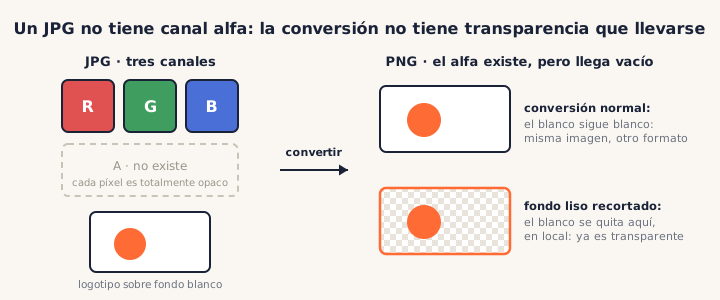
No: convertir de JPG a PNG no crea transparencia. Un JPG guarda solo rojo, verde y azul, y en el archivo no existe ningún canal alfa, así que el PNG que sale conserva exactamente el mismo fondo sólido que tenía el JPG.
Este es el malentendido más común de toda esta búsqueda, y casi todas las herramientas dejan que lo descubras después de descargar. PNG es un formato que puede guardar transparencia; una conversión de JPG a PNG no tiene ninguna que darle. El blanco sigue blanco.
El caso que esta página sí puede resolver
Casi todos los «necesito un PNG transparente a partir de este JPG» son un logotipo sobre blanco, una foto de producto sobre fondo liso o un escaneo. Eso no es un problema de recorte inteligente: es un solo color plano, y quitarlo por color funciona limpiamente.
- Marca Volver transparente el fondo en la tarjeta del archivo.
- Haz clic en el fondo dentro de la vista previa: el color exacto que hay bajo el cursor pasa a ser el que se elimina.
- Ajusta la tolerancia hasta que se vea el tablero de cuadros a través, con un borde suave en lugar de un corte duro.
El mismo motor de recorte por color que usa este convertidor de JPG a PNG mueve nuestro convertidor de JPG a ICO, y todo funciona en local: la foto no se sube a ningún sitio para ser procesada.
Y el caso que no va a fingir que resuelve
Conviene tenerlo claro: esto quita un color, no reconoce un objeto. El pelo contra una calle llena de gente, las sombras suaves, los degradados: nada de eso se puede recortar por color, y una tolerancia lo bastante alta acaba comiéndose al sujeto.
Ese trabajo es de un recortador con inteligencia artificial, que es otra herramienta con otro precio. Ese precio conviene decirlo en voz alta: esas herramientas suben tu foto a un servidor y la procesan allí. Preferimos avisarte antes que venderte un control deslizante que no puede hacerlo.
¿Para qué convertir JPG a PNG?
Aparte del recorte de fondo de arriba, hay tres motivos que mantienen viva la conversión de JPG a PNG:
- Cortar la degradación acumulada. Cada vez que se edita un JPG y se vuelve a guardar como JPG, se comprime otra vez y se estropea otro poco. Convierte de JPG a PNG una sola vez y a partir de ahí la imagen es sin pérdida: edítala y guárdala las veces que quieras.
- Una plataforma que exige PNG. Formularios de subida, tiendas de aplicaciones, flujos de impresión y gestores de contenidos rechazan
.jpgcon más frecuencia de la que parece. Ahí la conversión es la tarea completa, y esta página hace 50 archivos de una vez y te los da en un ZIP. - Prepararla para editar. Las capturas de pantalla, los diagramas y las imágenes de interfaz aguantan mucho mejor la edición como PNG, sin artefactos de compresión rondando el texto y los bordes duros.
Lo que la conversión no puede hacer es reparar los defectos que el JPG ya tiene. PNG conserva exactamente los píxeles que recibe, incluidos los que salieron cuadriculados. Ningún convertidor puede hacerlo mejor, y los que dicen que sí están vendiendo otra cosa.
JPG y PNG: qué cambia de verdad
| Capacidad | JPG | PNG |
|---|---|---|
| Compresión | Con pérdida: descarta detalle en cada guardado | Sin pérdida: conserva los píxeles exactos |
| Transparencia | Ninguna | Canal alfa completo de 8 bits |
| Para qué es mejor | Fotos que vas a enviar o publicar | Editar, gráficos, texto y transparencia |
| Tamaño del archivo | Pequeño | Mayor: es el precio de no perder nada |
La regla práctica: JPG es cómo viaja una foto terminada, PNG es cómo vive una imagen en la que todavía trabajas. Convertir de JPG a PNG mueve la imagen del formato de viaje al formato de trabajo, y la línea de tamaño de cada tarjeta te dice cuántos bytes cuesta ese cambio.
PNGConvert frente a otros convertidores de JPG a PNG
Revisamos lo que aparece arriba cuando se busca «jpg a png». Casi todo sube tu foto a un servidor y, en la pregunta de la transparencia, casi todos callan. Ninguno junta la respuesta honesta con una solución incorporada.
| PNGConvert | CloudConvert | Convertio | FreeConvert | |
|---|---|---|---|---|
| Funciona local, sin subir nada | ✓ | ✗ | ✗ | ✗ |
| Honesto sobre la transparencia | ✓ | ✗ (no lo menciona) | ✗ (no lo menciona) | ✗ (no lo menciona) |
| Recorte de fondo liso incorporado | ✓ eliges el color con un clic | ✗ | ✗ | ✗ |
| Gratis y sin cuenta | ✓ 50 archivos | Cupo y cuenta | De pago para más | Registro a partir de 1 GB |
Comprueba tú mismo la promesa de privacidad
Abre las herramientas de desarrollo de tu navegador, deja la pestaña de red a la vista y convierte un JPG a PNG: ninguna petición lleva tu foto. Apaga la conexión y sigue funcionando. Un convertidor que trabaja en local no necesita una política de borrado.
Preguntas frecuentes
¿Convertir de JPG a PNG hace la imagen transparente?
No por sí solo. Un JPG guarda únicamente rojo, verde y azul: dentro del archivo no hay canal alfa, así que la conversión no tiene ninguna transparencia que traspasar y el blanco sigue blanco. Lo que sí puedes hacer aquí es quitar un fondo de color liso con la casilla de transparencia, que es un caso distinto y sí tiene solución.
¿Cómo quito el fondo blanco al convertir de JPG a PNG?
Marca Volver transparente el fondo y haz clic sobre el blanco en la vista previa: ese color exacto pasa a ser el que se elimina. Después mueve la tolerancia hasta que el tablero de cuadros se vea a través, con un borde suave en vez de un corte duro. Funciona bien con logotipos sobre blanco, fotos de producto sobre fondo liso y escaneos.
¿Sirve para recortar a una persona del fondo?
No, y preferimos decírtelo antes de que lo intentes. Lo que hace esta herramienta es quitar un color, no reconocer un objeto. El pelo contra una calle con gente, las sombras suaves y los degradados no se pueden recortar así: si subes la tolerancia lo suficiente, se empieza a comer al sujeto. Ese trabajo es de un recortador con inteligencia artificial, que es otra herramienta con otro precio: tu foto se sube y se procesa en el servidor de alguien.
¿Mis archivos se suben a algún servidor al convertir de JPG a PNG?
No. Tanto la conversión de JPG a PNG como el recorte del fondo ocurren dentro de tu navegador, así que la foto nunca sale de tu equipo y todo sigue funcionando sin conexión. Puedes leer los detalles en nuestra política de privacidad.
¿Se pierde calidad al convertir de JPG a PNG?
No se pierde nada nuevo. PNG es sin pérdida, así que conserva exactamente los píxeles que recibe. Lo que no puede hacer es reparar los defectos que el JPG ya traía: si la imagen tenía bloques de compresión alrededor del texto, siguen ahí. Ningún convertidor puede hacerlo mejor, y los que lo prometen te están vendiendo un escalador.
¿Por qué el PNG pesa mucho más que el JPG?
Porque no tira nada. Un JPG llegó a ser pequeño descartando detalle, y un PNG conserva cada píxel tal como lo recibe. Ese es el precio de un archivo sin pérdida, y es el intercambio correcto cuando vas a editar la imagen: a partir de ese momento puedes guardarla las veces que quieras sin que se degrade.
¿Puedo convertir varios archivos de JPG a PNG a la vez?
Sí, hasta 50. Un botón los convierte todos y Descargar todo te los entrega en un único ZIP. La opción de fondo transparente se aplica archivo por archivo, así que puedes recortar unos y dejar otros intactos.
¿JPG o PNG? ¿Cuál me conviene?
JPG es cómo viaja una foto terminada: pequeño y aceptado en todas partes. PNG es cómo vive una imagen en la que todavía estás trabajando: sin pérdida, con transparencia y sin artefactos alrededor del texto. Convertir de JPG a PNG mueve una imagen del formato de viaje al formato de trabajo.
Más herramientas gratuitas de conversión
Este convertidor de JPG a PNG forma parte de una familia de herramientas gratuitas que funcionan dentro del navegador en pngconvert.net. ¿Necesitas un icono de Windows a partir de esa foto? El convertidor de JPG a ICO usa el mismo recorte por color. ¿Vas en la dirección contraria? Ahí está el convertidor de PNG a JPG.
Convierte imágenes PNG en iconos de Windows y favicons, con todos los tamaños en un solo archivo.
JPG a ICORecorta la foto en cuadrado, quítale el fondo y llévate un icono de Windows.
SVG a ICODibuja el vector en cada tamaño de icono y mira qué detalle se pierde primero.
WebP a ICOTodos los tamaños en un icono, y tú eliges el fotograma si la imagen se mueve.
PNG a CURUn cursor de Windows con el punto de clic exacto, que puedes probar antes de descargar.
PNG a ICNSUn icono completo para macOS, con los diez tamaños Retina y sin necesidad de tener Mac.
ICO a PNGExtrae cada tamaño que hay dentro de un ICO como una imagen PNG independiente.
WebP a PNGDesempaqueta un WebP en PNG con transparencia: un fotograma, todos, o un APNG.
SVG a PNGConvierte vectores en PNG del tamaño que quieras: 1x, 2x, 3x o el ancho que necesites.
AVIF a PNGConvierte los AVIF que tus programas no abren en PNG que funcionan en todas partes.
HEIC a PNGConvierte las fotos HEIC del iPhone a PNG en tu navegador, sin subir nada.
GIF a PNGUn fotograma, todos en un ZIP, o un PNG animado. Tú decides.
PNG a WebPReduce tus PNG a WebP y mira bajar el tamaño al instante, con o sin pérdida.
PNG a GIFGIF creados en tu navegador: una imagen fija, o varios PNG convertidos en animación.
WebP a GIFDe WebP animado a un GIF que se reproduce en todas partes, también en Safari.
PNG a JPGConvierte PNG a JPG: elige el color que rellena la transparencia y mira encoger el archivo.
WebP a JPGConvierte WebP en JPG que se abren en cualquier parte. Tú eliges el relleno de la transparencia.
HEIC a JPGConvierte las fotos HEIC del iPhone en JPG ligeros y fáciles de compartir, sin subir nada.
AVIF a JPGUn JPG que acepta cualquier programa o formulario, con el cambio real de tamaño a la vista.
JFIF a JPGUn JFIF ya es un JPEG: cámbiale el nombre sin perder ni un byte, o recodifícalo.
Generador de faviconEntra un logo, salen los archivos de favicon que de verdad necesitas.