Cómo convertir JPG a ICO en 3 pasos
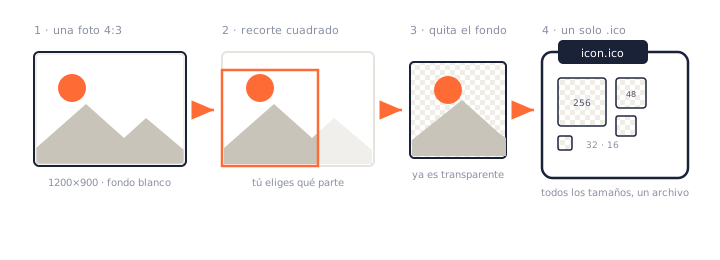
Convertir de JPG a ICO tiene dos complicaciones que no aparecen partiendo de un PNG: la foto no es cuadrada y no tiene transparencia. Las dos se resuelven en esta misma página, sin subir nada a ningún sitio.
- Agrega tu foto
Arrástrala al recuadro de arriba, haz clic para elegirla o pégala con
Ctrl+V. Acepta JPG, PNG y más, sin límite de tamaño y hasta 50 a la vez. - Recorta y decide el fondo
Un icono siempre es cuadrado, así que elige si recortas la foto o la metes entera con márgenes. Si el fondo es de un color liso, puedes quitarlo aquí mismo y que el icono quede transparente.
- Elige los tamaños y descarga
Marca las resoluciones que quieres dentro del archivo. Toda la conversión de JPG a ICO ocurre en tu equipo, así que la foto no viaja a ningún sitio.
JPG a ICO y la transparencia: por qué se nota en el icono
Un JPEG no puede guardar transparencia. Todos sus píxeles son opacos, así que lo que hubiera detrás de tu sujeto (casi siempre blanco) está incrustado en la imagen y viaja con ella hasta el icono.
Esta es la mayor diferencia entre convertir de JPG a ICO y hacerlo desde un PNG, y pilla a casi todo el mundo.
Por qué tu icono acaba con un recuadro blanco
Un ICO admite transparencia completa. Tu JPEG no puede aportar ninguna. Así que una conversión normal conserva fielmente el rectángulo blanco sobre el que estaba tu logotipo, y Windows lo dibuja tal cual. Sobre un fondo claro no lo ve nadie. Pon ese mismo icono en una barra de tareas oscura, en una pestaña oscura o en un escritorio oscuro y se convierte en una losa blanca con tu logotipo perdido en medio.
Quitar el fondo mientras conviertes
Casi ningún convertidor de JPG a ICO ayuda aquí. El consejo habitual es un rodeo de tres paradas: pasa el JPEG por un quitafondos, guarda un PNG y vuelve con ese PNG a un convertidor de iconos.
Esta página lo hace en el mismo paso. Activa la opción de quitar el fondo y el color se elimina con un borde suave antes de redimensionar nada. Haz clic en la foto para elegir otro color y sube la tolerancia si el fondo no es perfectamente uniforme.
Cuándo funciona bien: fondos lisos y uniformes, que son la mayoría de los JPEG que la gente convierte en iconos. Un logotipo escaneado sobre blanco, una foto de producto, una captura, un gráfico exportado a JPEG por error. Cuándo no: fondos fotográficos reales, una calle, una habitación, un cielo con nubes. Ahí no hay un color único que quitar, y ninguna herramienta basada en color puede separar un sujeto de una escena. Recorta más cerca, o parte de un diseño en vez de una foto.
Cuándo conviene usar PNG a ICO
Si todavía conservas el PNG original, úsalo: lleva transparencia real y no arrastra artefactos de compresión. El convertidor de PNG a ICO es el camino más limpio. Esta página está pensada para cuando el JPG es lo único que tienes.
De JPG a ICO: recorte y encuadre de una foto
Toda entrada de un ICO tiene que ser cuadrada
Las fotos casi nunca lo son. Al convertir de JPG a ICO, un archivo de 1200×900 tiene que volverse cuadrado antes de poder ser un icono, y ahí solo hay dos salidas honestas.
Recortar o poner márgenes, y qué cuesta cada opción
- Recortar para llenar. El icono ocupa todo el cuadrado y se pierde lo que sobra por los lados. Es lo que quieres casi siempre, porque a tamaño de icono cada píxel cuenta.
- Meter la foto entera. No se pierde nada, pero aparecen márgenes y el motivo queda más pequeño dentro del cuadrado. A 16 píxeles eso suele ser la diferencia entre ver algo y no ver nada.
Qué sobrevive a 16×16
Muy poco, y conviene mirarlo antes de convertir de JPG a ICO. A 16 píxeles no cabe una cara, ni un paisaje, ni un texto. Lo que sí funciona es una forma reconocible con colores contrastados. La vista previa de esta página dibuja los tamaños reales precisamente para que tomes esa decisión antes y no después.
Por qué al pasar de JPG a ICO el icono se ve blando
Compresión con pérdida más reducción de tamaño
Al pasar de JPG a ICO se juntan dos cosas. El JPEG ya llegó con artefactos: bloques y halos alrededor de los bordes duros, que es lo que la compresión con pérdida hace peor. Y reducir de 1200 píxeles a 16 descarta más del 99 % de la información. Los defectos que no se veían al tamaño original se concentran justo donde menos sitio hay.
Cuánta resolución necesitas de partida
Al menos 256×256 si quieres incluir ese tamaño, y bastante más si puedes. Reducir sale bien; ampliar no sale bien nunca. Cuando el origen es demasiado pequeño, la fila te lo dice antes de convertir en vez de entregarte un icono blando sin comentarios.
Qué puede arreglar el enfoque y qué no
Un enfoque suave después de reducir devuelve algo de definición a los bordes, y por eso se aplica al generar los tamaños pequeños. Lo que no puede hacer es inventar detalle que nunca estuvo ahí ni borrar los artefactos del JPEG original. Si el icono tiene que quedar impecable, el camino es partir del diseño vectorial o del PNG, no insistir con la foto.
Qué tamaños generar al convertir de JPG a ICO
| Para qué | Tamaños | Nota |
|---|---|---|
| Favicon de un sitio web | 16, 32, 48 | El navegador elige el que mejor encaje en cada contexto |
| Icono de escritorio o de aplicación de Windows | 16, 32, 48, 256 | El de 256 es el que ve el escritorio y el instalador |
| Los dos usos a la vez | 16, 32, 48, 256 | Es la selección que viene marcada, y cuesta unos pocos kilobytes |
| Tamaños que puedes saltarte con una foto | 24, 64, 128 | Con orígenes fotográficos no aportan nada que no cubran los demás |
Al convertir de JPG a ICO la foto no sale de tu equipo
Una foto no es solo una imagen: lleva dentro la fecha, el modelo del teléfono y, muy a menudo, las coordenadas exactas de dónde se hizo. Eso viaja con ella a cualquier convertidor de JPG a ICO que funcione en un servidor. Al subir un JPG a un convertidor en línea, todo eso viaja con él.
Aquí no viaja nada, porque la conversión de JPG a ICO ocurre entera dentro de tu navegador. Puedes comprobarlo abriendo la pestaña de red de las herramientas de desarrollo, o simplemente desconectando el wifi: sigue funcionando igual.
Preguntas frecuentes
¿Por qué al pasar de JPG a ICO sale un recuadro blanco detrás?
Porque un JPEG no puede guardar transparencia: cada píxel es opaco, así que el blanco que había detrás de tu logotipo forma parte de la imagen y viaja con ella al icono. Sobre un fondo claro no se nota; en una barra de tareas oscura se convierte en una losa blanca. La solución está en esta misma página: activa la opción de quitar el fondo antes de convertir de JPG a ICO.
¿Este convertidor de JPG a ICO es gratis?
Sí, sin condiciones. No hay registro, ni marca de agua, ni cupo diario. La conversión ocurre en tu propio equipo.
¿Mis fotos se suben a algún servidor?
No, y aquí eso incluye los metadatos: los datos EXIF y la ubicación GPS de una foto no salen de tu equipo porque el archivo entero no sale. Todo ocurre dentro de tu navegador. Los detalles están en nuestra política de privacidad.
¿Puedo quitar el fondo mientras convierto de JPG a ICO?
Sí, si es un color liso. Actívalo y haz clic sobre ese color en la vista previa para elegirlo; la tolerancia ajusta cuánto margen se le da. Funciona bien con logotipos sobre blanco, fotos de producto sobre fondo liso y capturas. Con un fondo fotográfico de verdad (una calle, una habitación) no hay un color único que quitar, y ninguna herramienta basada en color puede separar el sujeto de la escena.
¿Por qué el icono se ve borroso a tamaños pequeños?
Por dos cosas a la vez. Un JPEG ya venía con artefactos de compresión, y reducir una foto de 1200 píxeles a 16 tira el 99 % de la información. Además, a 16 píxeles una fotografía deja de ser una fotografía: no hay sitio para una cara ni para un paisaje. Para tamaños pequeños funcionan las formas simples y los colores contrastados.
¿Qué resolución necesita la foto de partida?
Al menos 256×256 píxeles si quieres incluir el tamaño de 256, que es el que usan el escritorio y los instaladores de Windows. Por debajo de eso, el convertidor tiene que ampliar y el resultado sale blando. Lo ideal es partir de una imagen bastante mayor y dejar que se reduzca.
¿Qué tamaños debo incluir en el ICO?
Para un favicon, 16, 32 y 48. Si el icono también va a usarse en el escritorio o dentro de una aplicación de Windows, agrega 256. Con orígenes fotográficos no merece mucho la pena incluir 24, 64 y 128: no aportan nada que no cubran los otros.
¿Es mejor partir de un PNG que de un JPG?
Si tienes el PNG original, sí, siempre. Un PNG puede llevar transparencia real y no arrastra artefactos de compresión, así que el icono sale más limpio. Usa el convertidor de PNG a ICO en ese caso. Esta página existe para cuando lo único que tienes es el JPG.
Más herramientas gratuitas de conversión
Este convertidor de JPG a ICO forma parte de una familia de herramientas gratuitas que funcionan dentro del navegador en pngconvert.net. ¿Tienes el PNG original? El convertidor de PNG a ICO da un icono más limpio. ¿Y si lo que tienes es el logotipo en vectorial? Entonces el mejor origen posible es el convertidor de SVG a ICO.
Convierte imágenes PNG en iconos de Windows y favicons, con todos los tamaños en un solo archivo.
SVG a ICODibuja el vector en cada tamaño de icono y mira qué detalle se pierde primero.
WebP a ICOTodos los tamaños en un icono, y tú eliges el fotograma si la imagen se mueve.
PNG a CURUn cursor de Windows con el punto de clic exacto, que puedes probar antes de descargar.
PNG a ICNSUn icono completo para macOS, con los diez tamaños Retina y sin necesidad de tener Mac.
ICO a PNGExtrae cada tamaño que hay dentro de un ICO como una imagen PNG independiente.
WebP a PNGDesempaqueta un WebP en PNG con transparencia: un fotograma, todos, o un APNG.
SVG a PNGConvierte vectores en PNG del tamaño que quieras: 1x, 2x, 3x o el ancho que necesites.
AVIF a PNGConvierte los AVIF que tus programas no abren en PNG que funcionan en todas partes.
HEIC a PNGConvierte las fotos HEIC del iPhone a PNG en tu navegador, sin subir nada.
GIF a PNGUn fotograma, todos en un ZIP, o un PNG animado. Tú decides.
JPG a PNGUn PNG sin pérdida a partir de un JPG, y un fondo liso que puedes volver transparente.
PNG a WebPReduce tus PNG a WebP y mira bajar el tamaño al instante, con o sin pérdida.
PNG a GIFGIF creados en tu navegador: una imagen fija, o varios PNG convertidos en animación.
WebP a GIFDe WebP animado a un GIF que se reproduce en todas partes, también en Safari.
PNG a JPGConvierte PNG a JPG: elige el color que rellena la transparencia y mira encoger el archivo.
WebP a JPGConvierte WebP en JPG que se abren en cualquier parte. Tú eliges el relleno de la transparencia.
HEIC a JPGConvierte las fotos HEIC del iPhone en JPG ligeros y fáciles de compartir, sin subir nada.
AVIF a JPGUn JPG que acepta cualquier programa o formulario, con el cambio real de tamaño a la vista.
JFIF a JPGUn JFIF ya es un JPEG: cámbiale el nombre sin perder ni un byte, o recodifícalo.
Generador de faviconEntra un logo, salen los archivos de favicon que de verdad necesitas.