Cómo convertir SVG a PNG en 3 pasos
Convertir de SVG a PNG es cuestión de segundos y no se sube nada. La diferencia con la mayoría de las herramientas es doble: aquí eliges el tamaño de verdad, y la página revisa el archivo antes de rasterizarlo.
- Agrega tus archivos SVG
Arrástralos al recuadro de arriba, haz clic para elegirlos o pégalos con
Ctrl+V. Hasta 50 a la vez, y nada se sube a ningún servidor. - Elige el tamaño y el fondo
Marca 1×, 2× o 3×, o escribe el ancho exacto en píxeles: la altura sigue la proporción. Deja el fondo en transparente o ponle un color sólido si el sitio de destino lo necesita.
- Convierte y descarga
Toda la conversión de SVG a PNG ocurre en tu equipo. Si el archivo trae algo que no va a sobrevivir, la fila te avisa antes. Descarga un PNG o llévate todos en un ZIP.
SVG a PNG en el tamaño que quieras: para eso sirve un vector
Un SVG no tiene tamaño fijo: se lo pones tú
Un SVG no guarda píxeles, guarda instrucciones de dibujo, y ese es el motivo por el que pasar de SVG a PNG es una decisión y no un trámite. Por eso preguntarle «cuánto mide» no tiene sentido hasta que alguien decide a qué tamaño dibujarlo. Al convertir de SVG a PNG, esa decisión es tuya, y el resultado se dibuja entero a ese tamaño en lugar de estirarse desde otro.
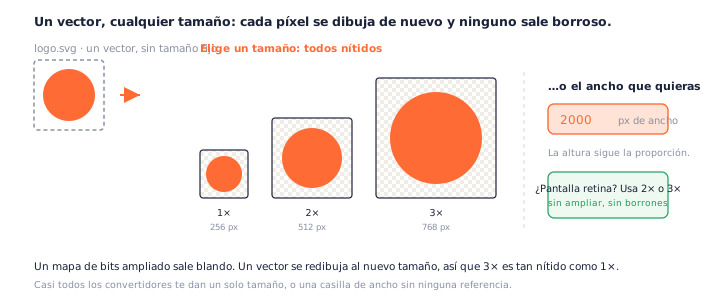
Exporta a 1×, 2× y 3× para pantallas de alta densidad
Los teléfonos y los portátiles modernos tienen más píxeles físicos que puntos de diseño, así que un icono exportado solo a 1× se ve blando en ellos. Exportar el mismo SVG a 2× o 3× resuelve el problema sin ampliar nada: cada versión se redibuja desde el vector, así que 3× queda tan limpio como 1×. También puedes escribir el ancho exacto en píxeles y la altura sigue la proporción sola.
Qué no sobrevive al pasar de SVG a PNG
Convertir un vector en píxeles es, en espíritu, una operación limpia, pero hay unas cuantas cosas dentro de un SVG que no hacen el viaje. Esta página las busca y te lo dice. Casi ninguna otra lo hace.
El texto vivo usa la fuente que haya
Las fuentes nunca viajan dentro de un SVG cargado como imagen, así que el texto vivo se dibuja con una sustituta del equipo. Si las letras exactas importan, conviértelas a trazos en tu programa de diseño antes de convertir de SVG a PNG.
Las imágenes y hojas de estilo externas no se cargan
Un SVG que apunta a una imagen externa o importa una hoja de estilos pierde esas partes, porque el navegador no las descarga durante la conversión. Eso es bueno para la privacidad y para trabajar sin conexión, pero significa que todo lo externo debería estar incrustado en el SVG antes.
Los scripts se ignoran, y eso está bien
Un SVG puede llevar scripts dentro, que es una preocupación legítima. Cargado como imagen no se ejecutan nunca, así que la conversión es segura: nada se sube y nada se ejecuta.
Nada de esto es motivo para evitar convertir de SVG a PNG: la mayoría de los SVG son formas simples y salen perfectos. Es motivo para convertir en un sitio que revise el archivo. Cuando uno trae texto vivo o un enlace externo, la fila lo dice antes de que descargues, y así una sorpresa se convierte en un aviso.
¿Transparente o sobre un fondo?
Los SVG suelen ser transparentes, y aquí decides tú si el PNG lo sigue siendo.
Transparencia conservada de forma predeterminada
Deja el fondo en Transparente y el PNG conserva el canal alfa completo: bordes suaves, recortes y todo. Es lo que quieres para un logotipo que tiene que colocarse sobre colores distintos.
Ponle un fondo sólido si lo necesitas
Hay sitios que piden un fondo plano: una maqueta de impresión, una diapositiva, un correo. Elige blanco o un color a medida y se pinta detrás del dibujo mientras corre la conversión de SVG a PNG, así no tienes que aplanarlo a mano después.
SVG y PNG: cuándo necesitas de verdad un mapa de bits
Los dos formatos no compiten: sirven para trabajos distintos, y saber cuál es cuál te dice cuándo toca convertir.
| SVG | PNG | |
|---|---|---|
| Qué guarda | Instrucciones de dibujo | Una rejilla de píxeles |
| Al ampliarlo | Se redibuja, siempre nítido | Se estira y se vuelve blando |
| Tamaño del archivo | Diminuto si son formas simples | Crece con las dimensiones |
| Transparencia | ✓ | ✓ canal alfa completo |
| Lo aceptan en todas partes | No: muchos programas y plataformas lo rechazan | ✓ sin excepciones |
| Para qué es mejor | Logotipos e iconos en la web, dentro de tu propio código | Todo lo demás: presentaciones, formularios, redes, correo |
¿Para qué convertir SVG a PNG?
Programas y plataformas que no aceptan SVG
El SVG es magnífico dentro de una página web y sorprendentemente poco bienvenido fuera de ella. Las redes sociales, las plataformas de correo, muchos gestores de contenido, las tiendas de aplicaciones y buena parte del software de escritorio lo rechazan o lo tratan mal. Convertir de SVG a PNG es cómo se cruza esa frontera.
Redes, correo y miniaturas
Una imagen de portada, un adjunto o una miniatura tienen que ser un mapa de bits para funcionar en todos los clientes. Un PNG exportado del vector se ve exactamente como el original, sin depender de que quien lo abra sepa dibujar SVG.
Entregar un archivo a otra persona
Mandar un SVG a alguien que no trabaja con vectores suele terminar en un archivo que no puede abrir. Un PNG del tamaño adecuado se ve igual y no requiere nada especial, y por eso conviene tener siempre a mano una versión exportada.
Preguntas frecuentes
¿Qué tamaño debo elegir al convertir de SVG a PNG?
Depende de dónde vaya. Para la web, 1× para el tamaño de visualización y 2× si tiene que verse bien en pantallas de alta densidad. Para impresión o presentaciones, escribe directamente el ancho en píxeles que te pidan. Como el origen es un vector, ningún tamaño sale borroso: la imagen se redibuja entera en cada uno.
¿Este convertidor de SVG a PNG es gratis?
Sí, sin condiciones. No hay registro, ni marca de agua, ni cupo diario. La conversión ocurre en tu propio equipo, así que no hay nada que cobrarte por ella.
¿Mis archivos se suben a algún servidor?
No. La conversión de SVG a PNG ocurre dentro de tu navegador, así que el archivo nunca sale de tu equipo y todo sigue funcionando sin conexión. Puedes leer los detalles en nuestra política de privacidad.
¿Se conserva la transparencia al pasar de SVG a PNG?
Sí, completa. Si dejas el fondo en transparente, el PNG sale con canal alfa entero: bordes suaves, recortes y todo lo demás. Es lo que quieres para un logotipo que tiene que colocarse sobre colores distintos. Si prefieres un fondo sólido, elígelo y se pinta detrás durante la conversión.
¿Por qué el texto de mi SVG cambia de tipografía?
Porque las fuentes no viajan dentro de un SVG cargado como imagen. El texto vivo se dibuja con la que haya disponible en el equipo que lo abre, así que puede salir distinto. Si las letras concretas importan, conviértelas a trazos en tu programa de diseño antes de pasar de SVG a PNG. Esta página te avisa cuando detecta texto vivo.
¿Por qué falta una imagen dentro del SVG convertido?
Porque el SVG apunta a una imagen externa y el navegador no la descarga durante la conversión. Eso es bueno para tu privacidad y para poder trabajar sin conexión, pero significa que cualquier recurso externo tiene que estar incrustado en el propio SVG antes de convertir. También aquí la fila te lo advierte antes de que descargues.
¿Es seguro convertir de SVG a PNG un archivo que no he hecho yo?
Sí. Un SVG puede llevar scripts dentro, que es una preocupación razonable, pero al cargarse como imagen no se ejecutan nunca. Aquí además nada se sube a ningún sitio, así que el archivo ni corre ni viaja.
¿Puedo convertir varios SVG a PNG a la vez?
Sí, hasta 50, todos con el mismo tamaño y el mismo fondo. Descargar todo te los entrega en un único ZIP, lo que va bien para exportar un juego entero de iconos de una sentada.
Más herramientas gratuitas de conversión
Este convertidor de SVG a PNG forma parte de una familia de herramientas gratuitas que funcionan dentro del navegador en pngconvert.net. ¿Lo que necesitas es un icono de Windows a partir del vector? El convertidor de SVG a ICO lo dibuja en cada tamaño de icono. ¿Y el favicon completo de un sitio? Ahí está el generador de favicon.
Convierte imágenes PNG en iconos de Windows y favicons, con todos los tamaños en un solo archivo.
JPG a ICORecorta la foto en cuadrado, quítale el fondo y llévate un icono de Windows.
SVG a ICODibuja el vector en cada tamaño de icono y mira qué detalle se pierde primero.
WebP a ICOTodos los tamaños en un icono, y tú eliges el fotograma si la imagen se mueve.
PNG a CURUn cursor de Windows con el punto de clic exacto, que puedes probar antes de descargar.
PNG a ICNSUn icono completo para macOS, con los diez tamaños Retina y sin necesidad de tener Mac.
ICO a PNGExtrae cada tamaño que hay dentro de un ICO como una imagen PNG independiente.
WebP a PNGDesempaqueta un WebP en PNG con transparencia: un fotograma, todos, o un APNG.
AVIF a PNGConvierte los AVIF que tus programas no abren en PNG que funcionan en todas partes.
HEIC a PNGConvierte las fotos HEIC del iPhone a PNG en tu navegador, sin subir nada.
GIF a PNGUn fotograma, todos en un ZIP, o un PNG animado. Tú decides.
JPG a PNGUn PNG sin pérdida a partir de un JPG, y un fondo liso que puedes volver transparente.
PNG a WebPReduce tus PNG a WebP y mira bajar el tamaño al instante, con o sin pérdida.
PNG a GIFGIF creados en tu navegador: una imagen fija, o varios PNG convertidos en animación.
WebP a GIFDe WebP animado a un GIF que se reproduce en todas partes, también en Safari.
PNG a JPGConvierte PNG a JPG: elige el color que rellena la transparencia y mira encoger el archivo.
WebP a JPGConvierte WebP en JPG que se abren en cualquier parte. Tú eliges el relleno de la transparencia.
HEIC a JPGConvierte las fotos HEIC del iPhone en JPG ligeros y fáciles de compartir, sin subir nada.
AVIF a JPGUn JPG que acepta cualquier programa o formulario, con el cambio real de tamaño a la vista.
JFIF a JPGUn JFIF ya es un JPEG: cámbiale el nombre sin perder ni un byte, o recodifícalo.
Generador de faviconEntra un logo, salen los archivos de favicon que de verdad necesitas.