Los bordes suaves se apoyan en:
Cambiaron los ajustes: pulsa Volver a convertir.
Convierte de PNG a GIF en tu navegador, o suelta varias imágenes y júntalas en un GIF animado. Todo se codifica en tu equipo: sin subidas, sin colas y sin cuentas.
Haz clic para elegir archivos o arrastra y suelta aquí
Archivos .png · agrega varios para armar un GIF animado, hasta 50
También puedes pegar con Ctrl+V
Cambiaron los ajustes: pulsa Volver a convertir.
La mitad de la gente que busca «png a gif» no quiere una imagen fija: tiene varias imágenes y quiere una animación. Aquí las dos cosas están en la misma tarjeta, y todo se codifica en tu propio equipo.
Arrástralos al recuadro de arriba, haz clic para elegirlos o pégalos con Ctrl+V. Agrega varios si lo que quieres es armar un GIF animado con una secuencia de imágenes.
Con dos o más archivos aparece el botón para juntarlos: fija el tiempo por fotograma entre 0,1 y 1 segundo. Si tus PNG tienen bordes suaves, elige el color sobre el que se apoyan, porque GIF no admite transparencia parcial.
La animación se reproduce dentro de la página antes de que descargues nada. Todo se codifica en tu equipo, así que no hay cola ni espera.
Este es el motivo de verdad para convertir de PNG a GIF, y por eso el armador de animaciones no vive en otra página. Agrega dos o más archivos y aparece debajo de la lista:
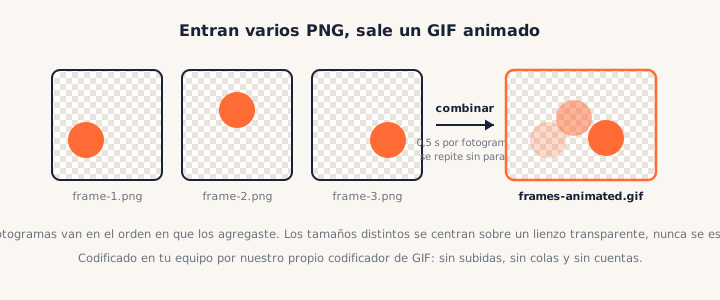
La animación de PNG a GIF terminada se reproduce dentro de la página antes de que descargues nada, porque una vista previa que no se mueve no demostraría gran cosa. Y como el codificador funciona en local, una animación de 30 fotogramas te cuesta unos segundos de tu propio equipo y no un puesto en la cola de un servidor.
Convertir de PNG a GIF vuelve a dibujar una imagen de 24 bits, con hasta 16,7 millones de colores, usando una paleta de 256 como mucho. Los colores se agrupan en los más cercanos que sobreviven, y el tramado reparte los dos tonos vecinos para fingir los que ya no existen.
Esa frase es toda la historia de la calidad, y por eso la tarjeta te enseña el número de colores antes de convertir. Ese número te dice cuál de las dos conversiones te va a tocar:
La línea de tamaño después de cada conversión cuenta la misma verdad desde el otro lado: un GIF suele pesar menos que el PNG precisamente porque los colores han desaparecido. Eso no es estar optimizado, es estar recortado. Si lo que quieres de verdad es que pese poco, el convertidor de PNG a WebP te lleva ahí sin tocar la paleta.
PNG tiene 256 niveles de transparencia por píxel; GIF tiene dos: totalmente visible o totalmente ausente. Todo convertidor de PNG a GIF tiene que hacer algo con los píxeles intermedios (los bordes suavizados, las sombras) y casi todos lo hacen en silencio. De ahí sale el famoso halo blanco.
Aquí es una decisión visible:
Hacer coincidir ese color con el fondo de destino es todo el truco: un borde suave apoyado sobre el mismo azul sobre el que va a ir es invisible; apoyado sobre un blanco equivocado es un halo. Casi ninguna herramienta lo pregunta, porque ya eligió blanco por ti. Y si lo que necesitas es transparencia suave de verdad en un archivo animado pequeño, para eso está APNG: nuestro convertidor de GIF a PNG los crea en el sentido contrario.
Respuesta honesta: para una imagen fija, casi nunca merece la pena. PNG es más joven, sin pérdida, de color completo y con transparencia como debe ser. Un GIF fijo solo gana en compatibilidad con plataformas y programas anteriores a PNG o que se empeñan en un .gif.
Las conversiones que sí tienen sentido:
El codificador de esta página es nuestro y hace la conversión de PNG a GIF dentro de tu navegador. Ni las imágenes que conviertes ni la animación que armas viajan a ningún servidor, así que no hay cola, no hay tope de tamaño y todo sigue funcionando sin conexión.
Abre las herramientas de desarrollo de tu navegador, ve a la pestaña de red y convierte un PNG a GIF: no verás salir ni un archivo. O desconéctate y arma la animación igualmente, porque funciona igual.
Suelta dos o más archivos PNG y aparecerá el botón Juntar en un GIF animado debajo de la lista. Los fotogramas se reproducen en el orden en que los agregaste, con el tiempo que elijas entre 0,1 y 1 segundo, y el GIF queda en bucle continuo, que es lo que esperan las aplicaciones de mensajería.
Sí, sin condiciones. No hay registro, ni marca de agua, ni cupo diario. Tanto la conversión como la animación se codifican en tu propio equipo.
No. El codificador de GIF es nuestro y funciona dentro de tu navegador, así que las imágenes no salen de tu equipo y todo sigue funcionando sin conexión. Puedes leer los detalles en nuestra política de privacidad.
Porque un GIF guarda como mucho 256 colores y un PNG puede llevar millones. Al convertir de PNG a GIF los colores se agrupan en los 256 más cercanos, y el tramado reparte los dos tonos vecinos para simular los que ya no existen. Si tu imagen ya tenía 256 colores o menos (un logotipo, arte de píxeles, una captura de interfaz plana), la conversión es exacta y no se pierde nada.
Los píxeles totalmente transparentes siguen transparentes. Los semitransparentes no pueden sobrevivir, porque GIF solo distingue entre visible e invisible, así que se apoyan en un color que eliges tú. Ahí está el truco: si ese color coincide con el fondo donde va a ir el GIF, el borde es invisible; si no coincide, aparece el famoso halo blanco.
Para una imagen fija, casi nunca. PNG es más moderno, sin pérdida, con color completo y con transparencia de verdad. Un GIF fijo solo gana cuando la plataforma exige un .gif. La conversión que sí merece la pena es la otra: juntar varios PNG en una animación, que sigue siendo la imagen en movimiento más portátil de internet.
Porque tiene menos colores, no porque esté mejor comprimido. Es una reducción, no una optimización. Si lo que buscas es que la imagen pese poco conservando la calidad, el convertidor de PNG a WebP llega mucho más lejos sin recortar la paleta.
Hasta 50. Ten en cuenta que el peso del GIF crece con cada fotograma y con las dimensiones: para una animación que vas a mandar por chat, imágenes pequeñas y pocos fotogramas dan mejor resultado que un vídeo disfrazado de GIF.
Este convertidor de PNG a GIF forma parte de una familia de herramientas gratuitas que funcionan dentro del navegador en pngconvert.net. ¿Quieres el camino contrario y sacar los fotogramas de un GIF? Ahí está el convertidor de GIF a PNG. ¿Buscas que la imagen pese poco sin recortar colores? Usa el convertidor de PNG a WebP.
Convierte imágenes PNG en iconos de Windows y favicons, con todos los tamaños en un solo archivo.
JPG a ICORecorta la foto en cuadrado, quítale el fondo y llévate un icono de Windows.
SVG a ICODibuja el vector en cada tamaño de icono y mira qué detalle se pierde primero.
WebP a ICOTodos los tamaños en un icono, y tú eliges el fotograma si la imagen se mueve.
PNG a CURUn cursor de Windows con el punto de clic exacto, que puedes probar antes de descargar.
PNG a ICNSUn icono completo para macOS, con los diez tamaños Retina y sin necesidad de tener Mac.
ICO a PNGExtrae cada tamaño que hay dentro de un ICO como una imagen PNG independiente.
WebP a PNGDesempaqueta un WebP en PNG con transparencia: un fotograma, todos, o un APNG.
SVG a PNGConvierte vectores en PNG del tamaño que quieras: 1x, 2x, 3x o el ancho que necesites.
AVIF a PNGConvierte los AVIF que tus programas no abren en PNG que funcionan en todas partes.
HEIC a PNGConvierte las fotos HEIC del iPhone a PNG en tu navegador, sin subir nada.
GIF a PNGUn fotograma, todos en un ZIP, o un PNG animado. Tú decides.
JPG a PNGUn PNG sin pérdida a partir de un JPG, y un fondo liso que puedes volver transparente.
PNG a WebPReduce tus PNG a WebP y mira bajar el tamaño al instante, con o sin pérdida.
WebP a GIFDe WebP animado a un GIF que se reproduce en todas partes, también en Safari.
PNG a JPGConvierte PNG a JPG: elige el color que rellena la transparencia y mira encoger el archivo.
WebP a JPGConvierte WebP en JPG que se abren en cualquier parte. Tú eliges el relleno de la transparencia.
HEIC a JPGConvierte las fotos HEIC del iPhone en JPG ligeros y fáciles de compartir, sin subir nada.
AVIF a JPGUn JPG que acepta cualquier programa o formulario, con el cambio real de tamaño a la vista.
JFIF a JPGUn JFIF ya es un JPEG: cámbiale el nombre sin perder ni un byte, o recodifícalo.
Generador de faviconEntra un logo, salen los archivos de favicon que de verdad necesitas.