Cómo convertir WebP a ICO en 3 pasos
Convertir de WebP a ICO aquí tiene dos diferencias con lo que hacen las herramientas mejor posicionadas: salen todos los tamaños en un archivo, y si la imagen está animada eliges tú el fotograma.
- Agrega tus archivos WebP
Arrástralos al recuadro de arriba, haz clic para elegirlos o pégalos con
Ctrl+V. Hasta 50 a la vez, animados incluidos, y nada se sube a ningún servidor. - Marca los tamaños que quieres
Cada tamaño marcado se dibuja por separado y entra en el mismo archivo. Si el WebP está animado, aparece la tira de fotogramas para que elijas cuál se convierte en icono.
- Convierte y descarga
Toda la conversión de WebP a ICO ocurre en tu equipo. Sale un único archivo .ico con todas las resoluciones dentro.
WebP a ICO con todos los tamaños: lo que casi todos se saltan
Un ICO no es un formato de imagen: es un contenedor que guarda varias resoluciones del mismo dibujo para que el sistema elija la que necesita en cada momento. Ese es el motivo de que exista el formato.
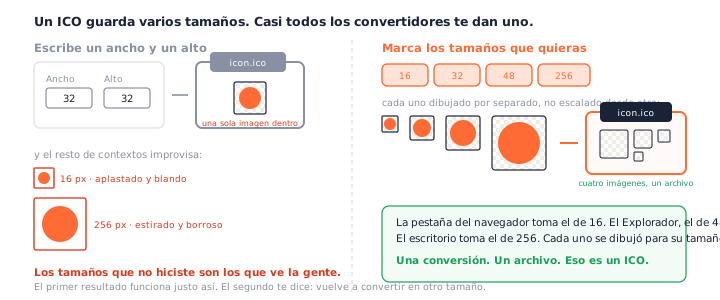
Lo que te dan de verdad los convertidores mejor posicionados
Te piden un ancho y un alto, y te devuelven un ICO con una sola imagen dentro. Así es como casi todo el mundo hace hoy un WebP a ICO. El primer resultado de esta búsqueda funciona exactamente así. El segundo te sugiere que vuelvas a convertir con otro tamaño y te quedes con dos archivos, que es justamente lo que un ICO existía para evitar.
Por qué se nota a 16 y a 256
Los tamaños que no generaste son precisamente los que ve la gente. La pestaña del navegador pide 16 píxeles: si dentro solo hay una imagen de 256, el navegador la aplasta y el resultado es una mancha. El escritorio pide 256: si dentro solo hay 32, Windows la estira y sale blanda. Al convertir de WebP a ICO marcando todos los tamaños, cada uno se rasteriza por separado y ninguno hereda los defectos de otro.
WebP animado a ICO: ¿qué fotograma se queda?
Un icono no se mueve
Un WebP puede contener una animación entera; un ICO guarda imágenes fijas. Por eso todo WebP a ICO tiene que descartar movimiento. Así que alguien tiene que elegir un fotograma, y la única pregunta interesante es quién.
Los convertidores toman el primero y casi nunca lo dicen
Es la salida cómoda y casi siempre es la peor. Muchas animaciones empiezan con el lienzo vacío, con el logotipo a medio montar o con un fotograma borroso de transición. Quedarse con ese por defecto significa que el icono no representa la imagen que el usuario tenía en la cabeza.
Elegir tú el fotograma
Suelta un WebP animado y la fila te dice cuántos fotogramas encontró y te enseña la tira. Haz clic en el que quieras y ese será el que se convierta, en todos los tamaños marcados. Si tu navegador no puede leer más allá del primero, la página te lo dice en vez de fingir que el archivo nunca estuvo animado.
Por qué todo lo que descargas hoy es WebP
Porque el sitio te lo envió así. WebP es el formato de imagen de Google y comprime entre un 25 % y un 35 % mejor que sus alternativas, así que buena parte de la web lo sirve por defecto. Tú guardaste una imagen y eso fue lo que apareció en tu carpeta.
Por qué tu editor puede rechazarlo
El formato está pensado para viajar entre un servidor y un navegador. Fuera de esa conversación, los editores antiguos, algunos programas de escritorio y ciertos formularios siguen sin entenderlo, y por eso acabas necesitando convertir el WebP en algo que el resto del mundo acepte, ya sea un icono o una imagen normal.
WebP con pérdida o sin pérdida: se nota a 16 píxeles
Dos formatos con un mismo nombre
WebP puede ser con pérdida o sin pérdida, y esa distinción, que casi siempre da igual, aquí sí importa. Un WebP con pérdida llegó pequeño descartando información, y lo primero que sacrifica son los bordes duros y las zonas de color plano, que es exactamente de lo que está hecho un logotipo.
A tamaño completo esos artefactos son invisibles, y en un WebP a ICO aparecen justo cuando ya no puedes hacer nada. Al reducir a 16 píxeles se concentran, y el icono se ve sucio sin que sepas por qué. Si tienes elección, parte de un WebP sin pérdida o, mejor, del archivo original del que salió.
¿De verdad necesitas esta página?
Si todavía tienes el PNG original, usa ese
Antes de hacer el WebP a ICO conviene mirar qué tienes. Un WebP casi nunca es el archivo original: suele ser la copia comprimida que un sitio web sirvió. Si el PNG del que salió sigue en tu equipo, ese es el mejor punto de partida, porque evita arrastrar una generación entera de pérdida hasta el icono. El convertidor de PNG a ICO hace ese camino.
Si el WebP es lo que hay
Entonces esta es la herramienta, y hace el trabajo completo: todos los tamaños en un archivo, el fotograma lo eliges tú, la transparencia se conserva y nada se sube a ningún sitio. Preferimos decirte cuándo hay un camino mejor que fingir que convertir de WebP a ICO es siempre la mejor idea.
Qué tamaños incluir al convertir de WebP a ICO
| Para qué | Tamaños | Nota |
|---|---|---|
| Favicon de un sitio web | 16, 32, 48 | El navegador toma el que encaje en cada contexto |
| Icono de escritorio o de aplicación | 16, 32, 48, 256 | El de 256 va comprimido como PNG dentro del ICO, así que ocupa poco |
| Los dos usos a la vez | 16, 32, 48, 256 | Es la selección marcada de forma predeterminada |
Preguntas frecuentes
¿Por qué mi icono se ve mal en unos sitios y bien en otros?
Casi siempre porque el ICO solo lleva un tamaño dentro. Un ICO es un contenedor pensado para guardar varias resoluciones, y si solo hay una, cada contexto que necesita otra improvisa: la pestaña del navegador aplasta el de 256 hasta 16 y el escritorio estira el de 32 hasta 256. Al convertir de WebP a ICO aquí marcas todos los tamaños y cada uno se dibuja para su sitio.
¿Este convertidor de WebP a ICO es gratis?
Sí, sin condiciones. No hay registro, ni marca de agua, ni cupo diario. La conversión ocurre en tu propio equipo.
¿Qué pasa al convertir de WebP a ICO si el archivo está animado?
Un icono no se mueve, así que hay que quedarse con un fotograma. La diferencia está en quién lo elige: casi todos los convertidores toman el primero sin decirlo, y en muchas animaciones el primero es el lienzo vacío o un momento a medio montar. Aquí aparece la tira completa y eliges tú.
¿Mis archivos se suben a algún servidor?
No. La conversión de WebP a ICO ocurre dentro de tu navegador, así que el archivo nunca sale de tu equipo y todo sigue funcionando sin conexión. Puedes leer los detalles en nuestra política de privacidad.
¿Se conserva la transparencia al pasar de WebP a ICO?
Sí. WebP admite canal alfa y las entradas modernas de un ICO guardan píxeles de 32 bits, así que un logotipo con fondo transparente sigue transparente dentro del icono. Eso es lo que evita el recuadro blanco sobre una barra de tareas oscura.
¿Importa si el WebP era con pérdida o sin pérdida?
Se nota a 16 píxeles. Un WebP con pérdida ya venía con artefactos alrededor de los bordes duros, y reducirlo a tamaño de icono los concentra justo donde menos sitio hay. Uno sin pérdida llega limpio. WebP es en realidad dos formatos con un mismo nombre, y para hacer iconos la diferencia sí importa.
¿Qué tamaños debo incluir en el ICO?
Para un favicon, 16, 32 y 48. Si el icono también va al escritorio o dentro de una aplicación de Windows, agrega 256. La selección que viene marcada cubre los dos usos y ocupa unos pocos kilobytes más.
¿Y si todavía tengo el PNG original?
Entonces usa ese. Un WebP casi siempre es una copia comprimida de otra cosa, y partir del original evita arrastrar una generación de pérdida. El convertidor de PNG a ICO es el camino más limpio. Esta página está para cuando el WebP es lo único que tienes.
Más herramientas gratuitas de conversión
Este convertidor de WebP a ICO forma parte de una familia de herramientas gratuitas que funcionan dentro del navegador en pngconvert.net. ¿Lo que quieres es el WebP como imagen normal? Usa el convertidor de WebP a PNG. ¿Tienes el logotipo en vectorial? Entonces el mejor origen para un icono es el convertidor de SVG a ICO.
Convierte imágenes PNG en iconos de Windows y favicons, con todos los tamaños en un solo archivo.
JPG a ICORecorta la foto en cuadrado, quítale el fondo y llévate un icono de Windows.
SVG a ICODibuja el vector en cada tamaño de icono y mira qué detalle se pierde primero.
PNG a CURUn cursor de Windows con el punto de clic exacto, que puedes probar antes de descargar.
PNG a ICNSUn icono completo para macOS, con los diez tamaños Retina y sin necesidad de tener Mac.
ICO a PNGExtrae cada tamaño que hay dentro de un ICO como una imagen PNG independiente.
WebP a PNGDesempaqueta un WebP en PNG con transparencia: un fotograma, todos, o un APNG.
SVG a PNGConvierte vectores en PNG del tamaño que quieras: 1x, 2x, 3x o el ancho que necesites.
AVIF a PNGConvierte los AVIF que tus programas no abren en PNG que funcionan en todas partes.
HEIC a PNGConvierte las fotos HEIC del iPhone a PNG en tu navegador, sin subir nada.
GIF a PNGUn fotograma, todos en un ZIP, o un PNG animado. Tú decides.
JPG a PNGUn PNG sin pérdida a partir de un JPG, y un fondo liso que puedes volver transparente.
PNG a WebPReduce tus PNG a WebP y mira bajar el tamaño al instante, con o sin pérdida.
PNG a GIFGIF creados en tu navegador: una imagen fija, o varios PNG convertidos en animación.
WebP a GIFDe WebP animado a un GIF que se reproduce en todas partes, también en Safari.
PNG a JPGConvierte PNG a JPG: elige el color que rellena la transparencia y mira encoger el archivo.
WebP a JPGConvierte WebP en JPG que se abren en cualquier parte. Tú eliges el relleno de la transparencia.
HEIC a JPGConvierte las fotos HEIC del iPhone en JPG ligeros y fáciles de compartir, sin subir nada.
AVIF a JPGUn JPG que acepta cualquier programa o formulario, con el cambio real de tamaño a la vista.
JFIF a JPGUn JFIF ya es un JPEG: cámbiale el nombre sin perder ni un byte, o recodifícalo.
Generador de faviconEntra un logo, salen los archivos de favicon que de verdad necesitas.