Cómo generar un favicon en 3 pasos
Este generador de favicon hace dos cosas que casi ninguno hace: te enseña cómo queda a 16 píxeles antes de generar nada, y te da los archivos que hoy hacen falta en lugar de un ZIP con veintidós.
- Agrega tu logotipo
Arrástralo al recuadro de arriba, haz clic para elegirlo o pégalo con
Ctrl+V. Un SVG da el mejor resultado, porque cada tamaño se dibuja desde el vector. - Comprueba cómo se ve a 16 píxeles
La vista previa te enseña el icono en una pestaña real y en una pantalla de inicio de iOS, a píxeles reales. Es el momento de decidir si el logotipo entero cabe o si conviene recortarlo.
- Genera y pega el HTML
Descargas un ZIP con los archivos y el README, y copias las cuatro líneas de HTML. Todo se genera en tu equipo: el logotipo no se sube a ningún sitio.
Qué archivos debe darte un generador de favicon en 2026
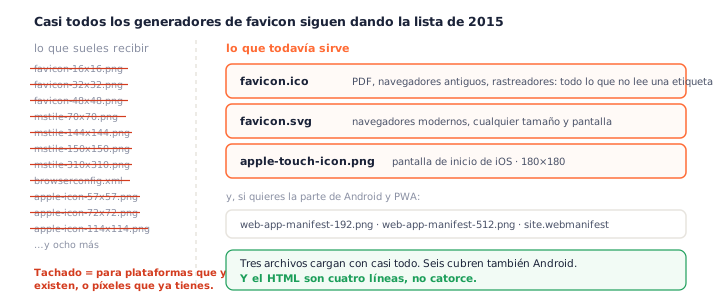
Tres archivos cargan con casi todo: un ICO en la raíz de tu sitio, un SVG para los navegadores modernos y un PNG de 180×180 para iOS. Agrega dos iconos de Android y un manifiesto y ya está.
Los tres que importan
favicon.ico es el suelo: lo que responde cuando no puede responder nada más. favicon.svg es lo que un navegador moderno va a usar de verdad, a cualquier tamaño y en cualquier pantalla. Y apple-touch-icon.png a 180×180 es lo que iOS pone en la pantalla de inicio, que además Android toma prestado cuando no hay manifiesto.
Este generador de favicon añade además site.webmanifest y dos PNG de 192 y 512 si te importan las pantallas de inicio de Android o quieres que el sitio se pueda instalar, y ese es el juego moderno completo. Seis archivos, donde un generador de favicon de 2015 te daba veintidós y te dejaba a ti averiguar la diferencia. El PNG de 96 píxeles del paquete es el único extra realmente opcional: Google dibuja los iconos de los resultados desde una caja de 48 píxeles y toma la versión al doble cuando la encuentra.
Los que puedes saltarte
Aquí es donde un generador de favicon se gana el sueldo o te hace perder la tarde. Todo lo que sigue lo siguen produciendo herramientas que puedes usar hoy:
browserconfig.xmly los mosaicos de Windows. Esas imágenesmstileexistían para los mosaicos anclados en la pantalla de inicio de Windows 8 y 10. Esa función desapareció. Se siguen generando porque nadie quitó el código, no porque tu sitio las necesite.- La docena de PNG sueltos. Un generador que te entrega
favicon-16.png,favicon-32.pngyfavicon-48.pngte está dando píxeles que ya están dentro delfavicon.ico. La misma imagen, una segunda copia y más líneas de HTML que mantener.
¿Sigue haciendo falta el favicon.ico?
Qué hacen de verdad los navegadores modernos
Si el HTML que te da el generador de favicon declara un favicon.svg, eso es lo que va a usar un navegador actual: escala solo, se ve nítido en cualquier pantalla y puede adaptarse al modo oscuro. En ese escenario el ICO no se toca.
Dónde se sigue pidiendo la raíz
El problema es todo lo que no lee tu HTML y por tanto ignora la mitad de lo que produjo el generador de favicon. Los rastreadores, los lectores de contenidos, las previsualizaciones de enlaces en aplicaciones de mensajería, las herramientas internas y los navegadores antiguos piden /favicon.ico directamente a la raíz del sitio y aceptan lo que encuentren. Si no hay nada, no hay icono, y nadie te avisa.
Por qué lo incluimos igualmente, como suelo
Porque cuesta unos kilobytes y elimina toda una categoría de fallos silenciosos. Este generador de favicon lo mete siempre en el paquete, con 16, 32 y 48 dentro, y deja que el SVG haga el trabajo visible.
Qué no hace este generador de favicon
Decir lo que un generador de favicon no hace ahorra más tiempo que alargar la lista de lo que sí.
- No dibuja vistas previas de plataformas. Verás cómo queda en una pestaña y en una pantalla de inicio de iOS, a píxeles reales, porque son los dos sitios donde de verdad se mira. No hay maquetas de escritorios ni de aplicaciones que nadie usa para decidir.
- No genera el icono de pestaña anclada de Safari a partir de un mapa de bits. Ese formato exige un SVG monocromo de trazo, y convertir una imagen a eso automáticamente da resultados malos. Si lo necesitas, hay que dibujarlo.
- No comprueba el favicon de un sitio ya publicado. Esto genera archivos; revisar una web en producción es otra herramienta distinta.
Instalar lo que te da el generador de favicon: cuatro líneas
Dónde van los archivos
Los archivos que te da el generador de favicon van en la raíz de tu sitio, al mismo nivel que la página principal. El favicon.ico tiene que estar ahí sí o sí, porque es la ruta que se pide sin preguntar. Después pega en el <head> las líneas que el generador te copia, que declaran el SVG, el icono de iOS y el manifiesto.
Si tu sitio está en WordPress o en Shopify y no puedes dejar archivos en la raíz, usa el ajuste propio de cada plataforma (el «icono del sitio» en WordPress, el equivalente en el editor de temas de Shopify) y súbele el PNG grande del paquete. Si además tu tema te deja tocar el <head>, pega las líneas para ganar el SVG y el icono de iOS.
Por qué el navegador lo guarda para siempre
Da igual lo bien que funcione el generador de favicon: los iconos se cachean con más insistencia que casi cualquier otro recurso, así que después de publicar hay que forzar una recarga completa. Si sigue apareciendo el anterior, abre la ruta del archivo directamente para confirmar que el nuevo está donde debe. Un icono viejo puede sobrevivir días si no lo fuerzas.
Errores de favicon que sobreviven hasta producción
Un logotipo ilegible a 16 píxeles
Es el error más común que sale de cualquier generador de favicon. Un logotipo con el nombre de la empresa al lado del símbolo se convierte en una mancha con un borrón: a 16 píxeles no hay sitio para texto. La solución casi siempre es usar solo el símbolo, y la vista previa de esta página está puesta ahí para que lo veas antes de publicar.
Un recuadro blanco sobre una pestaña oscura
Pasa cuando lo que le diste al generador de favicon era un JPG, que no puede guardar transparencia. El fondo blanco viaja con la imagen y aparece como una losa clara en un navegador en modo oscuro. Parte de un SVG o de un PNG con fondo transparente; si solo tienes el JPG, el convertidor de JPG a PNG puede quitar un fondo liso antes.
Olvidarse de la raíz
Poner los archivos del generador de favicon en una carpeta de recursos y declararlos solo en el HTML funciona para los navegadores y falla para todo lo demás. El favicon.ico tiene que estar también en la raíz.
Probarlo una sola vez, en tu propio equipo
Tu navegador ya tiene el icono en caché, así que ves lo que quieres ver, no lo que produjo el generador de favicon. Compruébalo en una ventana privada, en otro navegador y en un teléfono antes de dar por bueno el trabajo del generador de favicon.
Preguntas frecuentes
¿Qué archivos debería darme un generador de favicon hoy?
Tres cargan con casi todo: un favicon.ico en la raíz del sitio, un favicon.svg para los navegadores modernos y un PNG de 180×180 para iOS. Si además quieres que el sitio se pueda instalar en Android, agrega el manifiesto y dos PNG de 192 y 512. Seis archivos en total, donde un generador de favicon de hace diez años te daba veintidós.
¿Este generador de favicon es gratis?
Sí, sin condiciones. No hay registro, ni marca de agua, ni cupo diario. Todo el paquete se arma dentro de tu navegador.
¿Mi logotipo se sube a algún servidor?
No. El generador de favicon funciona por completo dentro de tu navegador: el logotipo no sale de tu equipo, y la herramienta sigue funcionando sin conexión. Los detalles están en nuestra política de privacidad.
¿Sigue haciendo falta favicon.ico?
Sí, aunque ya no sea lo que usan los navegadores modernos. Los navegadores actuales prefieren el SVG cuando existe la etiqueta, pero hay muchas cosas que piden /favicon.ico a la raíz del sitio sin leer ninguna etiqueta: rastreadores, lectores de contenidos, previsualizaciones de enlaces y herramientas internas. Por eso se incluye: como suelo que nunca falla, no como protagonista.
¿Qué logotipo funciona bien a 16 píxeles?
Una forma simple con mucho contraste. A 16 píxeles no cabe un texto, ni un degradado, ni un detalle fino: lo que llega es una silueta. Si tu logotipo lleva el nombre de la empresa al lado del símbolo, usa solo el símbolo. La vista previa de esta página existe para que veas eso antes de publicar y no después.
¿Cómo instalo el favicon en WordPress o en Shopify?
En esas plataformas no siempre puedes dejar archivos en la raíz del sitio. WordPress tiene su propio ajuste de «icono del sitio» en la personalización del tema, y Shopify uno equivalente en el editor: en los dos casos súbeles el PNG grande del paquete y ellos generan el resto. Si tu tema te deja editar el <head>, pega además las líneas de HTML para tener el SVG y el icono de iOS.
¿Por qué el navegador sigue mostrando el favicon viejo?
Porque los favicons se guardan en caché con mucha insistencia, más que casi cualquier otro recurso. Después de publicar, fuerza una recarga completa, y si sigue apareciendo el anterior prueba abriendo directamente la ruta del archivo. Un icono antiguo puede quedarse días si no lo fuerzas.
¿Por qué no me dais los veintidós archivos de siempre?
Porque dieciséis de ellos ya no sirven para nada. Los mstile y el browserconfig.xml existían para los mosaicos de inicio de Windows 8 y 10, una función que ya no existe. Y los PNG sueltos de 16, 32 y 48 son una segunda copia de píxeles que ya están dentro del favicon.ico. Seguir generándolos es código que nadie quitó, no algo que tu sitio necesite.
Más herramientas gratuitas de conversión
Este generador de favicon forma parte de una familia de herramientas gratuitas que funcionan dentro del navegador en pngconvert.net. ¿Solo necesitas el favicon.ico a partir de una imagen? Usa el convertidor de PNG a ICO. ¿Tu logotipo está en vectorial? El convertidor de SVG a ICO da el icono más limpio posible.
Convierte imágenes PNG en iconos de Windows y favicons, con todos los tamaños en un solo archivo.
JPG a ICORecorta la foto en cuadrado, quítale el fondo y llévate un icono de Windows.
SVG a ICODibuja el vector en cada tamaño de icono y mira qué detalle se pierde primero.
WebP a ICOTodos los tamaños en un icono, y tú eliges el fotograma si la imagen se mueve.
PNG a CURUn cursor de Windows con el punto de clic exacto, que puedes probar antes de descargar.
PNG a ICNSUn icono completo para macOS, con los diez tamaños Retina y sin necesidad de tener Mac.
ICO a PNGExtrae cada tamaño que hay dentro de un ICO como una imagen PNG independiente.
WebP a PNGDesempaqueta un WebP en PNG con transparencia: un fotograma, todos, o un APNG.
SVG a PNGConvierte vectores en PNG del tamaño que quieras: 1x, 2x, 3x o el ancho que necesites.
AVIF a PNGConvierte los AVIF que tus programas no abren en PNG que funcionan en todas partes.
HEIC a PNGConvierte las fotos HEIC del iPhone a PNG en tu navegador, sin subir nada.
GIF a PNGUn fotograma, todos en un ZIP, o un PNG animado. Tú decides.
JPG a PNGUn PNG sin pérdida a partir de un JPG, y un fondo liso que puedes volver transparente.
PNG a WebPReduce tus PNG a WebP y mira bajar el tamaño al instante, con o sin pérdida.
PNG a GIFGIF creados en tu navegador: una imagen fija, o varios PNG convertidos en animación.
WebP a GIFDe WebP animado a un GIF que se reproduce en todas partes, también en Safari.
PNG a JPGConvierte PNG a JPG: elige el color que rellena la transparencia y mira encoger el archivo.
WebP a JPGConvierte WebP en JPG que se abren en cualquier parte. Tú eliges el relleno de la transparencia.
HEIC a JPGConvierte las fotos HEIC del iPhone en JPG ligeros y fáciles de compartir, sin subir nada.
AVIF a JPGUn JPG que acepta cualquier programa o formulario, con el cambio real de tamaño a la vista.
JFIF a JPGUn JFIF ya es un JPEG: cámbiale el nombre sin perder ni un byte, o recodifícalo.