Seleccionar
Cambió la selección: pulsa Volver a extraer.
Convierte de ICO a PNG y saca cada resolución que el icono lleva dentro como imagen aparte. Ves todas antes de decidir, y el archivo no sale de tu equipo.
Haz clic para elegir archivos o arrastra y suelta aquí
Archivos .ico y .cur · sin límite de tamaño, hasta 50 a la vez
También puedes pegar un icono con Ctrl+V
Cambió la selección: pulsa Volver a extraer.
Convertir de ICO a PNG tiene una particularidad que conviene saber antes de empezar: de un archivo suelen salir varios. Un ICO es un contenedor, y cada imagen que lleva dentro se convierte en un PNG independiente.
Arrástralo al recuadro de arriba, haz clic para elegirlo o pégalo con Ctrl+V. También acepta archivos .cur, y nada se sube a ningún servidor.
Las miniaturas aparecen al instante, una por cada imagen que el contenedor lleva dentro. Marca las que quieras conservar, o usa los atajos para quedarte con todas, solo con la mayor, o con el juego de favicon.
Toda la conversión de ICO a PNG ocurre en tu equipo. Descarga un PNG suelto desde su miniatura, o llévate los seleccionados en un ZIP.
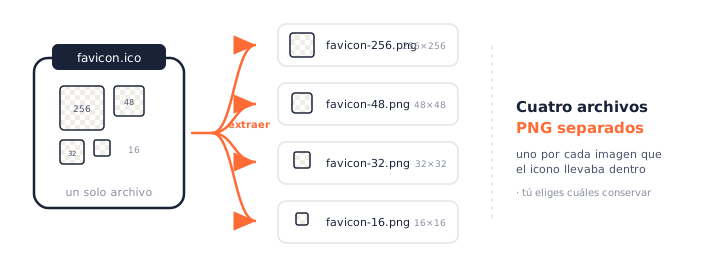
Depende del icono, y no hay forma de saberlo sin abrirlo. Por eso esta página enseña las miniaturas en cuanto sueltas el archivo, antes de convertir nada de ICO a PNG.
La mayoría de los favicon.ico traen 16, 32 y a veces 48 píxeles. Son los tamaños que necesitan la pestaña, los marcadores y la barra de direcciones, y raramente hay más.
Un icono de programa suele incluir 16, 24, 32, 48, 64, 128 y 256, porque el sistema los usa todos en contextos distintos. Convertir uno de estos de ICO a PNG puede darte siete archivos de golpe, que es exactamente lo que quieres si estás recuperando material gráfico.
Pasa, y suele ser señal de que lo generó una herramienta que solo sabe meter un tamaño. En ese caso obtendrás un único PNG, y la fila te lo dice para que no te quedes esperando el resto.
Un archivo ICO es un contenedor de iconos de Microsoft que guarda el mismo dibujo a varias resoluciones dentro de un solo archivo, para que Windows y los navegadores puedan tomar la versión más nítida en cada situación.
PNG funciona al revés: un archivo, una imagen, una resolución. Esa diferencia es toda la razón de que convertir de ICO a PNG produzca más archivos de los que tenías al empezar.
Un ICO empieza con un directorio pequeño que enumera lo que contiene: cuántas imágenes hay, de qué tamaño es cada una y en qué byte empieza. Leer ese directorio lleva microsegundos, y por eso las miniaturas de esta página aparecen en el instante en que sueltas el archivo, antes de decodificar ningún píxel.
Aquí está la parte que casi ningún convertidor de ICO a PNG menciona, aunque decide si tu transparencia sobrevive.
Es el caso más común de todos los que llevan a convertir de ICO a PNG. El icono sigue en el sitio web o dentro del programa, pero el diseño del que salió desapareció hace años. Convertir de ICO a PNG recupera la mejor versión que quedó, que casi siempre es el fotograma de 256 píxeles.
Un ICO sirve para lo que fue diseñado y poco más, y ahí es donde entra la conversión de ICO a PNG. Para ponerlo dentro de una página, de una aplicación móvil o de una interfaz, necesitas un PNG del tamaño concreto que vayas a usar.
Los editores de documentos y las herramientas de diseño no suelen abrir un ICO, así que la conversión a PNG es el paso obligado. Un PNG entra en cualquier sitio, así que extraer el tamaño adecuado es la forma rápida de meter un icono en una diapositiva o de pasárselo a otra persona.
| Para qué | Toma este | Por qué |
|---|---|---|
| Web y favicons | 32 o 48 | Es el tamaño real al que se muestra en la mayoría de contextos del navegador |
| Aplicaciones y escritorio | 256 si existe | Es el fotograma con más información, y del que puedes reducir sin perder nitidez |
| Recuperar el diseño | El mayor que haya | Cualquier tamaño menor se puede sacar de él; al revés no funciona |
| Ampliar el de 16 píxeles | No lo hagas | Son 256 píxeles en total: ampliarlos solo produce una mancha grande |
Los iconos hechos en los últimos quince años guardan canal alfa completo: cada píxel tiene su propio nivel de transparencia, igual que en un PNG. Al convertir de ICO a PNG esa información se copia tal cual, con los bordes suaves y las sombras intactos.
Los iconos anteriores usan una máscara donde cada píxel está o completamente visible o completamente ausente. No existe el término medio, y por eso los iconos de aquella época tienen los bordes escalonados. Esa limitación es del archivo, no del convertidor.
En la conversión de ICO a PNG, cada fotograma se lee según cómo esté guardado y se escribe conservando exactamente lo que había. Los de 32 bits llegan con su alfa completo; los de máscara de 1 bit llegan con sus bordes duros, sin suavizados inventados. Un convertidor honesto copia lo que hay: no repinta el pasado para que parezca moderno.
Revisamos las herramientas que aparecen arriba en esta búsqueda, y el patrón se repite: casi todas suben tu archivo a un servidor, y varias se quedan solo con un fotograma.
Es la simplificación más común en un convertidor de ICO a PNG, y la que más molesta. Si el icono llevaba siete imágenes dentro y te devuelven una, has perdido seis versiones dibujadas a mano para tamaños concretos, que es precisamente lo que hacía valioso el archivo. Aquí ves todas y decides tú cuáles conservar.
| PNGConvert | Convertidores en servidor típicos | |
|---|---|---|
| Funciona local, sin subir nada | ✓ | ✗ |
| Enseña todo lo que hay dentro | ✓ miniaturas al instante | Normalmente no |
| Extrae los tamaños que elijas | ✓ uno, varios o todos | Solo el mayor, a menudo |
| Fotogramas guardados como PNG | ✓ copia exacta, sin recodificar | Se vuelven a codificar |
| Gratis y sin cuenta | ✓ hasta 50 archivos | Cupos y registro |
Tantos como imágenes lleve dentro, y eso lo decide quien creó el icono. Un favicon típico trae entre dos y cuatro; el icono de una aplicación de Windows puede traer seis o más; y algunos ICO contienen una sola imagen. Por eso la página te enseña las miniaturas antes de convertir: el número no se puede saber sin abrir el archivo.
Sí, sin condiciones. No hay registro, ni marca de agua, ni cupo diario. La conversión ocurre en tu propio equipo.
No. La conversión de ICO a PNG ocurre dentro de tu navegador, así que el archivo nunca sale de tu equipo y todo sigue funcionando sin conexión. Puedes leer los detalles en nuestra política de privacidad.
Sí, y aquí hay un matiz que casi nadie explica. Los iconos modernos guardan cada fotograma con canal alfa de 32 bits, que se copia intacto. Los antiguos guardan un mapa de bits con una máscara aparte de 1 bit, donde cada píxel está o dentro o fuera, sin medias tintas. En ese segundo caso la transparencia se respeta tal cual era, con sus bordes duros: el convertidor no inventa suavidad que el icono nunca tuvo.
Para la web y los favicons, el de 32 o el de 48. Para uso en aplicaciones o en el escritorio, el de 256 si existe. La regla que importa es la contraria: no amplíes el de 16 píxeles. Ese fotograma tiene 256 píxeles en total y ampliarlo solo produce una mancha; si necesitas más tamaño y el icono no lo trae, hay que volver al diseño original.
Porque un ICO empieza con un pequeño directorio que enumera lo que hay dentro: cuántas imágenes, de qué tamaño y dónde empiezan sus bytes. Leer ese directorio tarda microsegundos, así que puedes ver el contenido antes de decodificar un solo píxel.
Sí. Los archivos .cur usan prácticamente el mismo contenedor que los .ico, con un par de campos distintos para el punto de pulsación. La herramienta los lee igual y extrae sus imágenes como PNG.
Con el convertidor de PNG a ICO, que hace el camino inverso: toma una imagen y la empaqueta en un icono con todos los tamaños que elijas dentro de un mismo archivo.
Este convertidor de ICO a PNG forma parte de una familia de herramientas gratuitas que funcionan dentro del navegador en pngconvert.net. ¿Quieres ir en el otro sentido? Ahí está el convertidor de PNG a ICO. ¿Necesitas el juego de favicons completo para un sitio? Usa el generador de favicon.
Convierte imágenes PNG en iconos de Windows y favicons, con todos los tamaños en un solo archivo.
JPG a ICORecorta la foto en cuadrado, quítale el fondo y llévate un icono de Windows.
SVG a ICODibuja el vector en cada tamaño de icono y mira qué detalle se pierde primero.
WebP a ICOTodos los tamaños en un icono, y tú eliges el fotograma si la imagen se mueve.
PNG a CURUn cursor de Windows con el punto de clic exacto, que puedes probar antes de descargar.
PNG a ICNSUn icono completo para macOS, con los diez tamaños Retina y sin necesidad de tener Mac.
WebP a PNGDesempaqueta un WebP en PNG con transparencia: un fotograma, todos, o un APNG.
SVG a PNGConvierte vectores en PNG del tamaño que quieras: 1x, 2x, 3x o el ancho que necesites.
AVIF a PNGConvierte los AVIF que tus programas no abren en PNG que funcionan en todas partes.
HEIC a PNGConvierte las fotos HEIC del iPhone a PNG en tu navegador, sin subir nada.
GIF a PNGUn fotograma, todos en un ZIP, o un PNG animado. Tú decides.
JPG a PNGUn PNG sin pérdida a partir de un JPG, y un fondo liso que puedes volver transparente.
PNG a WebPReduce tus PNG a WebP y mira bajar el tamaño al instante, con o sin pérdida.
PNG a GIFGIF creados en tu navegador: una imagen fija, o varios PNG convertidos en animación.
WebP a GIFDe WebP animado a un GIF que se reproduce en todas partes, también en Safari.
PNG a JPGConvierte PNG a JPG: elige el color que rellena la transparencia y mira encoger el archivo.
WebP a JPGConvierte WebP en JPG que se abren en cualquier parte. Tú eliges el relleno de la transparencia.
HEIC a JPGConvierte las fotos HEIC del iPhone en JPG ligeros y fáciles de compartir, sin subir nada.
AVIF a JPGUn JPG que acepta cualquier programa o formulario, con el cambio real de tamaño a la vista.
JFIF a JPGUn JFIF ya es un JPEG: cámbiale el nombre sin perder ni un byte, o recodifícalo.
Generador de faviconEntra un logo, salen los archivos de favicon que de verdad necesitas.