Cómo convertir HEIC a PNG en 3 pasos
Convertir de HEIC a PNG aquí lleva segundos y la foto no sale de tu equipo. Antes de nada, conviene resolver una duda que casi ninguna herramienta plantea: puede que PNG no sea el formato que necesitas.
- Agrega tus fotos HEIC
Arrástralas al recuadro de arriba, haz clic para elegirlas o pégalas con
Ctrl+V. Hasta 50 fotos a la vez, y ninguna se sube a ningún servidor. - Comprueba el tamaño antes de descargar
La fila te dice cuánto ha crecido el archivo. Un PNG conserva todos los píxeles, así que suele ser varias veces mayor que el HEIC. Si es una foto normal, esa diferencia no te compra nada.
- Convierte y descarga
Toda la conversión de HEIC a PNG ocurre dentro de tu navegador. Descarga una foto desde su fila o llévate el lote entero en un ZIP.
HEIC a PNG o HEIC a JPG: casi siempre quieres JPG
Vale la pena decirlo antes de que descargues nada, porque la mayoría de la gente que busca «heic a png» en realidad quiere otra cosa. Si lo que tienes es una foto del carrete del iPhone, convertirla a PNG te va a dar un archivo entre tres y cinco veces más grande sin ninguna mejora visible.
| Lo que tienes | Formato | Por qué |
|---|---|---|
| Una foto normal para ver, mandar o subir | JPG | Mucho más pequeño y sin diferencia visible: usa el convertidor de HEIC a JPG |
| Una foto que vas a editar a fondo | PNG | Sin pérdida: puedes guardar tantas veces como quieras sin que se degrade |
| Una captura o un gráfico con texto | PNG | Los bordes duros y el texto pequeño aguantan mal la compresión con pérdida |
| Algo que necesita fondo transparente | PNG | JPG no tiene canal alfa, PNG sí |
| No lo tienes claro | JPG | Para fotografías es la respuesta correcta en la enorme mayoría de los casos |
Si después de esto sigues queriendo un PNG sin pérdida, la herramienta de arriba lo hace bien y sin subir nada. Solo preferimos que lo elijas sabiendo qué estás eligiendo.
¿Por qué Windows no abre mis fotos HEIC?
HEIC necesita un códec que Windows no trae
El iPhone guarda las fotos en HEIC para que quepan más en el teléfono. Es pequeño y de buena calidad, pero está construido sobre HEVC, un códec que Windows no incluye de serie, así que el Explorador de archivos, los editores antiguos y muchos formularios web no pueden leerlo.
La foto está bien; es el programa el que no sabe decodificarla. Convertir de HEIC a PNG una sola vez resuelve el problema en todos los sitios a la vez, sin instalar nada.
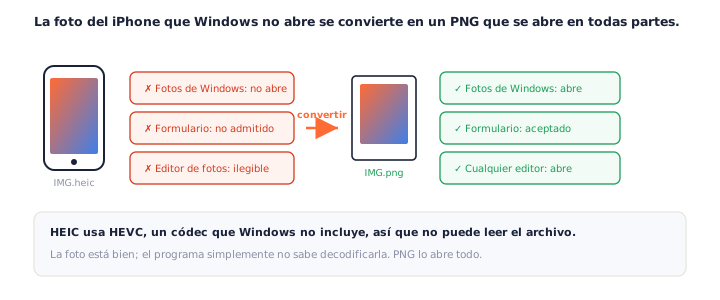
PNG lo abre todo
PNG existe desde 1996 y no hay programa de imagen que no lo entienda, así que pasar de HEIC a PNG resuelve el problema de una vez. Esa universalidad es exactamente lo que estás comprando al convertir: un archivo que no va a fallar en el equipo de otra persona.
Tus fotos se quedan en tu equipo
Los archivos HEIC son fotos personales, así que a dónde van importa más que con cualquier otro formato.
Se decodifican en tu navegador y no se suben nunca
Muchos convertidores de HEIC mandan tus fotos a un servidor y prometen borrarlas después. Este no las manda: el decodificador funciona dentro de tu navegador, así que convertir de HEIC a PNG deja una foto privada en tu propio equipo y sigue funcionando sin conexión. Con caras, con tu casa o con capturas de conversaciones, esa es la diferencia entre confiar en alguien y no necesitar hacerlo.
Por qué la primera foto tarda un momento
El decodificador de HEIC se descarga la primera vez que hace falta y ocupa unos megabytes. Después ya está cargado y el resto del lote va rápido. Ese retraso inicial es el precio exacto de no mandar tus fotos a ningún sitio.
Por qué al pasar de HEIC a PNG el archivo se hace más grande
Un origen diminuto y una copia fiel
HEIC es de los formatos más eficientes que existen: por eso caben tantas fotos en un teléfono. PNG está en el otro extremo, porque conserva cada píxel tal cual. Al convertir de HEIC a PNG el resultado suele multiplicar el tamaño original varias veces, y eso no es un fallo: es lo que significa «sin pérdida».
Cuándo JPG es el destino correcto
Si no vas a editar la foto y no necesitas transparencia, ese tamaño extra no te compra nada. El convertidor de HEIC a JPG te deja un archivo del orden del original, que se abre en los mismos sitios y se ve igual.
Calidad y orientación: qué sobrevive al pasar de HEIC a PNG
No se pierde calidad nueva
PNG es sin pérdida, así que guarda exactamente los píxeles que recibe del decodificador. Lo que no puede hacer es recuperar el detalle que HEIC descartó cuando el teléfono creó el archivo. La conversión detiene la pérdida; no la deshace.
Las fotos verticales salen derechas
El iPhone no gira los píxeles al hacer una foto vertical: guarda la orientación como un dato aparte. Muchos convertidores lo ignoran y devuelven fotos tumbadas. Aquí la orientación se aplica antes de escribir el PNG.
Convertir un carrete entero de HEIC a PNG
Suelta hasta 50 archivos HEIC de una vez y un solo botón los convierte todos. Se procesan uno detrás de otro para que la pestaña no se quede sin memoria con fotos de 12 megapíxeles, y Descargar todo te entrega el lote en un único ZIP. Con PNG conviene mirar el total antes de descargar: un carrete sin pérdida ocupa bastante.
Preguntas frecuentes
¿HEIC a PNG o HEIC a JPG? ¿Cuál elijo?
Si es una foto normal del carrete, a JPG. Un PNG sale entre tres y cinco veces más grande sin que se vea ninguna mejora, porque una fotografía no tiene ni transparencia ni bordes duros que proteger. Elige PNG solo si vas a editar la imagen sin perder calidad o si necesitas transparencia. Para el resto está el convertidor de HEIC a JPG.
¿Por qué Windows no abre mis fotos HEIC?
Porque HEIC se apoya en HEVC, un códec que Windows no incluye de serie. La foto está bien: es el sistema el que no sabe leerla. Convertir de HEIC a PNG una vez resuelve el problema en todos los programas a la vez, sin instalar paquetes de códecs.
¿Mis fotos se suben a algún servidor?
No. El decodificador funciona dentro de tu navegador, así que la foto no sale de tu equipo y todo sigue funcionando con el wifi apagado. Con fotos personales eso es la diferencia entre confiar en la política de borrado de alguien y no tener que confiar en nadie. Los detalles están en nuestra política de privacidad.
¿Por qué el PNG pesa mucho más que el HEIC?
Porque son formatos opuestos. HEIC llegó a ser pequeño descartando información que el ojo no echa de menos; PNG conserva cada píxel exactamente como lo recibe. Al convertir de HEIC a PNG estás cambiando un archivo comprimido con pérdida por una copia fiel, y esa fidelidad se paga en bytes. Es el intercambio correcto si vas a editar, y un mal negocio si solo quieres ver la foto.
¿Se pierde calidad al convertir de HEIC a PNG?
No se pierde nada nuevo. PNG es sin pérdida, así que guarda exactamente los píxeles que el decodificador le entrega. Lo que no puede hacer es recuperar el detalle que HEIC ya había descartado al crear el archivo en el teléfono.
¿Las fotos verticales se quedan derechas al pasar de HEIC a PNG?
Sí. El iPhone guarda la orientación como un dato aparte dentro del archivo, y muchos convertidores lo ignoran: de ahí las fotos tumbadas. Aquí la orientación se aplica antes de guardar el PNG.
¿Por qué la primera foto tarda un poco más?
Porque el decodificador de HEIC se carga la primera vez que hace falta y pesa unos megabytes. A partir de ahí ya está en memoria y el resto del lote va rápido. Es el precio de decodificar en tu equipo en vez de mandar la foto a un servidor.
¿Puedo convertir muchas fotos de HEIC a PNG a la vez?
Sí, hasta 50. Se convierten una detrás de otra para que la pestaña no se quede sin memoria, y Descargar todo te las entrega en un único ZIP. Ten en cuenta que un lote de PNG ocupa bastante más que el mismo lote en HEIC.
Más herramientas gratuitas de conversión
Este convertidor de HEIC a PNG forma parte de una familia de herramientas gratuitas que funcionan dentro del navegador en pngconvert.net. Para fotos normales, el convertidor de HEIC a JPG casi siempre es la mejor idea. ¿Ese PNG pesa demasiado? El convertidor de PNG a WebP lo reduce sin tocar la transparencia.
Convierte imágenes PNG en iconos de Windows y favicons, con todos los tamaños en un solo archivo.
JPG a ICORecorta la foto en cuadrado, quítale el fondo y llévate un icono de Windows.
SVG a ICODibuja el vector en cada tamaño de icono y mira qué detalle se pierde primero.
WebP a ICOTodos los tamaños en un icono, y tú eliges el fotograma si la imagen se mueve.
PNG a CURUn cursor de Windows con el punto de clic exacto, que puedes probar antes de descargar.
PNG a ICNSUn icono completo para macOS, con los diez tamaños Retina y sin necesidad de tener Mac.
ICO a PNGExtrae cada tamaño que hay dentro de un ICO como una imagen PNG independiente.
WebP a PNGDesempaqueta un WebP en PNG con transparencia: un fotograma, todos, o un APNG.
SVG a PNGConvierte vectores en PNG del tamaño que quieras: 1x, 2x, 3x o el ancho que necesites.
AVIF a PNGConvierte los AVIF que tus programas no abren en PNG que funcionan en todas partes.
GIF a PNGUn fotograma, todos en un ZIP, o un PNG animado. Tú decides.
JPG a PNGUn PNG sin pérdida a partir de un JPG, y un fondo liso que puedes volver transparente.
PNG a WebPReduce tus PNG a WebP y mira bajar el tamaño al instante, con o sin pérdida.
PNG a GIFGIF creados en tu navegador: una imagen fija, o varios PNG convertidos en animación.
WebP a GIFDe WebP animado a un GIF que se reproduce en todas partes, también en Safari.
PNG a JPGConvierte PNG a JPG: elige el color que rellena la transparencia y mira encoger el archivo.
WebP a JPGConvierte WebP en JPG que se abren en cualquier parte. Tú eliges el relleno de la transparencia.
HEIC a JPGConvierte las fotos HEIC del iPhone en JPG ligeros y fáciles de compartir, sin subir nada.
AVIF a JPGUn JPG que acepta cualquier programa o formulario, con el cambio real de tamaño a la vista.
JFIF a JPGUn JFIF ya es un JPEG: cámbiale el nombre sin perder ni un byte, o recodifícalo.
Generador de faviconEntra un logo, salen los archivos de favicon que de verdad necesitas.