Cómo convertir PNG a ICO en 3 pasos
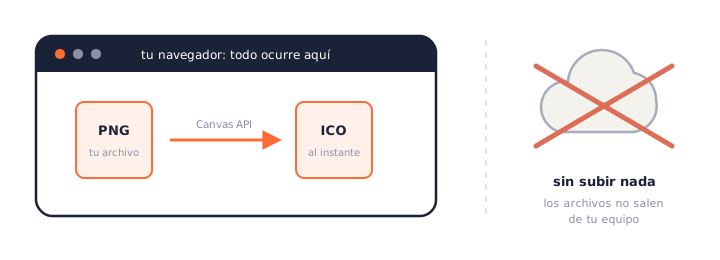
Convertir PNG a ICO con esta herramienta lleva segundos, y no se envía nada por internet: la conversión entera ocurre en tu propio equipo.
- Agrega tus imágenes PNG
Arrastra uno o varios archivos PNG al recuadro de arriba, haz clic para elegirlos o pega una imagen desde el portapapeles con
Ctrl+V. También se aceptan JPG, WebP, GIF y BMP. - Elige los tamaños del icono
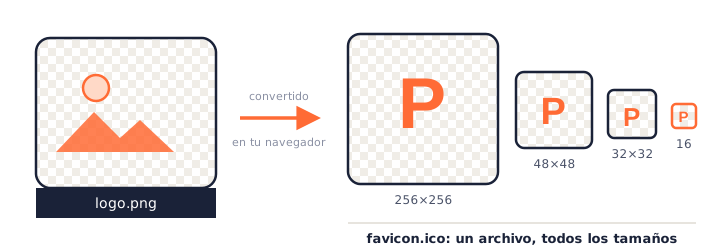
Marca las resoluciones que quieres incluir, desde 16×16 hasta 256×256. Cada tamaño marcado entra en un único archivo ICO con varios tamaños dentro, y la vista previa te muestra cómo se verá cada uno.
- Descarga tu archivo ICO
Haz clic en Convertir a ICO y el icono se guarda al instante: toda la conversión de PNG a ICO ocurre en tu equipo, así que no hay colas ni esperas. ¿Convertiste varias imágenes? Usa Descargar todo para llevártelas en un solo ZIP.
¿Para qué convertir PNG a ICO?
PNG es el formato que exportan los programas de diseño, pero no es el formato en el que se distribuyen los iconos. Si buscaste «png a ico», es casi seguro que llegaste desde una de estas tres situaciones:
- El favicon de un sitio web. El iconito de la pestaña del navegador es, por tradición, un archivo
favicon.ico. Todos los navegadores importantes siguen pidiendo/favicon.icopor su cuenta, y un solo ICO cubre pestañas, marcadores e historial de la barra de direcciones. - Iconos de aplicaciones de Windows. Los programas de escritorio, los accesos directos y las carpetas de Windows usan el formato ICO y ningún otro. Si estás creando una aplicación, o simplemente quieres personalizar el icono de una carpeta, primero tienes que convertir tu PNG a ICO.
- Distribución de software. Los instaladores, los ejecutables y las aplicaciones hechas con Electron o Tauri esperan un recurso de icono en formato ICO, normalmente con varios tamaños incrustados.
En los tres casos la necesidad de fondo es la misma: tomar un diseño hecho en PNG y empaquetarlo para que Windows o el navegador puedan mostrarlo nítido en cualquier tamaño. Ese paso de empaquetado es exactamente lo que hace un convertidor de PNG a ICO.
¿Qué es un archivo ICO?
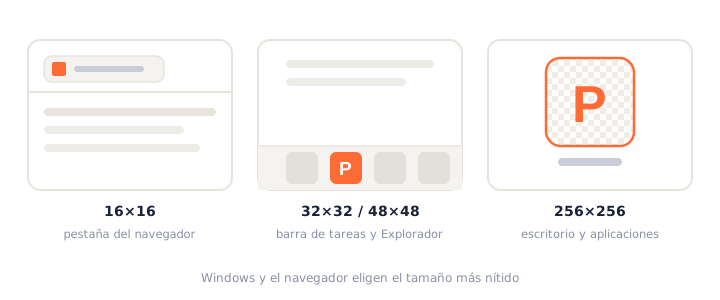
Un archivo ICO es el formato contenedor de iconos de Microsoft: guarda una misma imagen a varias resoluciones, normalmente de 16×16 a 256×256 píxeles, para que Windows y los navegadores elijan la versión más nítida en cada situación.
Esa definición de una línea esconde un diseño inteligente. En lugar de obligar al sistema operativo a ampliar y reducir un único mapa de bits, cosa que produce iconos borrosos en la barra de tareas y dentados en el escritorio, el formato ICO deja que quien diseña entregue una imagen ajustada a mano para cada tamaño. Por dentro, un ICO empieza con una pequeña cabecera de directorio que enumera todas las imágenes incluidas, y después vienen los datos de esas imágenes. Desde Windows Vista, las entradas pueden guardarse como datos PNG comprimidos dentro del contenedor, y la especificación lo da por hecho en el caso de la entrada de 256×256. Por eso los archivos de icono modernos ocupan sorprendentemente poco.
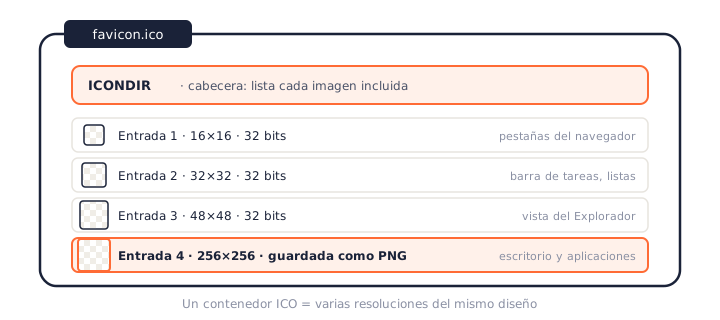
Esto explica por qué renombrar logo.png a logo.ico no funciona nunca: por dentro el archivo sigue siendo un PNG, sin ningún directorio de iconos, y Windows se niega a mostrarlo. Una conversión de verdad de PNG a ICO tiene que decodificar la imagen, volver a muestrearla en cada tamaño de destino y escribir un directorio de iconos válido. Eso es justo lo que ocurre por dentro cada vez que usas el convertidor de arriba.
Tamaños de ICO explicados: de 16×16 a 256×256
Elegir los tamaños es la única decisión real cuando conviertes PNG a ICO, y es más sencilla de lo que parece. Las propias recomendaciones de diseño de Microsoft piden que los iconos de aplicación se distribuyan al menos en 16, 24, 32, 48 y 256 píxeles. Esta tabla muestra dónde aparece de verdad cada tamaño:
| Tamaño | Dónde se usa | Inclúyelo cuando… |
|---|---|---|
| 16×16 | Pestañas del navegador, lista de la barra de tareas, barras de título | Siempre: es el tamaño de icono que más se muestra en la web |
| 24×24 | Iconos pequeños de las barras de herramientas de Windows | Estás creando software de escritorio para Windows |
| 32×32 | Marcadores, vista de «iconos pequeños» del escritorio, barra de tareas | Siempre: es el favicon de reserva predeterminado |
| 48×48 | Vista de iconos predeterminada del Explorador de Windows | Siempre para iconos de aplicación, y viene bien para favicons |
| 64×64 | Vistas del Explorador en pantallas de alta densidad | Apuntas a pantallas de Windows de alta densidad |
| 128×128 | Vistas de iconos grandes y algunos lanzadores | Quieres un escalón intermedio entre 64 y 256 |
| 256×256 | Vista de «iconos muy grandes» de Windows, iconos de aplicaciones modernas | Siempre para aplicaciones: se guarda como PNG, así que ocupa poco |
Ante la duda, la selección que viene marcada de fábrica, 16, 32, 48 y 256, cubre en un mismo archivo los favicons y los iconos de Windows. Como la capa de 256 píxeles va comprimida en PNG dentro del contenedor ICO, incluirla casi nunca añade más de unos pocos kilobytes. Es la combinación con la que la mayoría de la gente convierte de PNG a ICO una vez y no vuelve a pensar en el tema.
PNGConvert frente a otros convertidores de PNG a ICO
Hay muchos sitios que pasan un PNG a ICO, así que la pregunta honesta es qué hace que este merezca un marcador. La respuesta corta: la mayoría de los convertidores populares suben tu imagen a un servidor, limitan el tamaño de los archivos o esconden las opciones de tamaño, y ninguno de los nombres grandes hace las tres cosas que esta herramienta da por sentadas.
| PNGConvert | CloudConvert | Convertio | FreeConvert | |
|---|---|---|---|---|
| La conversión ocurre | En tu navegador | En sus servidores | En sus servidores | En sus servidores |
| Se suben los archivos | Nunca | Sí | Sí | Sí |
| Tamaños elegibles de 16 a 256 | Sí, los siete | No | No | Solo perfiles de Windows |
| Conversión por lotes | Sí, 50 archivos a la vez | Minutos gratuitos limitados | Plan gratuito limitado | Sí, con cola de espera |
| Hace falta una cuenta | No | Para uso intensivo | Para uso intensivo | Para algunas funciones |
| Funciona sin conexión | Sí | No | No | No |
Para ser justos, plataformas basadas en servidor como CloudConvert y Convertio admiten cientos de pares de formatos, y si necesitas reconocimiento de texto o recodificar video son excelentes. Pero para el trabajo concreto de convertir PNG a ICO, subir tu diseño a un tercero no te aporta nada: el navegador que estás usando ahora mismo puede hacer la conversión entera de forma local, y más rápido que un viaje de ida y vuelta al servidor de nadie.
PNG y ICO: en qué se diferencian
Los dos formatos resuelven problemas distintos, y por eso existe la conversión entre ellos. PNG (Portable Network Graphics) es un formato de una sola imagen, con compresión sin pérdida y transparencia alfa completa: ideal para logotipos y capturas de pantalla, y el formato natural de exportación de Figma, Photoshop o cualquier herramienta de diseño. ICO no es tanto un formato de imagen como un paquete de iconos: un directorio con varias imágenes, en varios tamaños, agrupadas para que el sistema operativo elija.
Una forma útil de verlo: el PNG es la obra y el ICO es el vehículo de entrega. Diseñas una vez en PNG y luego conviertes ese PNG a ICO para llevar el diseño a todos los sitios donde Windows y los navegadores esperan un icono. La transparencia hace el viaje intacta, porque las entradas de un ICO moderno guardan píxeles de 32 bits y, en los tamaños grandes, incrustan literalmente datos PNG. Dicho de otro modo, pasar de PNG a ICO no degrada tu diseño: lo reempaqueta.
Qué hacer con tu archivo ICO después de convertirlo
Convertir de PNG a ICO suele ser la mitad de un trabajo, no el final. Así se pone a funcionar el archivo descargado en los tres casos más habituales.
Instalarlo como favicon de un sitio web
Sube el archivo a la raíz de tu sitio con el nombre favicon.ico y después menciónalo en el <head> de tu HTML:
<link rel="icon" href="/favicon.ico" sizes="32x32">Los navegadores piden /favicon.ico a la raíz del sitio aunque no exista esa etiqueta, así que el nombre y la ubicación del archivo importan más que el marcado. Después de publicar, recarga la página forzando la actualización: los navegadores guardan los favicons en caché con mucha insistencia, y si te saltas ese paso el icono viejo puede seguir apareciendo durante días.
Usarlo como icono de una carpeta o un acceso directo de Windows
Haz clic con el botón derecho en cualquier carpeta o acceso directo, entra en Propiedades → Personalizar → Cambiar icono y busca tu nuevo archivo ICO. Como el convertidor mete varias resoluciones en un mismo archivo, el icono se mantiene nítido lo mismo si el Explorador lo muestra a 16 píxeles en una lista que a 256 en la vista de iconos muy grandes. Este es, con diferencia, el motivo más común para convertir PNG a ICO en Windows.
Incluirlo dentro de una aplicación
Los entornos de escritorio esperan un ICO con varios tamaños como icono de la aplicación: win.icon en Electron, icons/icon.ico en Tauri y los archivos de recursos clásicos de Win32 consumen exactamente el archivo que produce este convertidor de PNG a ICO. Incluye todos los tamaños de 16 a 256 para que el instalador, la barra de tareas y el conmutador de Alt+Tab reciban cada uno su versión nítida.
Preguntas frecuentes
¿Este convertidor de PNG a ICO es realmente gratis?
Sí, por completo. La salida en varios tamaños, la conversión por lotes, las vistas previas y las opciones de estilo son gratuitas: sin límites de uso, sin marcas de agua y sin planes de pago. Nunca se te pedirá crear una cuenta.
¿Mis archivos se suben a algún servidor?
No. Esta herramienta convierte PNG a ICO dentro de tu navegador, con la API Canvas de HTML5. Tus imágenes nunca salen de tu equipo, y por eso el convertidor sigue funcionando aunque te quedes sin conexión. Puedes consultar los detalles en nuestra política de privacidad.
¿Qué tamaños debo elegir para un favicon?
Para el favicon de un sitio web, incluye 16×16, 32×32 y 48×48: el navegador toma el que mejor encaje. Si ese mismo icono puede acabar usándose como icono de escritorio o de aplicación en Windows, agrega también 256×256, porque cuesta apenas unos kilobytes más. Esa es justo la selección que este convertidor de PNG a ICO trae marcada de forma predeterminada.
¿Cómo convierto PNG a ICO en Windows 10 u 11?
Windows no trae ninguna opción para guardar un PNG como ICO, y cambiarle la extensión al archivo no crea un icono válido. Lo más rápido es una herramienta que funcione en el navegador como esta: abres la página, sueltas tu PNG y descargas el ICO. Funciona igual en Windows 10, Windows 11, macOS y Linux, porque la conversión de PNG a ICO la hace el navegador y no el sistema operativo.
¿Puedo convertir varios archivos PNG a ICO a la vez?
Sí. Puedes soltar hasta 50 imágenes PNG de una sola vez: cada archivo ocupa su propia fila, con su vista previa, y produce su propio ICO sin límite de tamaño. Con el botón Descargar todo te llevas todos los iconos en un único ZIP.
¿Se conserva la transparencia?
Sí. La transparencia alfa del PNG pasa al archivo ICO con sus 32 bits completos, así que las sombras suaves, los bordes suavizados y los fondos totalmente transparentes sobreviven a la conversión de PNG a ICO tal y como los diseñaste. ¿Partes de un JPG? Ese formato no puede guardar transparencia, así que usa el convertidor de JPG a ICO, que sabe quitar un fondo liso mientras convierte.
¿En qué se diferencian ICO y PNG?
Un PNG contiene una sola imagen a una sola resolución, mientras que un ICO es un contenedor que guarda varias resoluciones del mismo diseño en un único archivo. Windows y los navegadores eligen después el tamaño que encaja en cada contexto: la barra de tareas, el escritorio, la pestaña del navegador. Por eso los iconos se distribuyen en ICO y no en PNG a secas.
¿Cómo vuelvo a convertir un ICO en PNG?
Necesitas la herramienta inversa: nuestro convertidor de ICO a PNG gratuito, que saca cada resolución incrustada como una imagen PNG independiente. Te muestra todos los tamaños que hay dentro del archivo y te deja elegir cuáles conservar. Igual que esta página, funciona por completo dentro de tu navegador.
Más herramientas gratuitas de conversión
PNG a ICO es la primera de una familia creciente de herramientas de conversión gratuitas y dentro del navegador en pngconvert.net, todas con la misma promesa de privacidad: sin cuentas y sin subir nada.
Recorta la foto en cuadrado, quítale el fondo y llévate un icono de Windows.
SVG a ICODibuja el vector en cada tamaño de icono y mira qué detalle se pierde primero.
WebP a ICOTodos los tamaños en un icono, y tú eliges el fotograma si la imagen se mueve.
PNG a CURUn cursor de Windows con el punto de clic exacto, que puedes probar antes de descargar.
PNG a ICNSUn icono completo para macOS, con los diez tamaños Retina y sin necesidad de tener Mac.
ICO a PNGExtrae cada tamaño que hay dentro de un ICO como una imagen PNG independiente.
WebP a PNGDesempaqueta un WebP en PNG con transparencia: un fotograma, todos, o un APNG.
SVG a PNGConvierte vectores en PNG del tamaño que quieras: 1x, 2x, 3x o el ancho que necesites.
AVIF a PNGConvierte los AVIF que tus programas no abren en PNG que funcionan en todas partes.
HEIC a PNGConvierte las fotos HEIC del iPhone a PNG en tu navegador, sin subir nada.
GIF a PNGUn fotograma, todos en un ZIP, o un PNG animado. Tú decides.
JPG a PNGUn PNG sin pérdida a partir de un JPG, y un fondo liso que puedes volver transparente.
PNG a WebPReduce tus PNG a WebP y mira bajar el tamaño al instante, con o sin pérdida.
PNG a GIFGIF creados en tu navegador: una imagen fija, o varios PNG convertidos en animación.
WebP a GIFDe WebP animado a un GIF que se reproduce en todas partes, también en Safari.
PNG a JPGConvierte PNG a JPG: elige el color que rellena la transparencia y mira encoger el archivo.
WebP a JPGConvierte WebP en JPG que se abren en cualquier parte. Tú eliges el relleno de la transparencia.
HEIC a JPGConvierte las fotos HEIC del iPhone en JPG ligeros y fáciles de compartir, sin subir nada.
AVIF a JPGUn JPG que acepta cualquier programa o formulario, con el cambio real de tamaño a la vista.
JFIF a JPGUn JFIF ya es un JPEG: cámbiale el nombre sin perder ni un byte, o recodifícalo.
Generador de faviconEntra un logo, salen los archivos de favicon que de verdad necesitas.