Como converter PNG para ICO em 3 passos
Converter PNG para ICO leva alguns segundos, e o arquivo não sai do seu computador em momento nenhum. O que muda entre um ícone bom e um ícone borrado não é a ferramenta: são os tamanhos que vão dentro do arquivo, e isso você decide aqui.
- Adicione seu PNG
Arraste para a área acima, clique para escolher ou cole com
Ctrl+V. Não há limite de tamanho, e a imagem não é enviada para lugar nenhum: a conversão começa no seu aparelho na mesma hora. - Escolha os tamanhos e o acabamento
Deixe marcados os tamanhos que você quer dentro do ícone. Se precisar, arredonde os cantos ou dê uma margem — a prévia mostra cada tamanho do jeito que ele vai ficar, inclusive o 16×16, que é onde tudo dá errado primeiro.
- Baixe o .ico
Clique em Converter e o arquivo é montado no seu navegador. Converter PNG para .ico aqui gera um único arquivo que carrega todos os tamanhos escolhidos — ou baixe cada tamanho separado, se preferir.
O que é um arquivo ICO, afinal
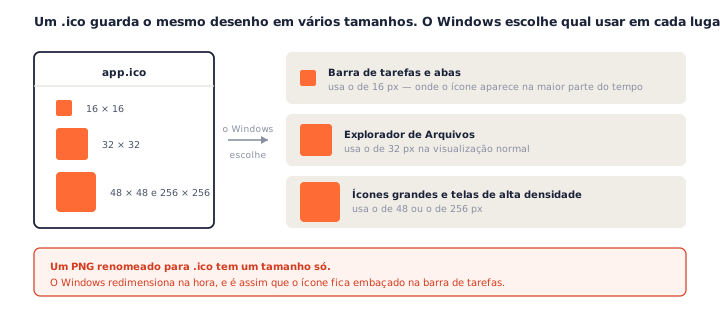
Um arquivo ICO não é uma imagem: é um recipiente com várias imagens dentro. Um mesmo .ico pode guardar o desenho em 16×16, 32×32, 48×48 e 256×256, e o Windows pega o tamanho certo para cada lugar em que o ícone aparece.
É essa diferença que faz um PNG renomeado para .ico não funcionar direito — renomear não é converter PNG para ICO. O Windows até exibe alguma coisa, mas como só existe um tamanho lá dentro, ele redimensiona na hora — e o resultado é aquele ícone embaçado na barra de tarefas enquanto na visualização grande está perfeito.
Quais tamanhos incluir no ícone
A resposta curta ao converter PNG para ICO: deixe todos marcados. Cada tamanho a mais custa alguns kilobytes, e sobra tamanho é sempre melhor que falta — quando o Windows não encontra o tamanho de que precisa, ele improvisa, e improviso aqui significa borrão.
| Tamanho | Onde aparece | Precisa? |
|---|---|---|
| 16×16 | Barra de tarefas, abas do navegador, listas | Sempre |
| 32×32 | Área de trabalho, Explorador em modo normal | Sempre |
| 48×48 | Explorador em ícones grandes, alguns diálogos | Recomendado |
| 256×256 | Visualização extragrande, telas de alta densidade | Recomendado |
O 16×16 é o teste de verdade
Um ícone de 16×16 tem 256 pixels no total. Nenhum texto sobrevive a isso, traço fino vira uma mancha cinza e detalhe simplesmente some. Por isso a prévia desta página mostra cada tamanho separado, e não só o maior: é no menor que você descobre se o desenho funciona como ícone.
Se ele não funcionar, o problema não se resolve convertendo o PNG para ICO em outro site. Resolve-se com um desenho mais simples: menos elementos, contraste maior, sem palavras. Um logo completo vira uma inicial ou uma forma.
E se a sua imagem não for um PNG
Além de converter PNG para ICO, esta página aceita JPG, WebP e GIF direto na área de envio, então na maioria das vezes você não precisa converter antes. Mas quando o arquivo de origem pede um cuidado próprio, existe uma página dedicada a ele:
- Foto em JPG. Em vez de converter PNG para ICO, o conversor de JPG para ICO deixa você deixar a foto quadrada e remover um fundo de cor única antes de virar ícone — porque foto quase nunca já está pronta para ser ícone.
- Logo em SVG. O conversor de SVG para ICO redesenha o vetor em cada tamanho, em vez de encolher um bitmap, e mostra o que se perde primeiro.
- Arquivo WebP. O conversor de WebP para ICO aceita até os animados, deixando você escolher o quadro.
- Pacote completo de site. O gerador de favicon entrega o
.ico, os PNGs para celular e o trecho de HTML de uma vez.
Outras conversões de imagem que rodam aqui
Converter PNG para ICO é só uma parte do que esta caixa de ferramentas faz. As conversões mais procuradas do dia a dia estão todas aqui, todas rodando dentro do navegador, sem upload e sem cadastro:
- Converter JPG em PNG — PNG sem perdas, e um fundo de cor única pode virar transparente na mesma tela.
- Converter PNG em JPG — com o tamanho final aparecendo antes do download e a cor da transparência à sua escolha.
- Converter WebP para PNG — para aquele arquivo que você salvou de um site e nenhum programa abre.
- Converter PNG para WebP — quando o objetivo é encolher sem perder a transparência.
Todas seguem a mesma regra de converter PNG para ICO aqui: a imagem não é enviada para lugar nenhum, e o que a ferramenta vai fazer com ela fica visível antes de você baixar.
O que fazer com o .ico depois de baixar
Converter PNG para ICO é metade do trabalho, e a mais rápida. A outra metade é colocar o arquivo onde o Windows ou o navegador vão procurar por ele — e isso muda conforme o destino.
Trocar o ícone de um atalho ou de uma pasta
- Clique com o botão direito no atalho e escolha Propriedades.
- Na aba Atalho, clique em Alterar ícone.
- Clique em Procurar e aponte para o
.icoque você acabou de baixar.
Para uma pasta, o caminho é Propriedades → Personalizar → Alterar ícone. Vale guardar o arquivo em um lugar definitivo antes: o Windows lembra o caminho, não copia o ícone, então mover o .ico depois deixa o atalho sem imagem.
Usar como favicon de um site
Coloque o arquivo na raiz do domínio com o nome favicon.ico. A maioria dos navegadores procura ali sozinha, mesmo sem nenhuma tag no HTML — e é por isso que esse arquivo continua valendo a pena mesmo em sites modernos.
Se o ícone antigo continuar aparecendo depois da troca, quase sempre é cache do navegador, que guarda favicon com uma teimosia acima da média. Teste em uma janela anônima antes de sair investigando o servidor. Para o pacote completo — com os PNGs de celular e o HTML pronto —, use o gerador de favicon.
Empacotar em um instalador
Ferramentas de instalador pedem um .ico com vários tamanhos dentro, exatamente como o que sai de uma conversão de PNG para ICO aqui. É o caso em que deixar todos os tamanhos marcados compensa mais: o instalador escolhe o que precisar, e o que faltar ele improvisa.
PNGConvert comparado a outros conversores de PNG para ICO
Fomos ver o que aparece no topo quando se pesquisa por “converter png para ico”. Quase todo conversor de PNG para ICO envia a sua imagem para um servidor, e a maioria entrega um ICO com um tamanho só — que é justamente o que faz o ícone ficar borrado depois.
| PNGConvert | CloudConvert | Convertio | ICOConvert | |
|---|---|---|---|---|
| Funciona local, sem upload | ✓ | ✗ | ✗ | ✗ |
| Vários tamanhos em um ICO | ✓ até 6, à sua escolha | Um tamanho | Um tamanho | ✓ |
| Prévia de cada tamanho | ✓ inclusive o 16×16 | ✗ | ✗ | Parcial |
| Grátis e sem cadastro | ✓ sem marca d’água | Cota e cadastro | Pago para mais | Com anúncios |
Confira você mesmo a promessa de privacidade
Abra as ferramentas de desenvolvedor do navegador, deixe a aba de rede à vista e faça uma conversão de PNG para ICO: nenhuma requisição leva a sua imagem. Desligue a conexão e continua funcionando. Um conversor que roda localmente não precisa prometer que apaga seus arquivos depois.
Perguntas frequentes
Como converter PNG para ICO de graça?
Arraste o PNG para a área acima, escolha os tamanhos que o ícone deve conter e baixe o .ico. Converter PNG para .ico aqui é gratuito, sem cadastro e sem marca d’água, e a conversão inteira acontece dentro do seu navegador — o arquivo não é enviado para servidor nenhum.
O que é um arquivo ICO?
É o formato de ícone do Windows. A diferença para um PNG comum é que um .ico guarda vários tamanhos dentro do mesmo arquivo, e o Windows escolhe qual usar conforme o lugar: 16×16 na barra de tarefas, 32×32 no Explorador, 256×256 na visualização grande. É por isso que um ícone bom não é uma imagem só.
Quais tamanhos eu devo incluir?
Ao converter PNG para ICO para um programa do Windows, os tamanhos úteis são 16, 32, 48 e 256. Para favicon de site, 16, 32 e 48 dão conta. Deixar todos marcados não custa quase nada em tamanho de arquivo e evita que o Windows tenha que redimensionar por conta própria, que é quando o ícone fica borrado.
Meu PNG precisa ser quadrado?
Precisa, e é por isso que existe o controle de margem. Ícones são quadrados por definição; uma imagem retangular seria esticada. Se o seu logo for comprido, uma margem o encaixa no quadrado sem deformar nada — a prévia mostra o resultado antes de você baixar.
A transparência do PNG é mantida no ICO?
É. O formato ICO aceita canal alfa de 8 bits, igual ao PNG, então um logo com fundo vazado continua vazado dentro do ícone e aparece limpo sobre qualquer cor de fundo do Windows.
Por que meu ícone fica borrado em 16×16?
Porque 16×16 tem 256 pixels no total, e quase nenhum desenho sobrevive a isso sem ser simplificado. Texto some, traço fino vira cinza. A prévia mostra cada tamanho separadamente, antes de converter o PNG para ICO, justamente para você ver isso: se o 16×16 ficou ilegível, o caminho é usar uma versão mais simples do logo, não uma ferramenta melhor.
Meus arquivos são enviados para algum servidor?
Não. Toda a conversão de PNG para ICO roda dentro do navegador, então a imagem nunca sai do seu computador e a página funciona até sem conexão. Veja a nossa política de privacidade.
Como eu uso o .ico depois de baixar?
Para um atalho no Windows: clique com o botão direito, Propriedades, Alterar ícone e aponte para o arquivo. Para um site, coloque o .ico na raiz do domínio como favicon.ico — a maioria dos navegadores procura ali sozinha, mesmo sem nenhuma tag no HTML.
Todas as ferramentas gratuitas
Além de converter PNG para ICO, o pngconvert.net é uma família de conversores que rodam inteiramente dentro do navegador. Nenhum deles envia arquivos, nenhum pede cadastro e nenhum coloca marca d’água.
Deixe a foto quadrada, tire o fundo e leve um ícone do Windows pronto.
SVG para ICODesenha o vetor em cada tamanho de ícone e mostra o que se perde primeiro.
WebP para ICOTodos os tamanhos em um ícone só — e, se o arquivo for animado, você escolhe o quadro.
PNG para CURUm cursor do Windows com o ponto de clique exato, que você testa antes de baixar.
PNG para ICNSUm ícone completo para macOS, com os dez tamanhos Retina e sem precisar de um Mac.
ICO para PNGTira de dentro do ICO cada tamanho que ele guarda, como PNGs separados.
WebP para PNGTransforma o WebP em PNG com transparência: um quadro, todos eles ou um APNG.
SVG para PNGVetor virando PNG em qualquer tamanho: 1x, 2x, 3x ou a largura que você digitar.
AVIF para PNGAquele AVIF que nenhum programa abre vira um PNG que funciona em qualquer lugar.
HEIC para PNGConverte as fotos HEIC do iPhone em PNG no próprio navegador, sem upload.
GIF para PNGUm quadro, todos os quadros em um ZIP ou um PNG animado. Você escolhe.
JPG para PNGPNG sem perdas a partir de um JPG — e, se o fundo for de uma cor só, dá para deixá-lo transparente.
PNG para WebPEncolhe o PNG em WebP e mostra o tamanho caindo na hora, com ou sem perdas.
PNG para GIFGIF montado no seu navegador: uma imagem parada ou vários PNGs virando animação.
WebP para GIFWebP animado virando GIF que roda em qualquer lugar, inclusive no Safari.
PNG para JPGConverte PNG em JPG: você escolhe a cor que entra no lugar da transparência e vê o tamanho cair.
WebP para JPGWebP virando JPG que abre em qualquer lugar. A cor que substitui a transparência é você quem define.
HEIC para JPGAs fotos HEIC do iPhone viram JPG leve e fácil de mandar, sem sair do seu computador.
AVIF para JPGUm JPG que qualquer programa abre e qualquer formulário aceita, com a mudança real de tamanho à vista.
JFIF para JPGUm JFIF já é um JPEG: troque o nome sem perder nem um byte, ou recodifique.
Gerador de faviconEntra um logo, sai o pacote de favicon de que você realmente precisa.