Cara Mengubah PNG ke ICO dalam 3 Langkah
Windows tidak menyediakan cara bawaan untuk menyimpan gambar sebagai file .ico, dan itulah alasan sebagian besar orang mencari halaman seperti ini. Alat di atas menyelesaikannya di browser Anda sendiri, tanpa mengunggah apa pun.
- Masukkan gambar PNG Anda
Seret ke kotak di atas, klik untuk memilih, atau tempel dengan
Ctrl+V. Bisa sampai 50 file sekaligus, dan tidak ada batas ukuran file karena tidak ada yang perlu diunggah. - Pilih ukuran yang Anda perlukan
Centang ukuran 16, 32, 48, sampai 256 piksel. Semuanya digabung jadi satu file .ico. Kalau ragu, biarkan pilihan bawaannya: 16, 32, 48, dan 256 sudah menutup hampir semua kebutuhan.
- Konversi dan unduh
Satu tombol mengonversi seluruh daftar. Ambil satu file ICO dari barisnya, atau unduh semuanya sekaligus dalam satu zip.
Untuk Apa Sebenarnya File ICO?
Ada tiga kebutuhan yang hampir selalu jadi alasannya, dan ketiganya khas Windows atau khas web.
Favicon situs
Ikon kecil di tab browser dan di daftar bookmark. Sampai sekarang favicon.ico tetap format yang paling aman karena dikenali semua browser, termasuk yang lama, dan bisa memuat beberapa ukuran dalam satu file.
Ikon aplikasi dan pintasan Windows
Aplikasi Windows memakai .ico untuk ikonnya, begitu juga pintasan di desktop. Klik kanan pintasan, pilih Properties, lalu Change Icon, dan file yang diminta Windows adalah .ico. Ini pun alasan ukuran 256 piksel penting: tampilan ikon besar di Explorer memakainya.
Ikon folder
Folder di Windows bisa diberi ikon sendiri lewat Properties, Customize, Change Icon. Sama seperti sebelumnya, yang diterima hanya .ico.
Ukuran ICO: dari 16×16 sampai 256×256
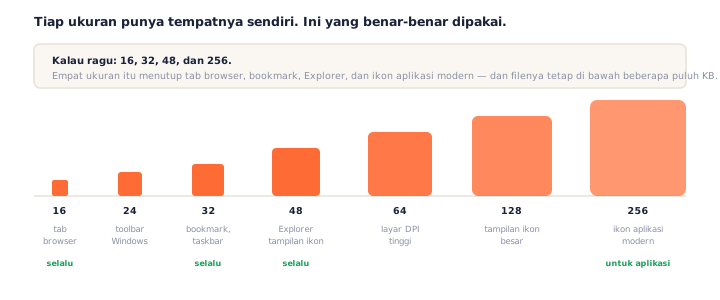
Satu file ICO memuat beberapa ukuran sekaligus, dan sistem operasi memilih sendiri yang paling pas untuk tempat menampilkannya. Tabel ini menjelaskan setiap ukuran dipakai di mana, supaya Anda tidak asal mencentang.
| Ukuran | Dipakai di mana | Sertakan kalau… |
|---|---|---|
| 16×16 | Tab browser, daftar taskbar Windows, bilah judul | Selalu — ini ukuran ikon yang paling sering tampil di web |
| 24×24 | Ikon toolbar kecil Windows | Anda membuat aplikasi desktop Windows |
| 32×32 | Bookmark, tampilan "ikon kecil" di desktop, taskbar | Selalu — ini ukuran cadangan bawaan untuk favicon |
| 48×48 | Tampilan ikon standar di Windows Explorer | Selalu untuk ikon aplikasi, berguna juga untuk favicon |
| 64×64 | Tampilan Explorer di layar ber-DPI tinggi | Anda menyasar layar Windows beresolusi tinggi |
| 128×128 | Tampilan ikon besar, sebagian peluncur aplikasi | Anda butuh jarak aman antara 64 dan 256 |
| 256×256 | Tampilan "extra large" Windows, ikon aplikasi modern | Selalu untuk aplikasi — disimpan sebagai PNG sehingga tetap kecil |
Kalau ragu, biarkan pilihan bawaannya
Pilihan bawaan di alat ini adalah 16, 32, 48, dan 256. Kombinasi itu menutup tab browser, bookmark, Explorer, dan ikon aplikasi modern sekaligus, dan file hasilnya tetap di bawah beberapa puluh kilobyte.
Apa Itu File ICO?
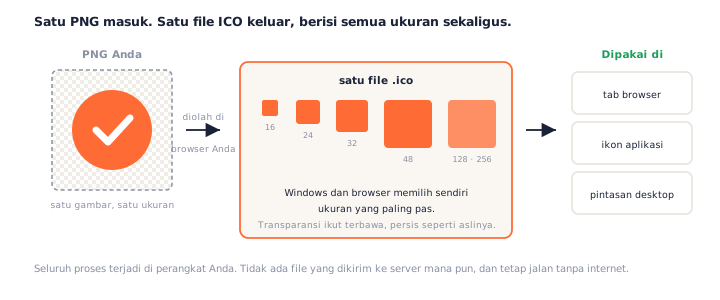
File ICO adalah wadah ikon milik Windows yang menyimpan beberapa gambar sekaligus dalam ukuran dan kedalaman warna berbeda di dalam satu file. Windows dan browser memilih sendiri gambar mana yang dipakai, sesuai ukuran tempat ikon itu ditampilkan.
Perbedaan itulah yang membuatnya penting. Sebuah PNG berukuran 256 piksel yang dipaksa mengecil jadi 16 piksel di tab browser akan terlihat berlumur. File ICO justru menyimpan versi 16 pikselnya sendiri, yang bisa Anda periksa satu per satu di pratinjau alat di atas sebelum diunduh.
Sejak Windows Vista, ukuran besar di dalam ICO disimpan dalam bentuk PNG terkompresi, bukan bitmap mentah. Karena itu menyertakan ukuran 256 piksel hanya menambah beberapa kilobyte, bukan ratusan.
Transparansi dan Ketajaman
ICO menyimpan kanal alpha 8 bit, sama seperti PNG. Artinya tepi yang halus dan latar yang tembus pandang terbawa persis seperti aslinya, tanpa kotak putih yang muncul tiba-tiba di belakang logo Anda.
Yang perlu diperhatikan di ukuran terkecil
Di 16×16 piksel, detail halus akan hilang, dan itu berlaku di alat mana pun. Logo dengan teks tipis atau garis rambut akan berubah jadi bubur di ukuran itu. Pratinjau di halaman ini menampilkan setiap ukuran apa adanya, jadi Anda bisa melihat sendiri di ukuran berapa desain Anda mulai kehilangan bentuk — dan menyederhanakannya sebelum diunduh, bukan setelah dipasang.
Privat Sejak Awal: Tidak Ada yang Diunggah
Setiap konversi di halaman ini berjalan lokal. File PNG-nya dibaca dan ditulis ulang jadi ICO di dalam browser Anda, dan tidak pernah dikirim ke server mana pun.
Karena tidak ada unggahan, tidak ada antrean, tidak ada batas ukuran file, dan alat ini tetap jalan tanpa internet.
Cara memastikan kami tidak sedang berbohong
Buka developer tools di browser Anda, pindah ke tab Network, lalu konversikan sebuah PNG. Tidak ada satu pun permintaan yang membawa file Anda. Atau matikan Wi-Fi lalu coba lagi: alatnya tetap bekerja. Itulah bedanya konversi lokal dengan unggahan yang disertai janji "nanti kami hapus".
Pertanyaan yang Sering Diajukan
Apakah konverter PNG ke ICO ini benar-benar gratis?
Ya, sepenuhnya. Tanpa daftar akun, tanpa watermark, tanpa jatah harian, dan tanpa batas ukuran file. Konversinya berjalan di perangkat Anda sendiri, jadi tidak ada biaya server yang perlu kami tagihkan.
Apakah file saya diunggah ke server?
Tidak. Seluruh konversi PNG ke ICO berjalan di dalam browser Anda, jadi file itu tidak pernah meninggalkan perangkat Anda. Alat ini bahkan tetap jalan setelah internet diputus. Buka tab Network di browser saat mengonversi dan Anda tidak akan melihat file Anda dikirim ke mana pun. Baca kebijakan privasi kami.
Ukuran ICO mana yang sebaiknya saya pilih untuk favicon?
Untuk favicon situs, 16, 32, dan 48 piksel sudah cukup. Tambahkan 256 kalau file yang sama juga akan dipakai sebagai ikon aplikasi Windows. Menyertakan semuanya tidak merugikan: satu file ICO menyimpan banyak ukuran sekaligus dan tetap kecil.
Bagaimana cara membuat file ICO di Windows 10 atau 11?
Windows tidak punya alat bawaan untuk menyimpan gambar sebagai .ico — Paint hanya bisa menyimpan PNG, JPG, BMP, dan GIF. Karena itulah halaman ini ada. Alat di atas jalan di browser yang sudah terpasang di komputer Anda, jadi tidak ada yang perlu diinstal dan tidak ada yang diunggah.
Bisakah mengonversi banyak file PNG sekaligus?
Bisa, sampai 50 file. Semuanya tersusun dalam satu daftar, satu tombol mengonversi semuanya, dan Unduh Semua menyimpan hasilnya jadi satu zip. Semua tetap berjalan di browser Anda.
Apakah transparansinya tetap terjaga?
Ya, persis seperti aslinya. Format ICO menyimpan kanal alpha 8 bit, sama seperti PNG, jadi tepi yang halus dan latar yang tembus pandang ikut terbawa tanpa perubahan. Tidak ada latar putih yang tiba-tiba muncul.
Apa bedanya ICO dan PNG?
PNG menyimpan satu gambar. ICO adalah wadah yang menyimpan beberapa gambar sekaligus dalam ukuran berbeda, lalu Windows dan browser memilih sendiri ukuran yang paling pas untuk tempat menampilkannya. Itulah sebabnya ikon Anda tetap tajam di tab browser maupun di ikon desktop yang besar.
Bagaimana cara mengubah ICO kembali jadi PNG?
Pakai konverter ICO ke PNG kami. Alat itu membongkar setiap ukuran di dalam file ICO dan mengeluarkannya sebagai gambar PNG terpisah, juga tanpa unggahan.
Alat Konversi Gratis Lainnya
Konverter PNG ke ICO ini bagian dari sekumpulan alat gratis di pngconvert.net yang semuanya berjalan di dalam browser: tanpa akun, tanpa unggahan. Perlu membongkar file ICO kembali jadi gambar? Pakai konverter ICO ke PNG:
Potong foto jadi persegi, buang latarnya, lalu dapatkan ikon Windows.
SVG ke ICOGambar vektor di setiap ukuran ikon, dan lihat detail mana yang hilang lebih dulu.
WebP ke ICOSemua ukuran dalam satu ikon, dan pilih framenya kalau gambarnya bergerak.
PNG ke CURKursor Windows dengan titik klik yang tepat, bisa dicoba sebelum diunduh.
PNG ke ICNSIkon macOS lengkap dengan kesepuluh ukuran Retina, tanpa perlu Mac.
ICO ke PNGKeluarkan setiap ukuran di dalam file ICO sebagai gambar PNG terpisah.
WebP ke PNGBongkar WebP jadi PNG transparan: satu frame, semua frame, atau APNG.
SVG ke PNGUbah vektor jadi PNG di ukuran berapa pun: 1x, 2x, 3x, atau lebar sesuka Anda.
AVIF ke PNGUbah AVIF yang tidak mau dibuka software Anda menjadi PNG yang jalan di mana saja.
HEIC ke PNGKonversi foto HEIC dari iPhone ke PNG langsung di browser, tanpa unggahan.
GIF ke PNGSatu frame, semua frame dalam satu zip, atau PNG bergerak. Anda yang pilih.
JPG ke PNGPNG lossless dari sebuah JPG, plus latar polos yang bisa dijadikan transparan.
PNG ke WebPKecilkan PNG jadi WebP dan lihat ukurannya turun seketika, lossy maupun lossless.
PNG ke GIFGIF yang dibuat di browser Anda: satu gambar diam, atau beberapa PNG jadi satu animasi.
WebP ke GIFWebP bergerak dan stiker WA jadi GIF yang bisa diputar di mana saja, dan konversinya jalan juga di Safari.
PNG ke JPGKonversi PNG ke JPG: pilih warna pengisi area transparan, lihat ukurannya menyusut.
WebP ke JPGKonversi WebP jadi JPG yang bisa dibuka di mana saja. Anda yang pilih pengisi transparansinya.
HEIC ke JPGKonversi foto HEIC dari iPhone jadi JPG kecil yang gampang dibagikan, tanpa unggahan.
AVIF ke JPGUbah AVIF jadi JPG yang bisa dibuka aplikasi apa pun, dengan perubahan ukuran yang ditampilkan apa adanya.
JFIF ke JPGJFIF sebenarnya sudah JPEG: ganti namanya tanpa kehilangan satu byte pun, atau kode ulang kalau perlu.
Generator FaviconSatu logo masuk, keluar berkas favicon yang memang Anda butuhkan.