Cara Mengubah WebP ke PNG dalam 3 Langkah
WebP bagus untuk web, tetapi merepotkan begitu filenya harus diedit, dikirim, atau dibuka aplikasi lain. Alat di atas membongkarnya jadi PNG tanpa mengunggah apa pun.
- Masukkan file WebP Anda
Seret ke kotak di atas, klik untuk memilih, atau tempel dengan
Ctrl+V. Bisa sampai 50 file sekaligus, dan tidak ada yang diunggah ke mana pun. - Kalau filenya bergerak, tentukan maunya apa
File bergerak akan diberi tanda beserta jumlah frame-nya. Pilih satu frame dari deretan frame, ambil semuanya sebagai zip, atau jadikan satu PNG bergerak yang tetap berjalan.
- Konversi dan unduh
Satu tombol mengonversi seluruh daftar. Ambil satu PNG dari barisnya, atau unduh semuanya sekaligus dalam satu zip.
WebP Bergerak: Satu Frame, Semua Frame, atau Tetap Bergerak
Di sinilah kebanyakan konverter diam-diam mengambil keputusan untuk Anda. WebP bisa memuat animasi, dan sebagian besar alat cukup menyimpan frame pertamanya lalu tidak berkata apa-apa. Halaman ini menanyakannya, dan menyediakan ketiga jawabannya di satu tempat.
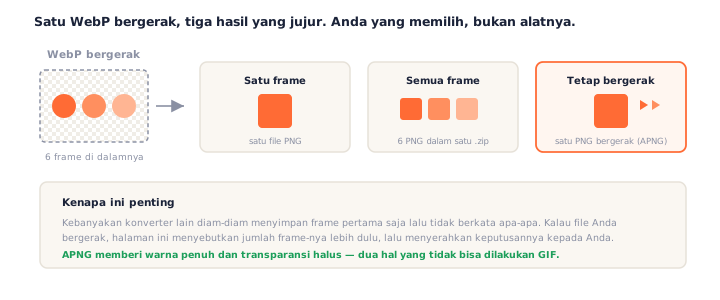
Satu frame yang Anda pilih
Deretan frame muncul begitu filenya masuk, lengkap dengan nomor tiap frame. Klik salah satunya dan itulah yang jadi PNG Anda. Berguna kalau Anda hanya butuh satu pose dari sebuah stiker atau satu adegan dari klip pendek.
Semua frame sekaligus
Setiap frame keluar sebagai file PNG terpisah, bernomor rapi, dan dibungkus dalam satu zip. Ini yang Anda perlukan kalau frame-nya mau diedit satu per satu atau dirangkai ulang di aplikasi lain.
Tetap bergerak sebagai PNG bergerak
Seluruh frame dirangkai jadi satu file APNG, yaitu PNG yang bisa bergerak. Bedanya dengan GIF: warnanya penuh dan transparansinya halus, bukan bergerigi. Hasilnya langsung berjalan di pratinjau, karena pratinjau animasi yang diam tidak membuktikan apa pun.
Transparansi Terjaga, Persis Seperti Aslinya
WebP dan PNG sama-sama menyimpan kanal alpha 8 bit. Artinya tepi yang halus, bayangan tipis, dan latar yang tembus pandang berpindah tanpa perubahan sedikit pun. Tidak ada latar putih dadakan, tidak ada garis putih di sekeliling logo Anda.
Yang tidak bisa dipulihkan konversi apa pun
Kalau WebP aslinya bertipe lossy, detail yang sudah dibuang saat file itu dibuat tidak akan kembali hanya karena dipindah ke PNG. PNG menjaga apa yang ada dengan sempurna, tetapi tidak menciptakan ulang apa yang sudah hilang. Alat mana pun yang menjanjikan sebaliknya sedang menebak-nebak piksel.
Kenapa PNG-nya Jauh Lebih Besar?
Karena PNG menyimpan setiap piksel apa adanya, sementara WebP memang dibuat untuk mengecilkan. File hasil yang dua sampai tiga kali lebih besar itu normal, dan itulah harga dari file lossless. Alat di atas menampilkan kedua ukurannya berdampingan supaya pertukarannya terlihat, bukan disembunyikan.
Kalau isinya foto, PNG bukan tujuan yang tepat
Untuk foto yang tidak punya area transparan, harga itu tidak membeli apa-apa. Lewatkan saja ke konverter WebP ke JPG: ukurannya jauh lebih kecil dan tetap bisa dibuka di mana saja. PNG layak dipilih kalau Anda butuh transparansi, butuh mengedit, atau butuh salinan asli yang tidak berkurang sedikit pun.
Privat Sejak Awal: Tidak Ada yang Diunggah
Setiap konversi di halaman ini berjalan lokal. File WebP-nya dibaca dan ditulis ulang jadi PNG di dalam browser Anda, dan tidak pernah dikirim ke server mana pun. Karena itu tidak ada antrean, tidak ada batas ukuran, dan alatnya tetap jalan tanpa internet.
Mau memastikan? Buka developer tools, pindah ke tab Network, lalu konversikan sebuah file. Tidak ada permintaan yang membawa gambar Anda. Atau matikan Wi-Fi dan coba lagi.
Pertanyaan yang Sering Diajukan
Apakah konverter WebP ke PNG ini benar-benar gratis?
Ya, sepenuhnya. Tanpa daftar akun, tanpa watermark, tanpa jatah harian, dan tanpa batas ukuran file. Konversinya berjalan di perangkat Anda sendiri, jadi tidak ada yang perlu kami tagihkan.
Apakah file saya diunggah ke server?
Tidak. Konversi berjalan di dalam browser Anda, jadi file WebP itu tidak pernah meninggalkan perangkat Anda dan alat ini tetap jalan meski internet mati. Baca kebijakan privasi kami.
Apakah transparansinya tetap terjaga?
Ya, persis. WebP dan PNG sama-sama menyimpan kanal alpha 8 bit, jadi tepi yang halus dan latar tembus pandang terbawa tanpa perubahan sama sekali. Tidak ada latar putih yang muncul tiba-tiba.
Apakah WebP ke PNG menurunkan kualitas?
Tidak ada kualitas yang hilang saat konversi, karena PNG menyimpan setiap piksel apa adanya. Tetapi kalau WebP aslinya bertipe lossy, detail yang sudah dibuang sejak awal tidak akan kembali. PNG hanya menjaga apa yang ada, bukan memulihkan yang sudah hilang.
Kenapa file PNG-nya jauh lebih besar?
Karena PNG menyimpan setiap piksel tanpa membuang apa pun, sementara WebP memang dirancang untuk mengecilkan. PNG dua sampai tiga kali lebih besar itu wajar dan bukan kesalahan alatnya. Kalau yang Anda konversikan adalah foto dan transparansi tidak diperlukan, konversikan ke JPG saja, hasilnya jauh lebih kecil.
Bisakah WebP bergerak diubah jadi PNG?
Bisa, dan ada tiga pilihan di halaman ini: ambil satu frame yang Anda pilih, ambil semua frame sebagai file PNG terpisah dalam satu zip, atau jadikan satu PNG bergerak (APNG) yang tetap berjalan. Kebanyakan konverter lain diam-diam hanya menyimpan frame pertama.
Apa itu PNG bergerak (APNG)?
APNG adalah file PNG yang memuat banyak frame, jadi ia bergerak seperti GIF tetapi dengan warna penuh dan transparansi halus yang tidak bisa dilakukan GIF. Semua browser modern menampilkannya, dan ekstensi filenya tetap .png.
Kenapa saya cuma dapat satu frame padahal filenya bergerak?
Membaca frame di luar yang pertama memerlukan API ImageDecoder di browser, yang dimiliki Chrome dan Edge tetapi belum tentu ada di browser lain. Kalau API itu tidak tersedia, halaman ini memberi Anda frame pertama dan mengatakannya terus terang, bukan menyodorkan gambar diam seolah filenya memang tidak pernah bergerak.
Alat Konversi Gratis Lainnya
Konverter WebP ke PNG ini bagian dari sekumpulan alat gratis di pngconvert.net yang semuanya berjalan di dalam browser: tanpa akun, tanpa unggahan. Butuh file yang lebih kecil dan bisa dibuka di mana saja? Pakai konverter WebP ke JPG:
Ubah gambar PNG menjadi ikon Windows dan favicon dalam banyak ukuran sekaligus.
JPG ke ICOPotong foto jadi persegi, buang latarnya, lalu dapatkan ikon Windows.
SVG ke ICOGambar vektor di setiap ukuran ikon, dan lihat detail mana yang hilang lebih dulu.
WebP ke ICOSemua ukuran dalam satu ikon, dan pilih framenya kalau gambarnya bergerak.
PNG ke CURKursor Windows dengan titik klik yang tepat, bisa dicoba sebelum diunduh.
PNG ke ICNSIkon macOS lengkap dengan kesepuluh ukuran Retina, tanpa perlu Mac.
ICO ke PNGKeluarkan setiap ukuran di dalam file ICO sebagai gambar PNG terpisah.
SVG ke PNGUbah vektor jadi PNG di ukuran berapa pun: 1x, 2x, 3x, atau lebar sesuka Anda.
AVIF ke PNGUbah AVIF yang tidak mau dibuka software Anda menjadi PNG yang jalan di mana saja.
HEIC ke PNGKonversi foto HEIC dari iPhone ke PNG langsung di browser, tanpa unggahan.
GIF ke PNGSatu frame, semua frame dalam satu zip, atau PNG bergerak. Anda yang pilih.
JPG ke PNGPNG lossless dari sebuah JPG, plus latar polos yang bisa dijadikan transparan.
PNG ke WebPKecilkan PNG jadi WebP dan lihat ukurannya turun seketika, lossy maupun lossless.
PNG ke GIFGIF yang dibuat di browser Anda: satu gambar diam, atau beberapa PNG jadi satu animasi.
WebP ke GIFWebP bergerak dan stiker WA jadi GIF yang bisa diputar di mana saja, dan konversinya jalan juga di Safari.
PNG ke JPGKonversi PNG ke JPG: pilih warna pengisi area transparan, lihat ukurannya menyusut.
WebP ke JPGKonversi WebP jadi JPG yang bisa dibuka di mana saja. Anda yang pilih pengisi transparansinya.
HEIC ke JPGKonversi foto HEIC dari iPhone jadi JPG kecil yang gampang dibagikan, tanpa unggahan.
AVIF ke JPGUbah AVIF jadi JPG yang bisa dibuka aplikasi apa pun, dengan perubahan ukuran yang ditampilkan apa adanya.
JFIF ke JPGJFIF sebenarnya sudah JPEG: ganti namanya tanpa kehilangan satu byte pun, atau kode ulang kalau perlu.
Generator FaviconSatu logo masuk, keluar berkas favicon yang memang Anda butuhkan.