Cara Mengubah JFIF ke JPG dalam 3 Langkah
Kemungkinan besar Anda menyimpan gambar, ternyata hasilnya .jfif, lalu situs atau aplikasi menolaknya. Mengubah JFIF ke JPG jauh lebih sederhana daripada yang terlihat di kebanyakan konverter, karena file itu sebenarnya sudah berisi JPEG. JFIF ke JPG dan JFIF ke JPEG juga sama saja: JPG dan JPEG hanyalah dua cara menulis nama format yang sama.
- Masukkan file JFIF Anda
Seret ke kotak di atas, klik untuk memilih, atau tempel dengan
Ctrl+V, hingga 50 file sekaligus. Setiap file diperiksa di perangkat Anda untuk melihat isinya yang sebenarnya. - Biarkan mode ganti nama, atau pilih mode lain
Ganti nama · lossless adalah pilihan bawaan: JFIF asli tetap utuh sampai byte terakhir dan hanya berganti ekstensi menjadi .jpg. Pilih Kode ulang JPG untuk membuang data kamera dan lokasi, atau Ubah ke PNG untuk salinan lossless yang masih akan diedit.
- Unduh file JPG Anda
Klik Konversi ke JPG. Setiap baris melaporkan apa yang terjadi (misalnya "identik — 0 byte berubah" untuk ganti nama). Unduh file satu per satu, atau sekaligus dalam satu zip.
Konverter JFIF ke JPG ini memeriksa setiap file sebelum memprosesnya. JPEG asli diganti namanya; file yang hanya berpura-pura JPEG dikonversi dengan benar, dan barisnya memberi tahu mana yang terjadi.
Cara ubah JFIF ke JPG di laptop tanpa alat
Karena JFIF asli cukup diganti namanya, Anda juga bisa melakukannya secara manual, dan hasilnya tetap lossless. Satu-satunya risiko adalah mengganti nama file yang sebenarnya bukan JPEG, dan itulah yang diperiksa alat di atas.
Windows 10 dan 11: di File Explorer, aktifkan Lihat → Perlihatkan → Ekstensi nama file (di Windows 10, centang Ekstensi nama file pada tab Lihat). Klik kanan file, pilih ganti nama, ubah .jfif menjadi .jpg, lalu konfirmasi peringatan "Jika ekstensi nama file diubah, maka file mungkin tidak dapat digunakan".
Mac: pilih file di Finder, tekan Cmd + I, lalu ubah ekstensinya di Nama & Ekstensi. Finder akan bertanya ekstensi mana yang dipakai; pilih .jpg. HP: tekan lama file di pengelola file, pilih ganti nama, dan ubah ekstensinya.
Untuk banyak file sekaligus, mengubah JFIF ke JPG di sini lebih cepat daripada mengganti nama satu per satu. Membuka file di Paint atau Pratinjau lalu memilih "Simpan sebagai" JPEG juga bisa, tetapi cara itu mengode ulang gambarnya: lebih lambat, dan kualitasnya turun.
Kenapa Gambar Saya Tersimpan sebagai JFIF?
Karena browser Anda bertanya ke Windows ekstensi apa yang harus dipakai untuk JPEG, dan Windows menjawab ".jfif". Gambarnya tidak bermasalah; hanya namanya yang tidak biasa.
Saat Chrome atau Edge menyimpan gambar, keduanya mencari jenis file itu di entri registry Windows bernama Content Type\image/jpeg dan memakai ekstensi yang tercantum di sana. Di banyak PC, nilainya .jfif. Ada laporan bahwa sebagian instalasi software dan pembaruan Windows mengubahnya, meski Microsoft tidak pernah menyebut satu penyebab pasti.
Pengecekan registry ini hanya terjadi kalau alamat web gambarnya tidak punya ekstensi yang bisa dipakai, misalnya tautan seperti …/media/abc123?format=jpg. Gambar yang tautannya berakhiran .jpg tetap bernama .jpg. Itulah sebabnya hanya sebagian unduhan Anda yang menjadi .jfif.
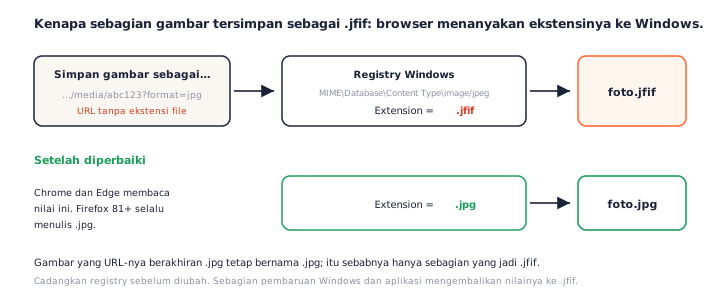
Firefox tidak terpengaruh: sejak versi 81, ia selalu menulis .jpg untuk gambar JPEG, apa pun isi registry-nya (bug Mozilla 1571247).
Cara menghentikan Windows menyimpan gambar sebagai JFIF
Perbaikan permanennya adalah satu nilai registry. Mengubah registry bisa merusak asosiasi file kalau salah ubah, jadi buat cadangan di langkah 2, atau cukup ganti nama file dengan alat JFIF ke JPG di atas setiap kali muncul. Registry Editor tidak diterjemahkan di Windows berbahasa Indonesia, jadi nama menunya di bawah ini tetap dalam bahasa Inggris.
- Tekan Win + R, ketik
regedit, lalu tekan Enter. Anda butuh hak administrator. - Pilih File → Export, pilih All di Export range, dan simpan cadangan di tempat yang aman.
- Buka
HKEY_CLASSES_ROOT\MIME\Database\Content Type\image/jpeg. - Klik dua kali Extension dan ubah
.jfifmenjadi.jpg. - Periksa juga
HKEY_CURRENT_USER\Software\Classes\MIME\Database\Content Type\image/jpeg. Kalau kunci itu ada, kunci itulah yang dipakai, bukan kunci untuk seluruh komputer, jadi ubah juga di sana. - Tutup semua jendela browser, lalu buka lagi.
Sebagian pengguna mendapati nilainya kembali menjadi .jfif setelah pembaruan atau instalasi software berikutnya. Kalau masalahnya muncul lagi, periksa lagi kedua kunci tadi, atau ubah saja JFIF ke JPG di sini untuk file yang sesekali lolos.
Apakah JFIF Cukup Diganti Namanya Menjadi JPG?
Ya, untuk JFIF asli, dan itulah cara terbaik. Ganti nama mempertahankan setiap byte, jadi kualitasnya tidak berkurang sama sekali. Itu pilihan bawaan di sini, dan sejauh yang kami temukan, tidak ada konverter JFIF ke JPG online lain yang menawarkannya: semua yang kami uji mengode ulang.
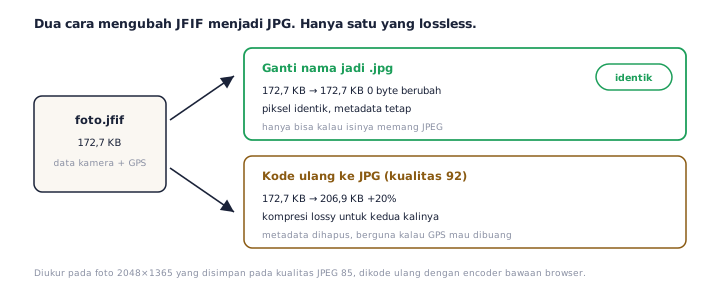
Kami mengode ulang foto 172,7 KB di browser dengan kualitas 92, nilai bawaan yang umum. JPG-nya jadi 20% lebih besar, terkompres untuk kedua kalinya, dan data kameranya hilang. Pada kualitas 90, nilai bawaan mode kode ulang di alat ini, ukurannya tetap naik 17%; pada kualitas 100, ukurannya lebih dari enam kali lipat. Jadi kalau sebuah konverter menjanjikan "JFIF ke JPG tanpa kehilangan kualitas" sambil menampilkan penggeser kualitas, salah satu dari dua klaim itu pasti tidak benar.
Sesekali, file bernama .jfif ternyata bukan JPEG sama sekali, melainkan PNG atau WebP yang salah diberi label oleh situs atau aplikasi. Mengganti namanya menjadi .jpg akan menghasilkan file rusak. Konverter JFIF ke JPG ini membaca byte pertama setiap file, dan kalau ternyata bukan JPEG, file itu dikode ulang dan barisnya menyebutkan hal itu.
JFIF vs JPG: Apa Bedanya?
JFIF (JPEG File Interchange Format) adalah pembungkus standar untuk gambar JPEG. File .jfif dan file .jpg berisi data terkompresi yang sama jenisnya; perbedaan nyatanya hanya ekstensinya. Itulah sebabnya mengganti nama JFIF asli menjadi .jpg tidak menghilangkan apa pun.
Formatnya didefinisikan dalam ITU-T T.871. File JFIF ditandai oleh segmen pendek "JFIF" tepat setelah penanda awal gambar. Foto kamera biasanya memuat segmen "Exif" di posisi itu, dan banyak file membawa keduanya.
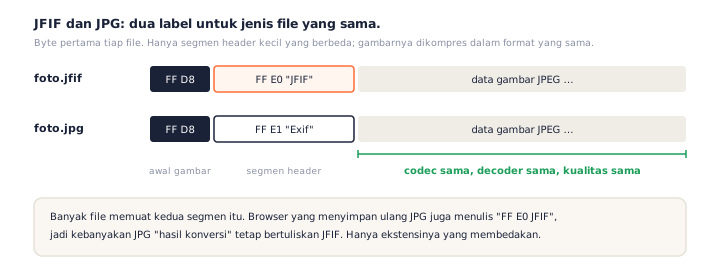
Satu detail membuat sebagian besar konversi "JFIF ke JPG" di internet tidak ada artinya. Saat browser menyimpan ulang gambar sebagai JPEG, ia menulis segmen JFIF yang sama ke file baru. JPG hasil konversi itu tetap bertuliskan JFIF di dalamnya; yang berubah hanya ekstensinya, persis seperti ganti nama.
JFIF ke PNG, dan Metadata Foto Anda
Pilih Ubah ke PNG kalau gambarnya masih akan terus diedit dan Anda ingin setiap penyimpanan berikutnya lossless, atau kalau sebuah alat mewajibkan PNG. Filenya akan jauh lebih besar: dalam uji kami, PNG sebuah foto berukuran 9 sampai 16 kali JFIF-nya. PNG juga tidak menambah transparansi; latar foto tetap ada. Untuk membuang latar polos, pakai konverter JPG ke PNG.
Mengganti nama JFIF ke JPG mempertahankan semua yang dibawa file: model kamera, tanggal pemotretan, dan posisi GPS kalau HP Anda merekamnya. Konverter menandai file yang menyimpan lokasi dengan label ada lokasi GPS. Kalau gambarnya akan dibagikan, pilih Kode ulang JPG dan browser akan menulis file baru yang hanya berisi gambarnya.
Punya file berformat lain yang merepotkan dari web? Gambar yang datang sebagai WebP atau AVIF bisa dikonversi dengan cara yang sama lewat WebP ke JPG dan AVIF ke JPG.
Pertanyaan yang Sering Diajukan
Apakah konverter JFIF ke JPG ini gratis?
Ya. Tanpa akun, tanpa watermark, dan tanpa jatah harian. Bisa sampai 50 file sekaligus, dan tidak ada batas ukuran karena tidak ada yang diunggah.
Apakah file saya diunggah?
Tidak. Browser Anda membaca setiap file, memeriksa header-nya, dan mengubah JFIF ke JPG di perangkat Anda. Setelah halaman dimuat, alat ini bahkan tetap jalan tanpa internet.
Apakah JFIF sama dengan JPG?
Secara praktis, ya. JFIF adalah pembungkus standar untuk data JPEG, dan file .jfif berisi gambar terkompresi yang sama jenisnya dengan .jpg. Yang berbeda hanya ekstensinya dan satu segmen kecil di header.
Apakah mengubah JFIF ke JPG menurunkan kualitas?
Tidak, kalau memakai mode bawaan (ganti nama): setiap byte tetap sama. Kode ulang memang mengompres gambarnya untuk kedua kalinya; pada kualitas 90 perubahannya tidak terlihat di layar, tetapi filenya biasanya malah membesar, bukan mengecil.
Kenapa Chrome menyimpan gambar sebagai JFIF?
Chrome dan Edge bertanya ke Windows ekstensi apa yang dipakai untuk JPEG, dan di banyak PC registry menjawab ".jfif". Ini hanya terjadi pada gambar yang alamat webnya tidak punya ekstensi sendiri. Perbaikannya cukup dengan mengubah satu nilai registry; langkah-langkahnya ada di atas.
Apakah ganti nama mempertahankan lokasi dan data kamera foto?
Ya. Ganti nama mempertahankan semuanya, termasuk posisi GPS, dan konverter menandai file yang menyimpannya. Pilih Kode ulang JPG untuk menghapusnya; baca juga cara membagikan gambar tanpa metadata (dalam bahasa Inggris).
Bisakah mengubah JFIF ke PDF?
Belum di halaman ini. Ubah dulu JFIF ke JPG; alat PDF apa pun yang menerima gambar JPG akan menerimanya.
Kenapa WordPress atau formulir unggahan menolak file .jfif saya?
Banyak sistem hanya mengizinkan ekstensi .jpg, .jpeg, dan .jpe; WordPress sendiri tidak mengenali ekstensi lain sebagai JPEG. Gambar di dalamnya baik-baik saja; cukup ganti namanya dari JFIF ke JPG.
Alat Konversi Gratis Lainnya
Konverter JFIF ke JPG ini bagian dari sekumpulan alat gratis di pngconvert.net yang semuanya berjalan di dalam browser: janji privasi yang sama, tanpa akun, tanpa unggahan.
Ubah gambar PNG menjadi ikon Windows dan favicon dalam banyak ukuran sekaligus.
JPG ke ICOPotong foto jadi persegi, buang latarnya, lalu dapatkan ikon Windows.
SVG ke ICOGambar vektor di setiap ukuran ikon, dan lihat detail mana yang hilang lebih dulu.
WebP ke ICOSemua ukuran dalam satu ikon, dan pilih framenya kalau gambarnya bergerak.
PNG ke CURKursor Windows dengan titik klik yang tepat, bisa dicoba sebelum diunduh.
PNG ke ICNSIkon macOS lengkap dengan kesepuluh ukuran Retina, tanpa perlu Mac.
ICO ke PNGKeluarkan setiap ukuran di dalam file ICO sebagai gambar PNG terpisah.
WebP ke PNGBongkar WebP jadi PNG transparan: satu frame, semua frame, atau APNG.
SVG ke PNGUbah vektor jadi PNG di ukuran berapa pun: 1x, 2x, 3x, atau lebar sesuka Anda.
AVIF ke PNGUbah AVIF yang tidak mau dibuka software Anda menjadi PNG yang jalan di mana saja.
HEIC ke PNGKonversi foto HEIC dari iPhone ke PNG langsung di browser, tanpa unggahan.
GIF ke PNGSatu frame, semua frame dalam satu zip, atau PNG bergerak. Anda yang pilih.
JPG ke PNGPNG lossless dari sebuah JPG, plus latar polos yang bisa dijadikan transparan.
PNG ke WebPKecilkan PNG jadi WebP dan lihat ukurannya turun seketika, lossy maupun lossless.
PNG ke GIFGIF yang dibuat di browser Anda: satu gambar diam, atau beberapa PNG jadi satu animasi.
WebP ke GIFWebP bergerak dan stiker WA jadi GIF yang bisa diputar di mana saja, dan konversinya jalan juga di Safari.
PNG ke JPGKonversi PNG ke JPG: pilih warna pengisi area transparan, lihat ukurannya menyusut.
WebP ke JPGKonversi WebP jadi JPG yang bisa dibuka di mana saja. Anda yang pilih pengisi transparansinya.
HEIC ke JPGKonversi foto HEIC dari iPhone jadi JPG kecil yang gampang dibagikan, tanpa unggahan.
AVIF ke JPGUbah AVIF jadi JPG yang bisa dibuka aplikasi apa pun, dengan perubahan ukuran yang ditampilkan apa adanya.
Generator FaviconSatu logo masuk, keluar berkas favicon yang memang Anda butuhkan.