Cara Mengubah PNG ke ICNS dalam 3 Langkah
File .icns adalah ikon yang dipakai aplikasi Mac, image disk, atau folder custom. Kebanyakan orang yang butuh file ini justru tidak memakai Mac: mereka sedang membuat aplikasi Electron atau Tauri di Windows atau Linux. Konverter PNG ke ICNS ini berfungsi sama di mana pun.
- Masukkan PNG Anda
Seret PNG persegi ke kotak di atas (idealnya 1024 × 1024) atau tempel dengan
Ctrl+V. JPG, WebP, dan SVG juga bisa; SVG digambar tajam di setiap ukuran. - Periksa setiap ukuran
Buka barisnya untuk melihat kesepuluh representasi macOS, dari 16 px sampai 1024 px, beserta pratinjau di Dock terang dan gelap. Centang Bentuk ikon macOS kalau Anda ingin gambarnya ditaruh di persegi membulat ala Apple.
- Unduh file .icns
Klik Konversi ke ICNS. Barisnya mencantumkan setiap blok di dalam file yang sudah jadi, dan Anda juga bisa mengunduh gambar yang sama sebagai folder
.iconsetuntuk iconutil atau Xcode.
Mau mengubah beberapa logo dari PNG ke ICNS sekaligus? Masukkan semuanya; masing-masing menjadi .icns sendiri, dan semuanya bisa diunduh dalam satu zip.
Di Windows dan Linux tidak ada cara bawaan untuk membuat .icns, dan alat baris perintah yang tersedia harus dikompilasi atau dipasang lewat package manager. Di Mac, iconutil memang bisa, tetapi alat itu meminta folder berisi sepuluh PNG bernama tepat lebih dulu; di sini satu gambar sudah cukup. File yang Anda unduh adalah .icns standar yang berperilaku persis seperti buatan alat Apple sendiri.
Apa Isi Sebuah File ICNS?
ICNS adalah wadah ikon milik Apple untuk macOS. Satu file .icns menyimpan ikon yang sama dalam hingga sepuluh ukuran, dari 16×16 hingga 1024×1024, supaya Finder dan Dock bisa memilih versi yang tajam untuk setiap layar, termasuk layar Retina, yang membuat setiap ukuran punya kembaran @2x.
Di dalamnya, setiap ukuran adalah blok terpisah dengan kode jenis empat huruf. Kode yang ditulis sebuah konverter PNG ke ICNS menentukan apakah ikonnya tampil benar, dan beberapa alat online keliru dalam hal ini.
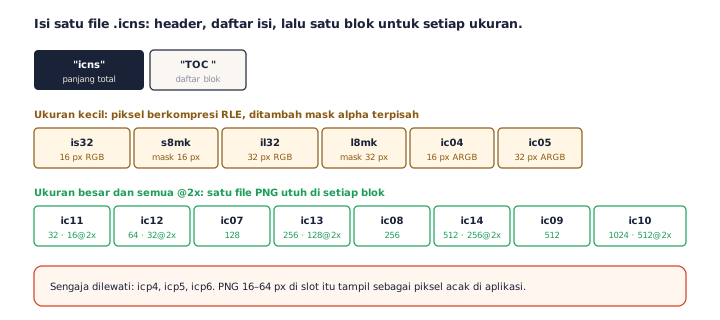
| File .iconset | Piksel | Blok yang ditulis | Disimpan sebagai |
|---|---|---|---|
icon_16x16.png | 16 | is32 + s8mk, ic04 | RGB dengan RLE + mask alpha; ARGB |
icon_16x16@2x.png | 32 | ic11 | PNG |
icon_32x32.png | 32 | il32 + l8mk, ic05 | RGB dengan RLE + mask alpha; ARGB |
icon_32x32@2x.png | 64 | ic12 | PNG |
icon_128x128.png | 128 | ic07 | PNG |
icon_128x128@2x.png | 256 | ic13 | PNG |
icon_256x256.png | 256 | ic08 | PNG |
icon_256x256@2x.png | 512 | ic14 | PNG |
icon_512x512.png | 512 | ic09 | PNG |
icon_512x512@2x.png | 1024 | ic10 | PNG |
Kenapa dua ukuran terkecil bukan PNG
Ada jenis blok yang menyimpan PNG di 16, 32, dan 64 px (icp4, icp5, dan icp6), dan sebagian konverter memakainya. Akibatnya, aplikasi menggambar ukuran itu sebagai piksel acak. electron-builder pernah memperbaiki bug persis ini dengan beralih ke format lama untuk ukuran kecil. Karena itu konverter PNG ke ICNS ini menulis 16 dan 32 px dalam format yang bisa dibaca semua versi macOS: RGB berkompresi RLE dengan mask alpha 8-bit tersendiri, seperti yang dilakukan pembuat ikon Tauri, ditambah salinan ARGB untuk macOS 11 ke atas. Ia tidak pernah menulis icp4–icp6.
Kami juga memeriksa kode encoder di balik beberapa alat online. Satu hanya menulis empat ukuran, 128 sampai 1024 px, padahal halamannya menjanjikan 16 sampai 1024. Yang lain hanya menulis satu ukuran, yang paling dekat dengan gambar Anda, dan meregangkan gambar yang tidak persegi. Karena itulah setiap baris di sini mencantumkan blok di dalam file yang sudah jadi: Anda bisa memastikan tidak ada yang hilang.
Ukuran PNG Apa yang Anda Butuhkan?
Untuk PNG ke ICNS, satu PNG persegi 1024 × 1024 sudah cukup. Konverter menggambar sembilan ukuran lainnya dari situ dengan pengecilan bertahap, supaya ukuran kecil tetap tajam dan tidak buram.
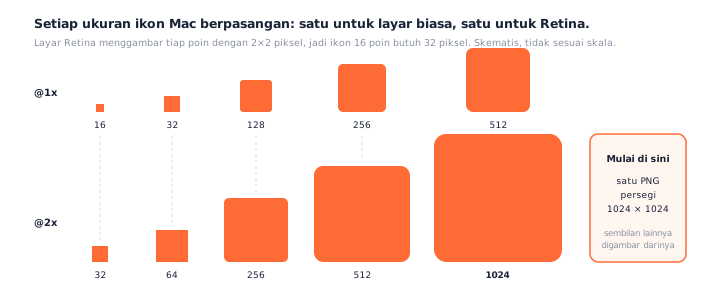
Nama dengan @2x berarti Retina. Layar Retina menggambar setiap poin dengan 2 × 2 piksel, jadi ikon 16 poin butuh 32 piksel sungguhan. Dokumentasi Apple sendiri menyatakannya dengan lugas: "There is no longer a 1024x1024 size. That’s replaced by 512x512@2x." Artinya, ukuran 1024x1024 sudah tidak ada dan digantikan 512x512@2x.
Anda tidak wajib menyediakan kesepuluhnya, karena sistem akan memilih representasi terbaik yang tersedia, tetapi set lengkap menjaga ikon tetap tajam di mana pun macOS menampilkannya. Sumber yang lebih kecil daripada 1024 tetap menghasilkan konversi PNG ke ICNS yang valid; ukuran yang terpaksa diperbesar ditandai di kisi. Punya SVG? Pakai saja: gambar vektor digambar langsung di setiap ukuran, keunggulan yang juga dipakai konverter SVG ke ICO kami untuk ikon Windows.
Membuat ICNS Tanpa Mac
Di Mac, iconutil dari Apple mengubah folder berisi PNG menjadi .icns. Alat itu tidak ada di Windows maupun Linux, itulah sebabnya "iconutil untuk Windows" sering dicari. Konversi PNG ke ICNS di browser mengisi celah itu.
Sudah punya folder .iconset? Klik Buat satu .icns darinya di bawah kotak di atas, lalu pilih foldernya. File yang dinamai sesuai aturan Apple, seperti icon_32x32@2x.png, masuk ke slot yang tepat, dan ukuran yang tidak ada digambar dari gambar terbesar yang Anda berikan. Dengan kata lain, ini langkah iconutil, tetapi dikerjakan sebagai konversi PNG ke ICNS di browser.
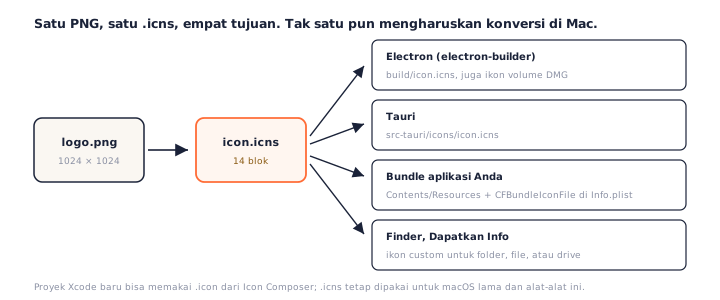
- Electron (electron-builder): taruh hasilnya di
build/icon.icns. electron-builder juga bisa mengonversi PNG sendiri dan kini menerima format.iconApple yang lebih baru, tetapi jalur itu butuh Xcode 26 di Mac untuk build. Ikon volume image disk (DMG) tetap memakai .icns. - Tauri: mencari ikonnya di
src-tauri/icons/icon.icns. Perintahtauri iconmembuatnya dari PNG persegi dengan set sepuluh ukuran yang sama dengan yang ditulis konverter PNG ke ICNS ini. - Xcode dan Icon Composer: proyek Xcode baru memakai asset catalog atau file
.icondari Icon Composer, bukan .icns buatan tangan. Format .icns tetap dipakai untuk macOS versi lama, skrip, dan alat-alat di atas.
Memakai ICNS Anda di macOS (Termasuk Tahoe)
Di dalam bundle aplikasi, .icns hasil konversi PNG ke ICNS ditaruh di Contents/Resources dan dirujuk lewat kunci CFBundleIconFile di Info.plist. Untuk folder, drive, atau satu file, pilih item itu di Finder, tekan Cmd + I (Dapatkan Info), lalu seret .icns ke ikon kecil di kiri atas jendela info.
macOS 26 Tahoe mengubah tampilan ikon aplikasi. Panduan Apple kini menyebutkan bahwa sistem menerapkan mask persegi membulatnya sendiri, dan ikon yang tidak mengisi penuh bentuk itu dikecilkan di atas latar abu-abu. Ikon custom yang dipasang lewat Dapatkan Info tidak terpengaruh. Kalau Anda membuat ikon aplikasi, centang Bentuk ikon macOS: gambar Anda ditaruh di atas persegi membulat putih 824 px di dalam bidang 1024, mengikuti grid Apple. Bentuknya cocok, tetapi Apple tidak menerbitkan aturan pasti tentang apa yang dianggap sesuai, jadi periksa hasilnya di versi macOS tujuan Anda.
PNG ke ICNS menghasilkan format Mac, sedangkan PNG ke ICO format Windows; tidak ada sistem yang membaca format milik sistem lain. Aplikasi lintas platform butuh keduanya dari gambar yang sama: buat ikon Windows dengan konverter PNG ke ICO, dan ikon situs dengan generator favicon. Kursor Windows punya format sendiri, yang dibuat oleh konverter PNG ke CUR.
Pertanyaan yang Sering Diajukan
Apakah konverter PNG ke ICNS ini gratis? Apakah saya butuh Mac?
Gratis, tanpa akun, dan berjalan di browser modern mana pun: di Windows, Linux, maupun Mac. File .icns dibuat di perangkat Anda sendiri.
Apakah PNG saya diunggah?
Tidak. Untuk setiap konversi PNG ke ICNS, browser Anda menggambar setiap ukuran dan menulis file .icns secara lokal. Tidak ada yang dikirim ke server, jadi alat ini juga tetap jalan tanpa internet setelah halaman dimuat.
Berapa ukuran PNG yang sebaiknya dipakai?
PNG persegi 1024 × 1024 memberi hasil PNG ke ICNS terbaik. Itulah representasi terbesar di dalam .icns (512 poin pada kepadatan Retina), jadi semua ukuran lain diperkecil dari situ. Sumber yang lebih kecil tetap bisa, tetapi ukuran terbesar akan diperbesar dan konverter menandainya.
Apakah transparansi ICNS-nya tetap terjaga?
Ya. Dalam konversi PNG ke ICNS, ukuran yang disimpan sebagai PNG mempertahankan kanal alpha penuh, dan dua ukuran terkecil menyimpan mask alpha 8-bit tersendiri, jadi tepi halus dan bayangan tetap ada di setiap ukuran.
Kenapa ikon aplikasi saya tampil sebagai kotak kecil di dalam kotak abu-abu di macOS Tahoe?
macOS 26 menerapkan bentuk persegi membulatnya sendiri pada ikon aplikasi, dan ikon yang tidak mengisi penuh bentuk itu dikecilkan di atas latar abu-abu. Ikon custom untuk folder dan file yang dipasang lewat Dapatkan Info tidak terpengaruh. Untuk aplikasi baru, pakai format Icon Composer dari Apple agar ikon mengikuti gaya sistem.
Bisakah ICNS ini dipakai di Electron atau Tauri?
Bisa. Simpan hasil PNG ke ICNS sebagai build/icon.icns untuk electron-builder atau src-tauri/icons/icon.icns untuk Tauri. Kedua alat itu juga bisa membuatnya sendiri dari PNG, tetapi file yang sudah jadi dipakai apa adanya.
Bisakah ICNS diubah kembali ke PNG?
Tidak di halaman ini, karena halaman ini hanya mengubah PNG ke ICNS. Untuk file ikon dari Windows, konverter ICO ke PNG mengekstrak setiap ukurannya.
Apakah saya juga butuh file ICO untuk Windows?
Ya, karena Windows tidak membaca ICNS. Pakai konverter PNG ke ICO dengan gambar yang sama untuk mendapatkan ikon Windows-nya.
Alat Konversi Gratis Lainnya
Konverter PNG ke ICNS ini bagian dari sekumpulan alat gratis di pngconvert.net yang semuanya berjalan di dalam browser: janji privasi yang sama, tanpa akun, tanpa unggahan.
Ubah gambar PNG menjadi ikon Windows dan favicon dalam banyak ukuran sekaligus.
JPG ke ICOPotong foto jadi persegi, buang latarnya, lalu dapatkan ikon Windows.
SVG ke ICOGambar vektor di setiap ukuran ikon, dan lihat detail mana yang hilang lebih dulu.
WebP ke ICOSemua ukuran dalam satu ikon, dan pilih framenya kalau gambarnya bergerak.
PNG ke CURKursor Windows dengan titik klik yang tepat, bisa dicoba sebelum diunduh.
ICO ke PNGKeluarkan setiap ukuran di dalam file ICO sebagai gambar PNG terpisah.
WebP ke PNGBongkar WebP jadi PNG transparan: satu frame, semua frame, atau APNG.
SVG ke PNGUbah vektor jadi PNG di ukuran berapa pun: 1x, 2x, 3x, atau lebar sesuka Anda.
AVIF ke PNGUbah AVIF yang tidak mau dibuka software Anda menjadi PNG yang jalan di mana saja.
HEIC ke PNGKonversi foto HEIC dari iPhone ke PNG langsung di browser, tanpa unggahan.
GIF ke PNGSatu frame, semua frame dalam satu zip, atau PNG bergerak. Anda yang pilih.
JPG ke PNGPNG lossless dari sebuah JPG, plus latar polos yang bisa dijadikan transparan.
PNG ke WebPKecilkan PNG jadi WebP dan lihat ukurannya turun seketika, lossy maupun lossless.
PNG ke GIFGIF yang dibuat di browser Anda: satu gambar diam, atau beberapa PNG jadi satu animasi.
WebP ke GIFWebP bergerak dan stiker WA jadi GIF yang bisa diputar di mana saja, dan konversinya jalan juga di Safari.
PNG ke JPGKonversi PNG ke JPG: pilih warna pengisi area transparan, lihat ukurannya menyusut.
WebP ke JPGKonversi WebP jadi JPG yang bisa dibuka di mana saja. Anda yang pilih pengisi transparansinya.
HEIC ke JPGKonversi foto HEIC dari iPhone jadi JPG kecil yang gampang dibagikan, tanpa unggahan.
AVIF ke JPGUbah AVIF jadi JPG yang bisa dibuka aplikasi apa pun, dengan perubahan ukuran yang ditampilkan apa adanya.
JFIF ke JPGJFIF sebenarnya sudah JPEG: ganti namanya tanpa kehilangan satu byte pun, atau kode ulang kalau perlu.
Generator FaviconSatu logo masuk, keluar berkas favicon yang memang Anda butuhkan.