Cara Mengubah PNG ke JPG dalam 3 Langkah
Mengubah PNG ke JPG itu cepat, dan alat di atas mengerjakannya tanpa mengunggah apa pun. Bagian yang paling sering dikacaukan konverter lain adalah transparansi, jadi dari situ halaman ini dimulai.
- Masukkan file PNG Anda
Seret ke kotak di atas, klik untuk memilih, atau tempel dengan
Ctrl+V. Bisa sampai 50 file sekaligus, dan tidak ada yang diunggah ke mana pun. - Atur kualitas dan warna pengisi
Geser penggeser kualitas dan ukurannya ikut berubah seketika. Kalau PNG-nya transparan, pilih warna penggantinya: putih, hitam, atau warna bebas. JPG memang tidak bisa tembus pandang.
- Konversi dan unduh
Ukuran yang tertera itulah file yang Anda dapat. Ambil satu JPG dari barisnya, atau unduh sekaligus dalam satu zip.
Soal nama: JPG dan JPEG itu format yang sama. Ejaan tiga huruf hanyalah warisan zaman ketika ekstensi file dibatasi tiga karakter.
PNG Transparan? Anda yang Pilih Warna Pengisinya
Inilah pertanyaan yang harus dijawab setiap konverter PNG ke JPG, dan kebanyakan menjawabnya dengan buruk.
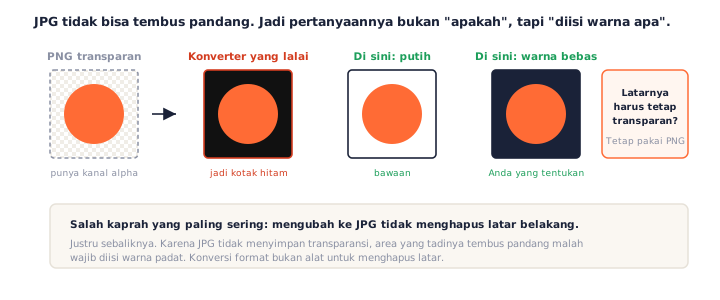
JPG tidak bisa transparan, jadi ada yang harus mengisinya
File JPG sama sekali tidak menyimpan transparansi. Setiap piksel tembus pandang di PNG Anda harus berubah jadi warna padat, jadi mengubah PNG ke JPG sebenarnya adalah keputusan tentang warna apa itu.
Foto biasa tidak terpengaruh karena memang tidak punya area transparan. Logo, ikon, atau gambar produk yang latarnya sudah dibuang sangat terpengaruh, dan di situlah konversi yang ceroboh berakhir buruk.
Putih, hitam, atau warna Anda sendiri
Di sini warna latar adalah kontrol, bukan tebakan. Bawaannya putih, dan Anda bisa menggantinya jadi hitam atau warna apa pun. Pratinjaunya menampilkan hasil sebenarnya, jadi Anda tahu area transparan itu akan jadi apa sebelum menekan unduh.
Kotak hitam yang dikirim konverter lain
Kalau PNG transparan digambar langsung ke kanvas JPG, piksel kosongnya jadi hitam. Banyak alat memang begitu dan tidak pernah menyebutkannya: Anda mengunduh logo, dan latarnya berubah jadi persegi hitam. Di halaman ini, file yang benar-benar transparan diberi tanda dan warnanya diserahkan kepada Anda.
Lihat Ukurannya Menyusut Saat Anda Mengatur Kualitas
Alasan kedua orang mengubah PNG ke JPG adalah ukuran file, dan di sini prosesnya terlihat langsung.
Kualitas itu sebuah penggeser, bukan tombol
JPEG menukar sedikit detail dengan file yang jauh lebih kecil, dan penggeser itulah yang menentukan seberapa banyak. Geser, dan angka ukurannya ikut berubah saat itu juga, jadi Anda bisa mencari titik ketika filenya sudah kecil tetapi gambarnya masih pantas.
Kapan JPG tidak membantu
JPG bukan selalu jawabannya. Gambar berwarna rata atau tangkapan layar sering justru lebih kecil sebagai PNG, dan mengonversinya hanya menambah bercak kompresi di sekitar teks. Kalau itu yang terjadi, meter di halaman ini akan menunjukkan bahwa JPG-nya tidak lebih kecil, dan sebaiknya PNG-nya dipertahankan.
Butuh file kecil dan transparansinya tetap ada? Itu tugas konverter PNG ke WebP, bukan JPG.
PNG atau JPG: Mana yang Harus Dipakai
Keduanya dibuat untuk pekerjaan yang berlawanan, dan salah memilih itulah yang membuat orang akhirnya mencari konverter.
| Isi gambarnya | Pakai | Alasannya |
|---|---|---|
| Foto | JPG | Jauh lebih kecil tanpa perbedaan yang terlihat mata |
| Logo dan ikon | PNG | Tepi tajam tetap tajam, dan transparansi terjaga |
| Tangkapan layar berisi teks | PNG | Teks tidak berbayang, dan filenya sering malah lebih kecil |
| Apa pun yang butuh latar tembus pandang | PNG | JPG tidak punya kanal alpha sama sekali |
| Foto untuk diunggah atau dicetak | JPG | Diterima hampir semua formulir dan tempat cetak |
Satu hal yang perlu diingat sebelum mengonversi: ini perjalanan searah. Transparansi dan sebagian detail hilang untuk selamanya, jadi simpan PNG aslinya kalau sewaktu-waktu masih dibutuhkan. Mengubah JPG-nya kembali jadi PNG tidak akan memulihkan keduanya.
Privat Sejak Awal: Tidak Ada yang Diunggah
Semua konversi di halaman ini berjalan lokal. PNG-nya dibaca dan ditulis ulang jadi JPG di dalam browser Anda, tidak pernah dikirim ke server. Karena itu tidak ada antrean, tidak ada batas ukuran, dan alatnya tetap bekerja saat internet mati.
Ingin memastikan? Buka developer tools, pindah ke tab Network, lalu konversikan sebuah file. Tidak ada permintaan yang membawa gambar Anda.
Pertanyaan yang Sering Diajukan
Apakah konverter PNG ke JPG ini benar-benar gratis?
Ya, sepenuhnya. Tanpa daftar akun, tanpa watermark, dan tanpa jatah harian. Konversinya berjalan di perangkat Anda sendiri, jadi tidak ada yang perlu kami tagihkan.
Apakah file saya diunggah ke server?
Tidak. Konversinya berjalan di dalam browser Anda, jadi file PNG itu tidak pernah meninggalkan perangkat Anda dan alat ini tetap jalan tanpa internet. Baca kebijakan privasi kami.
Apakah mengubah PNG ke JPG akan menghapus latar belakangnya?
Tidak, dan ini kesalahpahaman yang paling sering terjadi. JPG justru tidak bisa menyimpan transparansi sama sekali, jadi latar yang tembus pandang malah harus diisi warna padat. Kalau yang Anda inginkan adalah menghapus latar, konversi format bukan jawabannya.
Apa yang terjadi pada area transparan?
Setiap piksel tembus pandang berubah jadi warna padat, dan di sini Anda yang memilih warnanya. Bawaannya putih, bisa diganti hitam atau warna bebas, dan pratinjaunya menunjukkan hasil sebenarnya sebelum diunduh. Banyak konverter diam-diam mengisinya dengan hitam — itulah kejutan paling umum saat mengubah PNG ke JPG.
Apakah kualitasnya akan turun?
JPEG bersifat lossy, jadi sebagian detail ditukar dengan ukuran file yang jauh lebih kecil, dan seberapa banyak ditentukan oleh penggeser kualitas. Di angka 85 ke atas, hampir tidak ada yang bisa membedakannya dari PNG asli. Yang paling cepat terlihat rusak adalah teks, garis tipis, dan bidang warna rata.
Seberapa kecil hasilnya?
Untuk foto, JPG umumnya 60 sampai 90 persen lebih kecil daripada PNG. Untuk gambar berwarna rata seperti logo atau tangkapan layar, selisihnya bisa tipis atau malah lebih besar. Meter di halaman ini menunjukkan angka sebenarnya, jadi Anda bisa memutuskan untuk tetap memakai PNG kalau konversinya tidak menguntungkan.
Bisakah mengonversi banyak file sekaligus?
Bisa, sampai 50 file. Satu tombol mengonversi semuanya, dan Unduh Semua menyimpannya jadi satu zip. Semua tetap berjalan di browser Anda.
PNG atau JPG, sebaiknya pakai yang mana?
Pakai JPG untuk foto: jauh lebih kecil tanpa perbedaan yang terlihat. Pakai PNG untuk logo, tangkapan layar, teks, dan apa pun yang butuh transparansi. Kalau transparansi diperlukan, PNG satu-satunya pilihan di antara keduanya.
Alat Konversi Gratis Lainnya
Konverter PNG ke JPG ini bagian dari sekumpulan alat gratis di pngconvert.net yang semuanya berjalan di dalam browser. Mau file kecil tetapi transparansinya tetap ada? Pakai konverter PNG ke WebP. Kalau file sumber Anda WebP, bukan PNG, pakai konverter WebP ke JPG:
Ubah gambar PNG menjadi ikon Windows dan favicon dalam banyak ukuran sekaligus.
JPG ke ICOPotong foto jadi persegi, buang latarnya, lalu dapatkan ikon Windows.
SVG ke ICOGambar vektor di setiap ukuran ikon, dan lihat detail mana yang hilang lebih dulu.
WebP ke ICOSemua ukuran dalam satu ikon, dan pilih framenya kalau gambarnya bergerak.
PNG ke CURKursor Windows dengan titik klik yang tepat, bisa dicoba sebelum diunduh.
PNG ke ICNSIkon macOS lengkap dengan kesepuluh ukuran Retina, tanpa perlu Mac.
ICO ke PNGKeluarkan setiap ukuran di dalam file ICO sebagai gambar PNG terpisah.
WebP ke PNGBongkar WebP jadi PNG transparan: satu frame, semua frame, atau APNG.
SVG ke PNGUbah vektor jadi PNG di ukuran berapa pun: 1x, 2x, 3x, atau lebar sesuka Anda.
AVIF ke PNGUbah AVIF yang tidak mau dibuka software Anda menjadi PNG yang jalan di mana saja.
HEIC ke PNGKonversi foto HEIC dari iPhone ke PNG langsung di browser, tanpa unggahan.
GIF ke PNGSatu frame, semua frame dalam satu zip, atau PNG bergerak. Anda yang pilih.
JPG ke PNGPNG lossless dari sebuah JPG, plus latar polos yang bisa dijadikan transparan.
PNG ke WebPKecilkan PNG jadi WebP dan lihat ukurannya turun seketika, lossy maupun lossless.
PNG ke GIFGIF yang dibuat di browser Anda: satu gambar diam, atau beberapa PNG jadi satu animasi.
WebP ke GIFWebP bergerak dan stiker WA jadi GIF yang bisa diputar di mana saja, dan konversinya jalan juga di Safari.
WebP ke JPGKonversi WebP jadi JPG yang bisa dibuka di mana saja. Anda yang pilih pengisi transparansinya.
HEIC ke JPGKonversi foto HEIC dari iPhone jadi JPG kecil yang gampang dibagikan, tanpa unggahan.
AVIF ke JPGUbah AVIF jadi JPG yang bisa dibuka aplikasi apa pun, dengan perubahan ukuran yang ditampilkan apa adanya.
JFIF ke JPGJFIF sebenarnya sudah JPEG: ganti namanya tanpa kehilangan satu byte pun, atau kode ulang kalau perlu.
Generator FaviconSatu logo masuk, keluar berkas favicon yang memang Anda butuhkan.