Cómo convertir PNG a JPG en 3 pasos
Convertir de PNG a JPG es rápido, y la herramienta de arriba lo hace sin subir nada a ningún sitio. La parte que casi todos los convertidores hacen mal es la transparencia, así que por ahí empieza esta página.
Una nota rápida sobre los nombres: «PNG a JPG» y «PNG a JPEG» son lo mismo. JPG y JPEG son dos formas de escribir un único formato, y la corta es una herencia de cuando las extensiones de archivo no podían pasar de tres letras. Buscaras la que buscaras, este es el convertidor que querías.
- Agrega tus archivos PNG
Arrástralos al recuadro de arriba, haz clic para elegirlos o pégalos con
Ctrl+V. Hasta 50 a la vez, y nada se sube a ningún servidor. - Elige la calidad y el color de relleno
Mueve el control de calidad y el tamaño cambia al momento. Si el PNG es transparente, elige con qué color se sustituye esa transparencia: blanco, negro o el que quieras. Un JPG no puede ser transparente, y esa es la única decisión real de todo el proceso.
- Convierte y descarga
El tamaño que ves es el del archivo que te llevas. Toda la conversión de PNG a JPG ocurre en tu equipo: descarga un JPG desde su fila o llévate todos en un ZIP.
¿PNG transparente? Tú eliges qué lo rellena
Esta es la pregunta que un convertidor de PNG a JPG tiene que responder, y casi todos la responden mal.
JPEG no puede ser transparente, así que algo tiene que ocupar el hueco
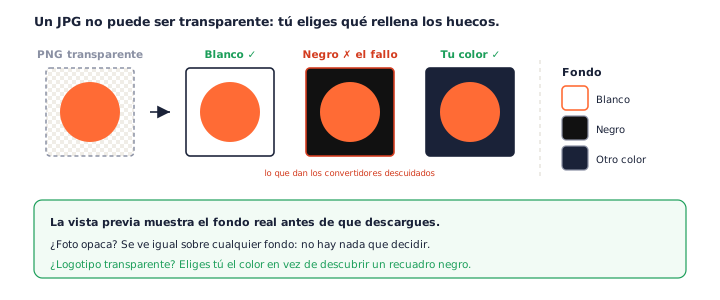
Un JPG no tiene transparencia de ninguna clase. Cada píxel translúcido de tu PNG tiene que convertirse en un color sólido, así que convertir de PNG a JPG es en realidad elegir cuál es ese color.
Una fotografía opaca no se entera, porque no tiene zonas transparentes. Pero un logotipo, un icono o cualquier imagen con el fondo recortado sí, y ahí es exactamente donde se tuerce una conversión descuidada.
Blanco, negro o tu propio color
Aquí el fondo es un control, no una suposición. Empieza en blanco y puedes cambiarlo a negro o a cualquier color. La vista previa muestra el resultado real, así que ves en qué se convierten las zonas transparentes antes de descargar nada.
El fallo del recuadro negro que traen otros convertidores
Si dibujas un PNG transparente directamente sobre un JPG, el navegador rellena los píxeles vacíos de negro. Muchísimos convertidores hacen justo eso y no lo mencionan nunca: descargas tu logotipo y detrás hay un rectángulo negro. Aquí, cuando un archivo tiene transparencia real, la herramienta lo dice y te pone el color en la mano.
Convertir PNG a JPG: mira bajar el tamaño mientras eliges la calidad
La otra razón para convertir de PNG a JPG es el tamaño, y aquí puedes verlo ocurrir en directo.
La calidad es un dial
JPEG cambia un poco de detalle por un archivo mucho más pequeño, y el control decide cuánto. Muévelo y la cifra del medidor se actualiza al momento, así que puedes buscar el punto en el que el archivo ya es pequeño y la imagen todavía se ve bien.
Cuándo JPG no ayuda
JPG no siempre es la respuesta. Un gráfico de color plano o una captura de pantalla pueden ocupar menos como PNG, y convertirlos solo añadiría artefactos de compresión. Cuando pasa eso, el medidor te avisa de que el JPG no es más pequeño y te sugiere quedarte con el PNG.
¿Convertir PNG a JPG pierde calidad?
Algo sí, porque JPEG es un formato con pérdida y la conversión de PNG a JPG vuelve a codificar la imagen. Pero cuánto lo controlas tú, y en la imagen adecuada es invisible.
Dónde se nota la pérdida
JPEG comprime maravillosamente los tonos suaves y sufre con los bordes duros. El texto, las líneas finas y los límites entre colores planos cogen un halo tenue cuando la calidad baja. Las fotografías, que son todo degradados suaves, lo esconden casi por completo.
Una calidad que casi nadie distingue del original
De calidad 85 hacia arriba, una foto convertida es difícil de distinguir del PNG a una fracción del tamaño. Ese es el punto en el que arranca el control, y puedes moverlo en cualquier dirección mientras miras el medidor.
PNG o JPG: cuál te conviene
Están hechos para trabajos opuestos, y elegir mal es justo lo que hace que alguien acabe buscando cómo pasar de PNG a JPG. La decisión completa cabe en cinco líneas:
| Si tu imagen es… | Formato | Por qué |
|---|---|---|
| Una fotografía | JPG | Mucho más pequeño y sin diferencia visible: los degradados suaves son justo lo que JPEG comprime bien |
| Un logotipo o un icono | PNG | Bordes nítidos y color plano, que es lo que peor lleva la compresión con pérdida |
| Una captura de pantalla con texto | PNG | El texto pequeño coge halos en JPG, y encima suele ocupar menos como PNG |
| Cualquier cosa con fondo transparente | PNG | JPG no tiene canal alfa: la transparencia no sobrevive de ninguna manera |
| Una foto que vas a enviar o subir a algún sitio | JPG | Es el formato que todo el mundo acepta, y el peso importa cuando va por datos móviles |
La transparencia es el factor decisivo
Si una imagen necesita fondo transparente, PNG es la única opción de las dos. Pasar de PNG a JPG siempre significa cambiar la transparencia por un color sólido, así que hazlo cuando la imagen vaya a un sitio donde un fondo plano no molesta.
¿Para qué convertir PNG a JPG?
Casi siempre por una de dos razones: quieres un archivo más pequeño, o hay un sitio que no acepta un PNG.
Archivos más pequeños, todo más rápido
Una foto guardada como PNG es innecesariamente enorme. Convertirla de PNG a JPG puede recortarla un 80 % o más, y eso se nota en páginas que cargan antes, adjuntos que no rebotan y subidas que por fin terminan. En una conexión móvil la diferencia no es un número abstracto: son megas de tus datos.
Sitios que solo aceptan JPG
- Mensajería. Un JPG se envía y se ve bien en cualquier teléfono, sin convertirse en un documento adjunto ni perderse por el camino.
- Trámites y formularios en línea. Los portales de bancos, universidades, administraciones y bolsas de empleo suelen aceptar solo JPG y PDF. Esa lista lleva años igual y no la vas a convencer.
- Imprentas y papelerías. Los servicios de impresión y los laboratorios de fotografía trabajan con JPG. Un PNG a veces pasa, pero a veces el pedido simplemente no sale.
Algo que conviene saber antes de convertir: es un viaje de ida. Pasar de PNG a JPG descarta la transparencia y algo de detalle para siempre, así que conserva el PNG original por si lo necesitas otra vez. Convertir después ese JPG de vuelta a PNG no devuelve ni la transparencia ni el detalle perdido.
Privado por diseño: aquí no se sube nada
Todas las conversiones de esta página ocurren en local. El PNG se decodifica y se vuelve a codificar como JPG dentro de tu navegador, y en ningún momento se envía a un servidor.
Como no hay subida, la herramienta funciona sin conexión, no hay cola de espera y no hay tope de tamaño. La velocidad depende de tu equipo, no de cuánta gente esté usando el sitio a la vez.
Cómo comprobar que decimos la verdad
Abre las herramientas de desarrollo de tu navegador, ve a la pestaña de red y convierte un PNG a JPG: no verás salir tu archivo. O apaga el wifi y vuelve a intentarlo, porque sigue funcionando igual.
Preguntas frecuentes
¿Este convertidor de PNG a JPG es realmente gratis?
Sí, por completo. No hay que crear una cuenta, no hay marca de agua y no hay cupo diario. La conversión ocurre en tu propio equipo, así que no hay nada que cobrarte por ella.
¿Mis archivos se suben a algún servidor?
No. La conversión ocurre dentro de tu navegador, así que el PNG nunca sale de tu equipo y la herramienta sigue funcionando sin conexión. Puedes leer los detalles en nuestra política de privacidad.
¿Convertir de PNG a JPG quita el fondo?
No, y este es el malentendido más frecuente de todos. JPG es precisamente el formato que no puede guardar transparencia, así que un fondo transparente tiene que rellenarse con un color sólido. Si lo que quieres es quitar el fondo, cambiar de formato no es la respuesta: la conversión hace justo lo contrario.
¿Qué pasa con las zonas transparentes al pasar de PNG a JPG?
Cada píxel transparente se convierte en un color sólido, y aquí eliges tú cuál. De forma predeterminada es blanco, puedes cambiarlo a negro o a cualquier color, y la vista previa muestra el resultado real antes de que descargues. Muchos convertidores lo rellenan de negro sin decir nada: esa es la sorpresa más común al pasar de PNG a JPG.
¿Se pierde calidad al convertir PNG a JPG?
Algo, porque JPEG es un formato con pérdida: cambia algo de detalle por un archivo mucho más pequeño, y cuánto lo decides tú con el control de calidad. De 85 para arriba casi nadie distingue el resultado del PNG original. Lo primero que se estropea es el texto, las líneas finas y las superficies de color plano.
¿Cuánto se reduce el archivo?
En fotografías, un JPG suele ser entre un 60 % y un 90 % más pequeño que el PNG equivalente. En imágenes de color plano, como logotipos o capturas de pantalla, la diferencia puede ser mínima o incluso negativa. El medidor de esta página muestra la cifra real, así que puedes decidir quedarte con el PNG si la conversión no compensa.
¿Puedo convertir varios archivos de PNG a JPG a la vez?
Sí, hasta 50. Un solo botón los convierte todos y Descargar todo te los entrega en un único ZIP. Todo sigue ocurriendo dentro de tu navegador.
¿PNG o JPG? ¿Cuál me conviene?
Usa JPG para fotografías: mucho más pequeño y sin diferencia visible. Usa PNG para logotipos, capturas de pantalla, texto y cualquier cosa que necesite transparencia. Si hace falta transparencia, PNG es la única opción de las dos.
Más herramientas gratuitas de conversión
Este convertidor de PNG a JPG forma parte de una familia de herramientas gratuitas que funcionan dentro del navegador en pngconvert.net. ¿Quieres un archivo más pequeño pero conservando la transparencia? Prueba el convertidor de PNG a WebP. ¿Partes de un WebP en vez de un PNG? De eso se encarga el convertidor de WebP a JPG, relleno de transparencia incluido.
Convierte imágenes PNG en iconos de Windows y favicons, con todos los tamaños en un solo archivo.
JPG a ICORecorta la foto en cuadrado, quítale el fondo y llévate un icono de Windows.
SVG a ICODibuja el vector en cada tamaño de icono y mira qué detalle se pierde primero.
WebP a ICOTodos los tamaños en un icono, y tú eliges el fotograma si la imagen se mueve.
PNG a CURUn cursor de Windows con el punto de clic exacto, que puedes probar antes de descargar.
PNG a ICNSUn icono completo para macOS, con los diez tamaños Retina y sin necesidad de tener Mac.
ICO a PNGExtrae cada tamaño que hay dentro de un ICO como una imagen PNG independiente.
WebP a PNGDesempaqueta un WebP en PNG con transparencia: un fotograma, todos, o un APNG.
SVG a PNGConvierte vectores en PNG del tamaño que quieras: 1x, 2x, 3x o el ancho que necesites.
AVIF a PNGConvierte los AVIF que tus programas no abren en PNG que funcionan en todas partes.
HEIC a PNGConvierte las fotos HEIC del iPhone a PNG en tu navegador, sin subir nada.
GIF a PNGUn fotograma, todos en un ZIP, o un PNG animado. Tú decides.
JPG a PNGUn PNG sin pérdida a partir de un JPG, y un fondo liso que puedes volver transparente.
PNG a WebPReduce tus PNG a WebP y mira bajar el tamaño al instante, con o sin pérdida.
PNG a GIFGIF creados en tu navegador: una imagen fija, o varios PNG convertidos en animación.
WebP a GIFDe WebP animado a un GIF que se reproduce en todas partes, también en Safari.
WebP a JPGConvierte WebP en JPG que se abren en cualquier parte. Tú eliges el relleno de la transparencia.
HEIC a JPGConvierte las fotos HEIC del iPhone en JPG ligeros y fáciles de compartir, sin subir nada.
AVIF a JPGUn JPG que acepta cualquier programa o formulario, con el cambio real de tamaño a la vista.
JFIF a JPGUn JFIF ya es un JPEG: cámbiale el nombre sin perder ni un byte, o recodifícalo.
Generador de faviconEntra un logo, salen los archivos de favicon que de verdad necesitas.