Cómo convertir GIF a PNG en 3 pasos
La mayoría de la gente que llega aquí no quiere convertir un GIF entero: quiere sacar un fotograma, normalmente de un sticker o de un meme, para usarlo como imagen suelta. Eso es lo primero que hace esta herramienta, y también hace las otras dos cosas.
- Agrega tus archivos GIF
Arrástralos al recuadro de arriba, haz clic para elegirlos o pégalos con
Ctrl+V. Hasta 50 a la vez, animados incluidos, y nada se sube a ningún servidor. - Elige el fotograma, o todos
Si el GIF se mueve, aparece la tira con todos sus fotogramas numerados. Haz clic en el que quieras y ese será tu PNG, pídelos todos y salen en un ZIP, o guárdalo como PNG animado para que siga moviéndose.
- Convierte y descarga
Toda la conversión de GIF a PNG ocurre en tu equipo. Descarga un PNG desde su fila o llévate todo de una vez en un ZIP.
GIF animado: un fotograma, todos, o PNG animado
Esta es la pregunta que todo convertidor de GIF a PNG tiene que responder y que casi ninguno te hace. Un PNG normal no se mueve, así que un GIF animado tiene que convertirse en algo. De las herramientas que aparecen arriba en esta búsqueda, una avisa de que se queda con el primer fotograma; las demás hacen lo mismo en silencio. ¿Quieres los otros fotogramas? Eso es un «separador» en otra página. ¿Quieres un APNG? Una tercera página.
Aquí las tres salidas están en la misma tarjeta sobre la que acabas de soltar el archivo:
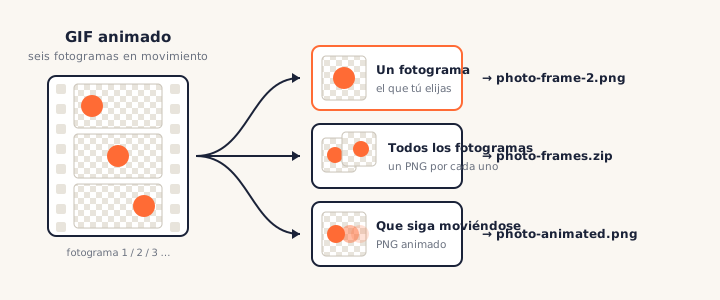
Un solo fotograma, el que tú elijas
La tira muestra todos los fotogramas con su número. Haz clic en el que quieras y ese fotograma exacto se convierte en tu PNG. Es la forma rápida de sacar la cara de un sticker, el momento bueno de un meme o el instante concreto que quieres mandar como imagen fija.
Todos los fotogramas, en un ZIP
Elige Todos los fotogramas y la herramienta los extrae uno a uno, cada uno como PNG completo, numerados y con ceros delante para que se ordenen bien, y te los entrega en un único ZIP. Ese trabajo suele exigir una página separada dedicada a partir GIF.
Que siga moviéndose, como PNG animado
El tercer camino convierte el GIF a PNG animado: todos los fotogramas y sus tiempos empaquetados en un archivo APNG que se reproduce igual. El mismo movimiento, pero guardado con profundidad de color completa en lugar de una paleta de 256 colores. La misma elección de tres vías existe en nuestro convertidor de WebP a PNG, por el mismo motivo.
Cuando tu navegador no llega a los fotogramas
Enumerar los fotogramas de un GIF requiere la API ImageDecoder del navegador, que hoy significa Chrome o Edge. En Firefox, este convertidor de GIF a PNG detecta igualmente que el archivo está animado y lo convierte: te entrega el primer fotograma y lo dice claramente. Los GIF muy largos también se tratan con honestidad: los fotogramas se decodifican hasta un límite de memoria, y la tira te avisa si te está enseñando los primeros 60 de 300.
¿Para qué convertir GIF a PNG?
GIF es un formato de 1987 que se niega a morir. Todavía anima medio internet, pero como formato de imagen fija perdió en todos los frentes: un GIF guarda como mucho 256 colores por paleta, su transparencia es de todo o nada, y su compresión es anterior a la web moderna.
PNG es lo que vino a reemplazarlo, y convertir de GIF a PNG es cómo se cruza de un lado al otro. La gente lo hace para:
- Quedarse con un fotograma. Un sticker o un meme convertido en imagen fija sirve para una miniatura, para un aviso o simplemente para mandarlo como foto.
- Tener una transparencia fiable. Un GIF transparente se convierte en un PNG transparente que se comporta bien en editores y presentaciones.
- Desmontar la animación. Cada fotograma como PNG independiente es la materia prima para editar cuadro a cuadro.
- Salir de la paleta. PNG guarda color real sin pérdida, así que a partir de la conversión ya no se recorta nada más.
Una advertencia: si lo que tienes es una fotografía y la transparencia no importa, PNG es el destino equivocado, porque un JPG pesa mucho menos para contenido fotográfico. La conversión de GIF a PNG es para gráficos, fotogramas y todo lo que tenga que quedarse nítido o transparente.
GIF, PNG y APNG: en qué se diferencian
Convertir de GIF a PNG copia todos los píxeles de un formato de paleta con 256 colores a un formato sin pérdida con color completo y transparencia de 8 bits. La conversión no pierde calidad, pero el detalle que el GIF ya había descartado no vuelve.
| Capacidad | GIF (1987) | PNG (1996) | APNG (2008) |
|---|---|---|---|
| Colores | 256 por paleta | 16,7 millones | 16,7 millones |
| Transparencia | Sí o no (1 bit) | 256 niveles (alfa de 8 bits) | 256 niveles (alfa de 8 bits) |
| Animación | Sí | No | Sí |
| Compresión | LZW, de los años ochenta | Sin pérdida y moderna | Sin pérdida y moderna |
| Para qué sirve hoy | Stickers y memes que circulan | Imágenes fijas, edición, transparencia | Animación con color completo |
GIF a PNG, transparencia y color: qué se convierte limpio
«GIF a PNG transparente» es una de las formas más habituales de esta búsqueda, así que aquí va la respuesta directa: la transparencia sobrevive exactamente a la conversión, pero no mejora.
En un GIF cada píxel está o totalmente opaco o totalmente transparente: un bit, sin término medio. PNG admite 256 niveles de transparencia parcial, que es como consigue esos bordes suaves y bien perfilados. Al convertir de GIF a PNG, los píxeles transparentes siguen perfectamente transparentes, pero el borde duro es el borde que te quedas. Un convertidor copia píxeles; no los repinta.
Con el color pasa lo mismo. Un GIF se recortó a 256 colores cuando se creó; convertirlo a PNG detiene cualquier pérdida posterior pero no reconstruye los tonos originales. Si un GIF se ve con bandas o con puntitos, su PNG también. Cuando el origen es un formato moderno la historia cambia: un AVIF o un HEIC llevan al PNG mucho más color del que ningún GIF puede.
¿Entonces por qué convertir? Porque una vez hecha la conversión de GIF a PNG la imagen está a salvo: sin pérdida, editable y aceptada por programas que manejan mal la transparencia de GIF. Y limpiar un borde es cuestión de minutos en un editor que sí sabe hacer transparencia parcial.
PNGConvert frente a otros convertidores de GIF a PNG
Revisamos las herramientas que aparecen arriba cuando se busca «gif a png». Se repiten dos patrones: casi todas suben tu archivo a un servidor, y casi ninguna te dice qué le pasa a una animación.
| PNGConvert | Convertio | ezgif | OnlinePngTools | |
|---|---|---|---|---|
| Funciona local, sin subir nada | ✓ | ✗ (servidor) | ✗ (servidor) | ✓ |
| GIF animado: eliges tú | ✓ fotograma / ZIP / APNG | ✗ primer fotograma | Partir y APNG son herramientas aparte | Solo un fotograma |
| Todos los fotogramas en ZIP | ✓ misma página | ✗ | ✓ en otra página | ✗ |
| PNG animado de salida | ✓ misma página | ✗ | ✓ en otra página | ✗ |
| Gratis y sin límites | ✓ | Cupo diario | ✓ (tope de 200 MB) | Límite diario |
El hueco que llena esta página es la reunión de todo en un sitio: en los demás, convertir un GIF, separar sus fotogramas y crear un APNG son tres herramientas distintas, a veces en tres webs distintas. Aquí es una tarjeta con tres botones, y el archivo no sale de tu equipo.
Comprueba tú mismo la promesa de privacidad
Abre las herramientas de desarrollo de tu navegador, deja la pestaña de red a la vista y convierte un GIF a PNG: ninguna petición lleva tu archivo. O desconéctate y vuelve a intentarlo, porque sigue funcionando.
Preguntas frecuentes
¿Cómo saco un fotograma concreto de un GIF y lo paso a PNG?
Suelta el GIF y aparecerá la tira con todos sus fotogramas numerados. Haz clic en el que quieras y ese fotograma exacto se convierte en tu PNG. El primero suele ser la peor elección, porque muchos GIF empiezan con el lienzo vacío o a mitad de un movimiento borroso, y por eso decepcionan los convertidores que se lo quedan sin preguntar.
¿Este convertidor de GIF a PNG es gratis?
Sí, sin condiciones. No hay registro, ni marca de agua, ni cupo diario. La conversión ocurre en tu propio equipo, así que no hay nada que cobrarte por ella.
¿Mis archivos se suben a algún servidor?
No. La conversión de GIF a PNG ocurre dentro de tu navegador, así que el archivo nunca sale de tu equipo y todo sigue funcionando sin conexión. Puedes leer los detalles en nuestra política de privacidad.
¿Se conserva la transparencia al convertir de GIF a PNG?
Sí, exactamente igual, pero no mejora. En un GIF cada píxel está o totalmente opaco o totalmente transparente: un bit, sin término medio. PNG admite 256 niveles de transparencia parcial, que es de donde salen los bordes suaves. Al convertir de GIF a PNG los píxeles transparentes siguen transparentes, pero el borde duro sigue siendo duro. Un convertidor copia píxeles, no los repinta.
¿Puedo convertir un GIF animado a PNG conservando el movimiento?
Sí, eligiendo la opción de PNG animado. La herramienta empaqueta todos los fotogramas y sus tiempos en un archivo APNG que se reproduce igual que el GIF, pero con color completo en lugar de una paleta de 256 colores. Es la mejora de formato que las animaciones GIF llevan años mereciendo.
¿Se pierde calidad al convertir de GIF a PNG?
La conversión no pierde nada: PNG es sin pérdida y copia todos los píxeles. Lo que no puede es devolver lo que el GIF ya había tirado. Un GIF se redujo a 256 colores cuando se creó, así que si se ve con bandas o con puntitos, su PNG se verá igual. La conversión detiene la pérdida, no la deshace.
¿La conversión de GIF a PNG funciona en Firefox?
La conversión sí. Enumerar los fotogramas de un GIF requiere la API ImageDecoder del navegador, que hoy significa Chrome o Edge. En Firefox esta página detecta igualmente que el archivo está animado, te entrega el primer fotograma y lo dice con todas las letras, en lugar de hacer pasar una animación por una imagen fija.
¿Y si el GIF tiene muchísimos fotogramas?
Se decodifican hasta un límite de memoria razonable, y la tira te dice si te está enseñando los primeros 60 de 300 en vez de fingir que eso es todo lo que hay. Preferimos que sepas qué estás viendo a que descubras que faltan fotogramas después.
Más herramientas gratuitas de conversión
Este convertidor de GIF a PNG forma parte de una familia de herramientas gratuitas que funcionan dentro del navegador en pngconvert.net. ¿Vas en la dirección contraria y quieres crear un GIF? Ahí está el convertidor de PNG a GIF. ¿El original es un WebP animado? Usa el convertidor de WebP a PNG.
Convierte imágenes PNG en iconos de Windows y favicons, con todos los tamaños en un solo archivo.
JPG a ICORecorta la foto en cuadrado, quítale el fondo y llévate un icono de Windows.
SVG a ICODibuja el vector en cada tamaño de icono y mira qué detalle se pierde primero.
WebP a ICOTodos los tamaños en un icono, y tú eliges el fotograma si la imagen se mueve.
PNG a CURUn cursor de Windows con el punto de clic exacto, que puedes probar antes de descargar.
PNG a ICNSUn icono completo para macOS, con los diez tamaños Retina y sin necesidad de tener Mac.
ICO a PNGExtrae cada tamaño que hay dentro de un ICO como una imagen PNG independiente.
WebP a PNGDesempaqueta un WebP en PNG con transparencia: un fotograma, todos, o un APNG.
SVG a PNGConvierte vectores en PNG del tamaño que quieras: 1x, 2x, 3x o el ancho que necesites.
AVIF a PNGConvierte los AVIF que tus programas no abren en PNG que funcionan en todas partes.
HEIC a PNGConvierte las fotos HEIC del iPhone a PNG en tu navegador, sin subir nada.
JPG a PNGUn PNG sin pérdida a partir de un JPG, y un fondo liso que puedes volver transparente.
PNG a WebPReduce tus PNG a WebP y mira bajar el tamaño al instante, con o sin pérdida.
PNG a GIFGIF creados en tu navegador: una imagen fija, o varios PNG convertidos en animación.
WebP a GIFDe WebP animado a un GIF que se reproduce en todas partes, también en Safari.
PNG a JPGConvierte PNG a JPG: elige el color que rellena la transparencia y mira encoger el archivo.
WebP a JPGConvierte WebP en JPG que se abren en cualquier parte. Tú eliges el relleno de la transparencia.
HEIC a JPGConvierte las fotos HEIC del iPhone en JPG ligeros y fáciles de compartir, sin subir nada.
AVIF a JPGUn JPG que acepta cualquier programa o formulario, con el cambio real de tamaño a la vista.
JFIF a JPGUn JFIF ya es un JPEG: cámbiale el nombre sin perder ni un byte, o recodifícalo.
Generador de faviconEntra un logo, salen los archivos de favicon que de verdad necesitas.