Cómo convertir AVIF a JPG en 3 pasos
Casi todo el mundo llega con el mismo problema: una imagen guardada de una web que un programa, un formulario o una impresora no aceptan. Pasar de AVIF a JPG lo resuelve en segundos, y la herramienta de arriba lo hace sin enviar nada a ningún servidor.
AVIF a JPEG y AVIF a JPG son lo mismo: JPG y JPEG son dos formas de escribir el mismo formato.
- Agrega tus archivos AVIF
Arrástralos al recuadro de arriba, haz clic para elegirlos o pégalos con
Ctrl+V. Puedes agregar hasta 50 a la vez. Cada fila muestra el tamaño del archivo y avisa si tiene transparencia o animación antes de convertir. - Elige la calidad y el fondo
La calidad 85 sirve para casi todas las fotos. Si un archivo tiene zonas transparentes, elige con qué se rellenan (blanco, negro o cualquier color), porque un JPG no puede guardar transparencia.
- Convierte y descarga
Haz clic en Convertir a JPG. Cada fila indica el tamaño nuevo frente al AVIF, y puedes descargar los archivos uno por uno o todos juntos en un ZIP.
Con muchos archivos funciona igual. Suelta de una vez todas las imágenes de una carpeta, haz clic en el único botón y descarga en un solo ZIP todo lo que pasó de AVIF a JPG.
De AVIF a JPG en Windows, Mac, iPhone y Android
El convertidor funciona dentro del navegador, así que los pasos son los mismos en cualquier dispositivo. No hay que instalar nada ni pasar por una tienda de apps: abre esta página en Chrome, Edge, Firefox o Safari.
En un equipo con Windows o Mac, arrastra los archivos desde una carpeta al recuadro. Los JPG terminados aparecen en tu carpeta de descargas con el mismo nombre que los originales.
En un iPhone o un Android, toca el recuadro y elige el AVIF desde Archivos o desde tus fotos. La conversión de AVIF a JPG también ocurre en el propio teléfono, así que tus fotos personales no pasan por servidores ajenos.
Los programas de escritorio también pueden hacerlo, pero solo si abren AVIF, y muchas veces ese es justo el problema que te trajo aquí. Convertir de AVIF a JPG en el navegador es el camino que funciona en todas partes.
¿Por qué mi imagen se guardó como AVIF?
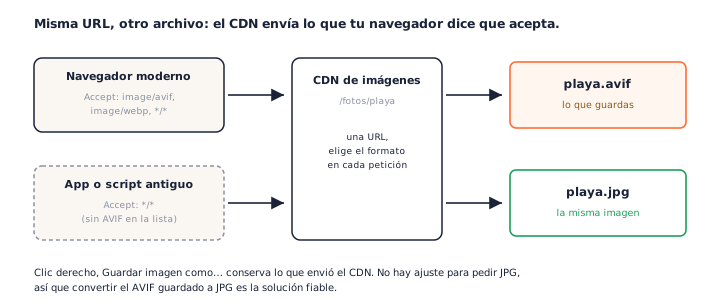
Porque el sitio web decidió enviarte un AVIF. Hiciste clic en una foto normal, pero el servidor que hay detrás entregó un AVIF, y la opción Guardar imagen como conserva exactamente lo que llegó.
El servidor de imágenes elige el formato por ti
Los sitios grandes guardan cada foto una sola vez y dejan que un CDN de imágenes la convierta al vuelo. Cada vez que tu navegador pide una imagen, envía la lista de formatos que sabe mostrar en una cabecera llamada Accept, y los navegadores modernos incluyen image/avif en esa lista.
El CDN lee la lista y manda el formato más ligero que tu navegador acepta. Si un programa antiguo pide la misma dirección, recibe un JPEG. Lo comprobamos con Unsplash, Cloudinary e imgix: una misma URL, dos archivos distintos, decididos solo por esa cabecera.
No existe un ajuste para pedir JPG
Ni Chrome, ni Edge, ni Firefox, ni Safari tienen una opción para «guardar las imágenes como JPG». El formato queda decidido antes de que el archivo llegue a tu equipo. Ese mismo mecanismo explica las descargas en WebP: si eso es lo que tienes, convierte el WebP a JPG de la misma forma.
Así que la solución fiable es la de esta página: quédate con el AVIF que guardaste y conviértelo de AVIF a JPG cuando algo lo rechace.
¿El JPG pesará más que el AVIF?
Normalmente sí, y este convertidor de AVIF a JPG te dice cuánto en lugar de ocultarlo. AVIF es el más nuevo y eficiente de los dos, así que la misma foto necesita más bytes como JPEG.
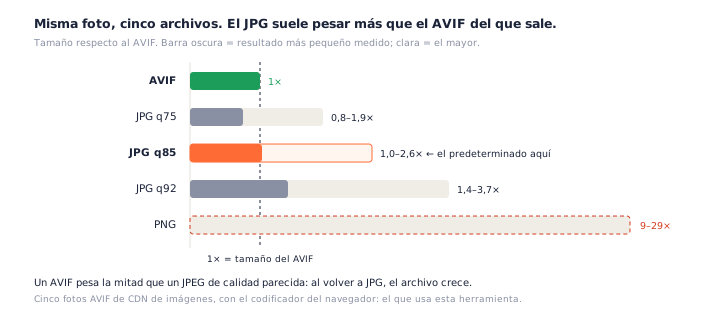
Una prueba independiente con 600 imágenes encontró que los archivos AVIF eran, en mediana, un 50,3 % más pequeños que MozJPEG con calidad equivalente (ctrl.blog). Al volver de AVIF a JPG se pierde ese ahorro.
Lo que medimos
Convertimos cinco fotos AVIF servidas por CDN de imágenes en uso real con el codificador del propio navegador, el mismo que usa esta herramienta. Con calidad 85, la predeterminada de esta página, el JPG salió entre 1,0 y 2,6 veces el tamaño del AVIF. Con calidad 75, desde un 24 % más pequeño hasta 1,9 veces su tamaño; con calidad 92, de 1,4 a 3,7 veces.
El PNG de la misma foto fue entre 9 y 29 veces más grande que el AVIF. Por eso, para fotografías, el destino correcto es JPG y no PNG.
¿Se puede pasar de AVIF a JPG sin perder calidad?
No en sentido estricto. Los dos formatos comprimen con pérdida, así que la imagen se comprime por segunda vez. Entre la calidad 85 y la 92, el resultado no se distingue del AVIF en pantalla.
Desconfía de los convertidores que prometen un «JPG sin pérdida» o un archivo siempre más pequeño. Ninguna de las dos cosas es posible aquí, y varias de las páginas que probamos afirmaban una u otra.
Qué pasa con la transparencia, la animación y el color
Un JPG guarda menos cosas que un AVIF, así que algunos detalles cambian por el camino. Cada fila del convertidor de AVIF a JPG te dice cuáles afectan a ese archivo.
Las zonas transparentes reciben un color de fondo
AVIF admite transparencia; JPEG no. Si una imagen con zonas transparentes se guarda directamente como JPEG, los píxeles vacíos suelen volverse negros. Aquí eliges tú el fondo (blanco, negro o cualquier color) y la vista previa muestra exactamente lo que contendrá el JPG. La misma opción existe en el convertidor de PNG a JPG.
De un AVIF animado se conserva el primer fotograma
Un AVIF puede contener una animación. Un JPG no se mueve, así que al pasar de AVIF a JPG se conserva el primer fotograma, y la fila se marca como «animado» para que el resultado no te sorprenda.
El HDR y la gama amplia pasan a color estándar
Algunos AVIF llevan HDR o una gama de color amplia. El JPG que sale de una conversión de AVIF a JPG en el navegador usa sRGB estándar, así que las luces más intensas y los colores más saturados se ajustan a ese rango. Las fotos normales de la web ya están en sRGB y se ven igual.
Los metadatos no se copian
Al convertir de AVIF a JPG, el codificador del navegador escribe la imagen y nada más: ni datos de la cámara ni ubicación. Casi siempre es una ventaja. Aquí explicamos qué metadatos puede llevar una foto (en inglés) y por qué conviene quitarlos.
¿Qué programas siguen sin abrir AVIF en 2026?
Menos de los que dice internet: muchos artículos sobre «AVIF no se abre» están desactualizados. Así está la situación en octubre de 2026.
AVIF es un formato de imagen basado en el códec de vídeo AV1. Normalmente ocupa la mitad que un JPEG de calidad parecida; por eso las webs lo usan y por eso el archivo que guardas puede no abrirse en programas antiguos.
| Programa | ¿Abre AVIF? | Notas |
|---|---|---|
| Chrome / Edge / Firefox | Sí | Chrome 85+, Edge 121+, Firefox 93+ |
| Safari (Mac, iPhone) | Sí | Safari 16.4 y posteriores |
| Microsoft Office | Con un complemento | Necesita la Extensión de vídeo AV1, gratuita |
| Fotos de Windows | Puede necesitar el complemento | Depende de los códecs instalados |
| Photoshop | Versión 26.8+ | Desde junio de 2025; las versiones anteriores no |
| Lightroom Classic / GIMP | Sí | Lightroom 13+, GIMP 2.10.22+ |
| WordPress | 6.5+, si el servidor puede | Requiere que la biblioteca de imágenes del servidor admita AVIF |
| Instagram (subidas por API) | No | La API de publicación solo acepta JPEG |
Los navegadores cubren alrededor del 96 % de los usuarios en todo el mundo (caniuse). Las lagunas están en los programas de escritorio, las instalaciones antiguas y los sistemas de subida pensados para JPEG, justo donde una conversión rápida de AVIF a JPG compensa.
Si tu navegador es más antiguo que las versiones de la tabla, esta herramienta de AVIF a JPG tampoco podrá decodificar el archivo, y te lo dirá con nombre y versión en lugar de decir que el archivo está dañado.
¿AVIF a JPG o AVIF a PNG?
Las dos conversiones son gratuitas aquí; la adecuada depende del uso de la imagen. Las fotos y todo lo que vaya a un formulario de subida van en JPG. Los logotipos, las capturas de pantalla y las imágenes con partes transparentes van en PNG.
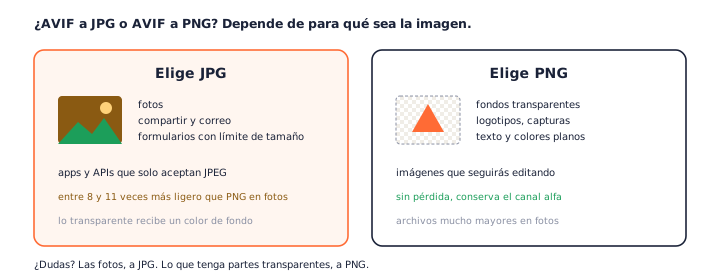
Para los casos con transparencia o gráficos, usa el convertidor de AVIF a PNG: conserva cada píxel y el canal alfa, a cambio de un archivo mucho más grande. ¿Vienes de un iPhone? Su cámara guarda en HEIC, no en AVIF; para eso está la herramienta de HEIC a JPG.
Preguntas frecuentes
¿Este convertidor de AVIF a JPG es gratis? ¿Tiene algún límite?
Es gratis, sin cuentas y sin marcas de agua. Puedes agregar 50 archivos a la vez y no hay límite de tamaño, porque no se sube nada: el trabajo lo hace tu propio equipo.
¿Mis archivos AVIF se suben a algún servidor?
No. En la conversión de AVIF a JPG, tu navegador decodifica cada AVIF y codifica el JPG en tu equipo. Una vez cargada, la página funciona incluso sin conexión.
¿Por qué mi JPG pesa más que el AVIF?
Porque AVIF es el más eficiente de los dos. Un JPEG necesita aproximadamente el doble de bytes para una foto de calidad parecida, así que al pasar de AVIF a JPG el archivo suele crecer: normalmente entre 1,0 y 2,6 veces con calidad 85. La herramienta te muestra la cifra exacta de cada archivo.
¿Se puede convertir AVIF a JPG sin perder calidad?
No en sentido estricto: los dos formatos comprimen con pérdida, así que la imagen se vuelve a comprimir. Con calidad entre 85 y 92 la diferencia no se nota en una foto. Si necesitas una copia idéntica píxel a píxel, usa el convertidor de AVIF a PNG.
¿Qué pasa con un fondo transparente?
JPEG no admite transparencia, así que al pasar de AVIF a JPG las zonas transparentes se rellenan con el color que elijas: blanco por defecto, negro o cualquier otro. Para conservar la transparencia, convierte a PNG.
¿Se puede convertir un AVIF animado?
Sí, pero solo el primer fotograma: es lo que se toma al convertir de AVIF a JPG. Un JPG no se mueve, y la fila te avisa cuando un archivo es animado para que la imagen fija no sea una sorpresa.
¿Cómo abro un archivo AVIF en Windows 11?
Las versiones actuales de Chrome, Edge y Firefox abren AVIF directamente: arrastra el archivo a una pestaña. Microsoft Office necesita la Extensión de vídeo AV1, gratuita en Microsoft Store. Cualquier otro programa que rechace el archivo aceptará el JPG que crea esta herramienta.
¿Cómo evito que las imágenes se guarden en AVIF?
No hay ningún ajuste del navegador para eso. Es el sitio web el que decide qué formato enviar según lo que tu navegador dice que puede mostrar, así que la solución fiable es convertir de AVIF a JPG el archivo que guardaste, que es justo lo que hace esta página.
Más herramientas gratuitas de conversión
Este convertidor de AVIF a JPG forma parte de una familia de herramientas gratuitas que funcionan dentro del navegador en pngconvert.net: la misma promesa de privacidad, sin cuentas y sin subir nada.
Convierte imágenes PNG en iconos de Windows y favicons, con todos los tamaños en un solo archivo.
JPG a ICORecorta la foto en cuadrado, quítale el fondo y llévate un icono de Windows.
SVG a ICODibuja el vector en cada tamaño de icono y mira qué detalle se pierde primero.
WebP a ICOTodos los tamaños en un icono, y tú eliges el fotograma si la imagen se mueve.
PNG a CURUn cursor de Windows con el punto de clic exacto, que puedes probar antes de descargar.
PNG a ICNSUn icono completo para macOS, con los diez tamaños Retina y sin necesidad de tener Mac.
ICO a PNGExtrae cada tamaño que hay dentro de un ICO como una imagen PNG independiente.
WebP a PNGDesempaqueta un WebP en PNG con transparencia: un fotograma, todos, o un APNG.
SVG a PNGConvierte vectores en PNG del tamaño que quieras: 1x, 2x, 3x o el ancho que necesites.
AVIF a PNGConvierte los AVIF que tus programas no abren en PNG que funcionan en todas partes.
HEIC a PNGConvierte las fotos HEIC del iPhone a PNG en tu navegador, sin subir nada.
GIF a PNGUn fotograma, todos en un ZIP, o un PNG animado. Tú decides.
JPG a PNGUn PNG sin pérdida a partir de un JPG, y un fondo liso que puedes volver transparente.
PNG a WebPReduce tus PNG a WebP y mira bajar el tamaño al instante, con o sin pérdida.
PNG a GIFGIF creados en tu navegador: una imagen fija, o varios PNG convertidos en animación.
WebP a GIFDe WebP animado a un GIF que se reproduce en todas partes, también en Safari.
PNG a JPGConvierte PNG a JPG: elige el color que rellena la transparencia y mira encoger el archivo.
WebP a JPGConvierte WebP en JPG que se abren en cualquier parte. Tú eliges el relleno de la transparencia.
HEIC a JPGConvierte las fotos HEIC del iPhone en JPG ligeros y fáciles de compartir, sin subir nada.
JFIF a JPGUn JFIF ya es un JPEG: cámbiale el nombre sin perder ni un byte, o recodifícalo.
Generador de faviconEntra un logo, salen los archivos de favicon que de verdad necesitas.