Cómo convertir WebP a PNG en 3 pasos
Convertir de WebP a PNG es rápido, y la herramienta de arriba lo hace sin subir nada. Lo que sí conviene entender son dos cosas: qué pasa cuando el archivo está animado, y por qué el PNG que sale suele pesar más que el WebP que entró. Las dos están explicadas más abajo.
- Agrega tus archivos WebP
Arrástralos al recuadro de arriba, haz clic para elegirlos o pégalos con
Ctrl+V. Hasta 50 a la vez, animados incluidos, y nada se sube a ningún servidor. - Si está animado, elige el final
La herramienta te dice cuántos fotogramas encontró y te enseña la tira. Elige uno y te llevas ese PNG, pídelos todos y salen en un ZIP, o conviértelo en un PNG animado que sigue moviéndose.
- Convierte y descarga
Toda la conversión de WebP a PNG ocurre en tu equipo. Descarga un PNG desde su fila o llévate todo de una vez en un ZIP.
WebP animado a PNG: ¿un fotograma o todos?
Aquí es donde un convertidor de WebP a PNG se gana el sueldo, y donde la mayoría decide por ti sin avisar. Un WebP puede estar animado, una secuencia entera de fotogramas en un solo archivo, y un PNG normal no se mueve. Así que algo tiene que ceder.
Por qué tu animación desaparece en otros convertidores
Casi todas las herramientas resuelven eso en silencio: se quedan con el primer fotograma, te entregan un PNG y no mencionan que los demás existían. Solo te enteras cuando el movimiento que esperabas ya no está. Unas pocas hacen lo contrario y te imponen un PNG animado quisieras o no. Ninguna de las dos te pregunta qué necesitas.
Ese hueco es la razón por la que la animación tiene que tratarse como una pregunta de verdad y no como un caso raro. Cuando sueltas un archivo animado, la herramienta primero te dice cuántos fotogramas encontró, y después te pasa la decisión a ti.
Tres resultados honestos, y eliges tú
Al convertir un WebP animado a PNG aquí, aparece la tira de fotogramas y tú decides el final.
- Un solo fotograma como PNG. Haz clic en el que quieras y te llevas exactamente ese. Los logotipos suelen terminar de montarse unos cuantos fotogramas más adelante, así que poder elegir es mejor que recibir el primero por defecto.
- Todos los fotogramas en un ZIP. Un PNG por fotograma, numerados en orden y con ceros delante para que se ordenen bien. Puedes soltar el ZIP entero en un editor sin renombrar nada. Es el extractor de fotogramas que un flujo de diseño necesita, y los convertidores genéricos de WebP a PNG lo saltan.
- Que siga moviéndose, como APNG. La herramienta empaqueta todos los fotogramas en un PNG animado que se reproduce igual. El mismo movimiento, en un formato que abre mucha más gente que WebP.
Cuando tu navegador no llega a los fotogramas
Leer más allá del primer fotograma de un WebP animado requiere la API ImageDecoder del navegador, que hoy significa Chrome o Edge. En Firefox o Safari, este convertidor de WebP a PNG detecta igualmente que el archivo está animado y lo convierte igualmente: te entrega el primer fotograma y la página lo dice, en lugar de fingir que el archivo nunca se movió.
¿Convertir WebP a PNG pierde calidad o transparencia?
Esta es la preocupación callada que hay detrás de casi todas estas búsquedas: ¿la conversión va a estropear la imagen? La respuesta honesta necesita una distinción que casi ninguna herramienta hace.
Origen con pérdida, destino sin pérdida
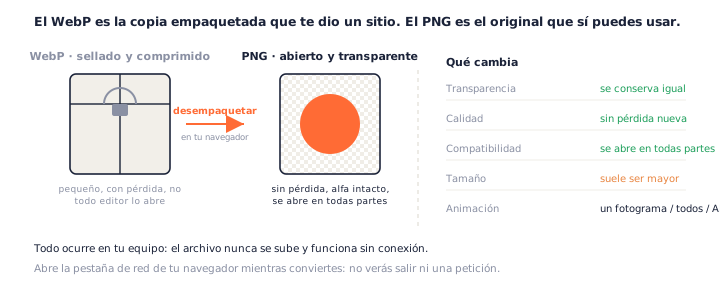
Convertir de WebP a PNG no añade pérdida nunca, pero tampoco puede deshacer la que el WebP ya llevaba dentro.
La mayoría de los archivos WebP son con pérdida: se hicieron pequeños tirando detalle. PNG es sin pérdida, así que conserva cada píxel que recibe. Convertir un WebP con pérdida en PNG copia esos píxeles fielmente, incluidos los defectos que ya estuvieran ahí. Nada empeora. Nada reaparece.
La transparencia se conserva, exactamente
Los dos formatos admiten transparencia alfa completa, así que al pasar de WebP a PNG un archivo transparente sigue siendo transparente. Nada se aplana sobre un recuadro blanco y no queda ningún fondo que quitar después. Esto importa sobre todo en logotipos e iconos, donde un rectángulo blanco de más se delata en cuanto pones la imagen sobre un color. La conversión de WebP a PNG deja los bordes limpios y el canal alfa tal y como estaba.
Tu PNG será más grande, y eso es lo correcto
Como PNG conserva todos los píxeles, el resultado suele ocupar dos o tres veces lo que ocupaba el WebP. No es un fallo de la conversión: es el precio de un archivo sin pérdida, y la herramienta muestra los dos tamaños uno al lado del otro para que el intercambio se vea en vez de quedar escondido.
Si lo que estás convirtiendo es una fotografía y no necesitas ni transparencia ni un original intacto, ese precio no te compra nada. Mándala mejor por el convertidor de WebP a JPG: un archivo mucho más pequeño que se abre en los mismos sitios.
WebP y PNG: qué significa la diferencia cuando conviertes
WebP y PNG resuelven problemas distintos, y saber cuál es cuál te dice cuándo convertir de WebP a PNG es la jugada correcta.
Compresión: hecho para encoger o hecho para conservar
Google diseñó WebP para que las imágenes de la web pesaran poco, y lo consigue: a menudo entre un 25 % y un 35 % menos que el PNG equivalente. PNG se diseñó para preservar, no para encoger. Esa única diferencia explica casi todo lo demás.
Transparencia y animación
Los dos manejan transparencia. Los dos pueden animarse: WebP de forma nativa, PNG a través de APNG. Así que la conversión de WebP a PNG no pierde ninguna de esas capacidades; solo cambia cómo se guarda el archivo y en cuántos sitios se abre.
Dónde encaja cada formato
Quédate con WebP para publicar imágenes en un sitio web, donde el peso importa. Pásate a PNG cuando necesites editar, cuando un programa se niegue a abrir el WebP, o cuando quieras un original transparente en el que confiar. Ese último caso es la razón por la que la gente convierte de WebP a PNG en primer lugar.
¿Para qué convertir WebP a PNG?
El WebP llega lo pidas o no. Guarda una imagen de casi cualquier sitio hoy y lo que aparece es un .webp. Y entonces algo más abajo en la cadena lo rechaza.
Programas que siguen sin aceptar WebP
- Editores de imagen antiguos. Muchas versiones instaladas hace años no saben qué es un WebP, y actualizarlas no siempre está en tu mano.
- Presentaciones y documentos. Insertar un WebP en algunas suites ofimáticas simplemente no funciona, o funciona en tu equipo y no en el de quien lo abre después.
- Formularios y plataformas. La lista de formatos permitidos de muchos portales lleva años sin tocarse y solo contempla JPG y PNG.
Editar, conservar la transparencia y archivar
PNG es el formato seguro para el trabajo en curso. Quieres una base sin pérdida sobre la que editar, un fondo transparente que aguante, y un original que dentro de cinco años siga abriéndose sin depender de qué navegador tengas instalado. Convertir de WebP a PNG es lo que te da esas tres cosas de una vez.
Privado por diseño: el archivo no sale de tu equipo
Todas las conversiones de esta página ocurren en local. El WebP se decodifica y se vuelve a codificar como PNG dentro de tu navegador, y en ningún momento se envía a un servidor. Como no hay subida, la herramienta funciona sin conexión, no hay cola y no hay tope de tamaño.
Cómo comprobar que decimos la verdad
Abre las herramientas de desarrollo de tu navegador, ve a la pestaña de red y convierte un WebP a PNG: no verás salir tu archivo. O apaga el wifi y vuelve a intentarlo, porque sigue funcionando igual.
Preguntas frecuentes
¿Este convertidor de WebP a PNG es gratis?
Sí, sin condiciones. No hay registro, ni marca de agua, ni cupo diario. La conversión ocurre en tu propio equipo, así que no hay nada que cobrarte por ella.
¿Mis archivos se suben a algún servidor?
No. Todo ocurre dentro de tu navegador, así que el WebP nunca sale de tu equipo y la herramienta sigue funcionando sin conexión. Puedes leer los detalles en nuestra política de privacidad.
¿Se pierde calidad al convertir de WebP a PNG?
La conversión no añade ninguna pérdida, pero tampoco puede deshacer la que el WebP ya traía. La mayoría de los WebP son con pérdida: se hicieron pequeños tirando detalle. PNG es sin pérdida, así que copia fielmente los píxeles que recibe, incluidos los defectos que ya estuvieran ahí. Nada empeora, y nada mejora por arte de magia.
¿Se conserva la transparencia al pasar de WebP a PNG?
Sí, exactamente. Los dos formatos admiten canal alfa completo, así que un WebP transparente se convierte en un PNG transparente. No se aplana sobre ningún recuadro blanco y no hay que quitar ningún fondo después. Si lo que necesitas es un PNG transparente a partir de un WebP, eso es justo lo que sale.
¿Por qué el PNG me sale más grande que el WebP?
Porque PNG conserva todos los píxeles. El resultado suele ocupar dos o tres veces lo que ocupaba el WebP, y eso no es un fallo de la conversión de WebP a PNG: es el precio de un archivo sin pérdida. Si estás convirtiendo una fotografía y no necesitas transparencia ni un original intacto, ese precio no te compra nada; usa mejor el convertidor de WebP a JPG.
¿Se puede convertir un WebP animado a PNG?
Sí, y aquí eliges tú cómo. Puedes quedarte con un fotograma concreto y obtener un PNG, sacar todos los fotogramas como PNG numerados dentro de un ZIP, o empaquetarlos en un PNG animado que conserva el movimiento. Casi todos los convertidores se quedan con el primer fotograma sin decírtelo.
¿La conversión de WebP a PNG funciona en Firefox y Safari?
La conversión sí. Pasar del primer fotograma de una animación requiere la API ImageDecoder del navegador, que hoy significa Chrome o Edge. En Firefox o Safari esta página detecta igualmente que el archivo está animado, te entrega el primer fotograma y te dice con todas las letras que eso fue lo que pasó.
¿Puedo convertir varios archivos de WebP a PNG a la vez?
Sí, hasta 50. Un botón los convierte todos y Descargar todo te los entrega en un único ZIP. Todo sigue ocurriendo dentro de tu navegador.
Más herramientas gratuitas de conversión
Este convertidor de WebP a PNG forma parte de una familia de herramientas gratuitas que funcionan dentro del navegador en pngconvert.net. ¿Es una fotografía y quieres que pese poco? El convertidor de WebP a JPG es el camino corto. ¿Necesitas un icono de Windows? Prueba el convertidor de WebP a ICO.
Convierte imágenes PNG en iconos de Windows y favicons, con todos los tamaños en un solo archivo.
JPG a ICORecorta la foto en cuadrado, quítale el fondo y llévate un icono de Windows.
SVG a ICODibuja el vector en cada tamaño de icono y mira qué detalle se pierde primero.
WebP a ICOTodos los tamaños en un icono, y tú eliges el fotograma si la imagen se mueve.
PNG a CURUn cursor de Windows con el punto de clic exacto, que puedes probar antes de descargar.
PNG a ICNSUn icono completo para macOS, con los diez tamaños Retina y sin necesidad de tener Mac.
ICO a PNGExtrae cada tamaño que hay dentro de un ICO como una imagen PNG independiente.
SVG a PNGConvierte vectores en PNG del tamaño que quieras: 1x, 2x, 3x o el ancho que necesites.
AVIF a PNGConvierte los AVIF que tus programas no abren en PNG que funcionan en todas partes.
HEIC a PNGConvierte las fotos HEIC del iPhone a PNG en tu navegador, sin subir nada.
GIF a PNGUn fotograma, todos en un ZIP, o un PNG animado. Tú decides.
JPG a PNGUn PNG sin pérdida a partir de un JPG, y un fondo liso que puedes volver transparente.
PNG a WebPReduce tus PNG a WebP y mira bajar el tamaño al instante, con o sin pérdida.
PNG a GIFGIF creados en tu navegador: una imagen fija, o varios PNG convertidos en animación.
WebP a GIFDe WebP animado a un GIF que se reproduce en todas partes, también en Safari.
PNG a JPGConvierte PNG a JPG: elige el color que rellena la transparencia y mira encoger el archivo.
WebP a JPGConvierte WebP en JPG que se abren en cualquier parte. Tú eliges el relleno de la transparencia.
HEIC a JPGConvierte las fotos HEIC del iPhone en JPG ligeros y fáciles de compartir, sin subir nada.
AVIF a JPGUn JPG que acepta cualquier programa o formulario, con el cambio real de tamaño a la vista.
JFIF a JPGUn JFIF ya es un JPEG: cámbiale el nombre sin perder ni un byte, o recodifícalo.
Generador de faviconEntra un logo, salen los archivos de favicon que de verdad necesitas.