Cómo convertir PNG a CUR en 3 pasos
Crear un cursor exige una decisión que un icono nunca pide: dónde cae el clic. El convertidor de PNG a CUR de arriba te pone esa decisión delante y luego escribe un archivo que Windows lee bien en todos los tamaños.
PNG a cursor, imagen a cursor, PNG a CUR: todo es lo mismo. CUR es el tipo de archivo que usa Windows para un puntero sin animación.
- Agrega tu imagen
Suelta un PNG en el recuadro de arriba (también sirven JPG, WebP y SVG) o pégalo con
Ctrl+V. Un PNG transparente de 128×128 o más da el cursor más limpio. - Haz clic donde quieras que haga clic el cursor
El editor muestra tu imagen sobre una cuadrícula de píxeles. Haz clic en el píxel que debe ser el punto de clic (la punta de una flecha, el centro de una mira) y pruébalo tú mismo en la zona de prueba.
- Descarga el archivo .cur
Haz clic en Convertir a CUR. El archivo incluye los cinco tamaños que pide Windows, de 32 a 128 píxeles, cada uno con su punto de clic escalado correctamente.
¿Haces una conversión de PNG a CUR por lotes? Cada fila guarda su propio punto de clic: abre una fila para marcarlo, luego convierte toda la lista y descárgala en un solo ZIP.
De PNG a cursor: cómo elegir una buena imagen
Después de pasar de PNG a cursor, el resultado se ve casi siempre a 32 píxeles, así que la imagen tiene que aguantar en pequeño. Funcionan las formas claras y sencillas, de contorno definido; los detalles finos y las líneas delgadas desaparecen.
Parte de un PNG con fondo transparente: todo lo que no sea transparente se convierte en un cuadrado sólido alrededor del puntero. Un dibujo cuadrado de 128 píxeles o más da el resultado de PNG a cursor más nítido, porque 128 es el tamaño más grande que pide Windows.
Un SVG también sirve y se dibuja nítido en todos los tamaños. Un JPG no puede ser transparente, así que quítale el fondo primero y haz luego la conversión de PNG a CUR con el resultado.
¿Qué es el punto activo de un cursor?
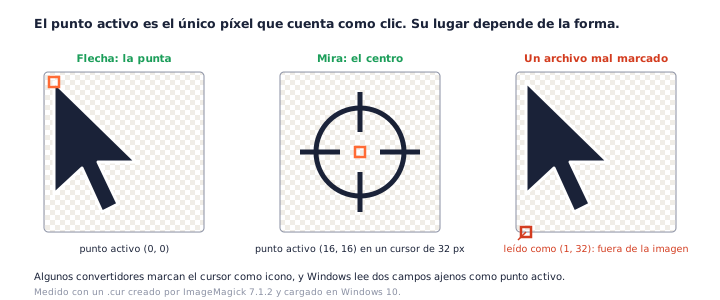
Un archivo CUR es un cursor de Windows. Usa el mismo contenedor que un icono ICO, con una imagen por tamaño, más un punto activo (en inglés, hotspot): el único píxel que cuenta como punto de clic. Si el punto activo está mal, cada clic cae un poco desviado.
En una flecha, el punto activo es la punta. En una mira o un punto, es el centro. En una mano, es la punta del dedo que señala. La imagen muestra dónde está el puntero; el punto activo decide dónde haces clic.
Por qué algunos cursores hacen clic en el sitio equivocado
El punto activo de un cursor se guarda en dos campos que un icono usa para otra cosa: los planos de color y la profundidad de bits. Si un convertidor escribe el archivo con la marca de tipo icono, Windows sigue leyendo esos campos como punto activo.
Probamos un cursor creado con ImageMagick, un motor habitual detrás de los convertidores de PNG a CUR en línea. Windows cargó su punto activo en (1, 32): a un píxel del borde izquierdo y justo por debajo del borde inferior de una imagen de 32 px. Chrome ignora el punto activo por completo si el archivo no está marcado como cursor.
Suelta cualquier .cur en el convertidor de PNG a CUR y leerá primero el directorio del archivo. Un cursor marcado como icono recibe un aviso, y al convertirlo de nuevo se escribe uno correcto con el punto de clic que elijas.
Prueba el punto de clic antes de descargar
Cada fila del convertidor de PNG a CUR tiene una zona de prueba. Lleva el puntero dentro y se convertirá en el cursor que estás creando. Haz clic en la diana: la página te dice si el clic cayó en ella, porque el navegador mide los clics en el punto activo, igual que hace Windows.
¿Qué tamaños de cursor usa Windows?
Windows elige el tamaño del cursor según la escala de la pantalla, así que una sola imagen de 32 px se ve borrosa en una pantalla de alta resolución. La documentación de Microsoft indica los tamaños que pide:
| Escala de la pantalla | Tamaño de cursor que pide Windows |
|---|---|
| 100–149 % | 32 × 32 |
| 150–199 % | 48 × 48 |
| 200–299 % | 64 × 64 |
| 300–399 % | 96 × 96 |
| 400 % o más | 128 × 128 |
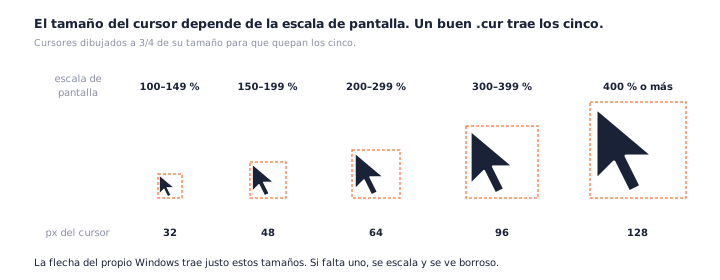
La flecha del propio Windows, aero_arrow.cur, contiene exactamente esos cinco tamaños. Y también los contiene cada archivo que escribe este convertidor de PNG a CUR, del más grande al más pequeño, cada uno con el punto activo escalado para caer en el mismo lugar del dibujo. El control de tamaño del puntero en Configuración también parte de estos tamaños.
El pixel art necesita bordes nítidos
Las imágenes normales se redimensionan suavizando. Un cursor de pixel art quedaría borroso así, de modo que, para una conversión de PNG a cursor en pixel art, marca Pixel art y cada tamaño se dibuja con píxeles nítidos, sin mezclar.
Cómo instalar un cursor personalizado en Windows 11
Un .cur salido de cualquier convertidor de PNG a CUR, este incluido, no tiene la opción Instalar al hacer clic derecho. Se configura desde los ajustes del mouse; esta es la ruta que documenta Microsoft:
- Abre Configuración → Accesibilidad → Puntero del mouse y entrada táctil.
- En la sección de opciones relacionadas, elige Configuración adicional del mouse.
- En la ventana Propiedades de Mouse, abre la pestaña Punteros.
- Selecciona la función que quieres reemplazar, por ejemplo Selección normal.
- Haz clic en Examinar…, elige tu archivo .cur y haz clic en Abrir.
- Haz clic en Guardar como… para conservar el conjunto como combinación y luego en Aceptar.
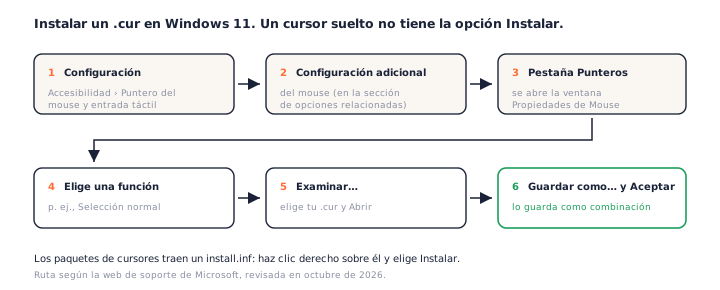
Guardar la combinación importa: algunos usuarios cuentan que cambiar después el estilo o el tamaño del puntero en Configuración sustituye los cursores personalizados. Con una combinación guardada puedes volver a elegir la tuya con un clic. Los paquetes de cursores que se descargan suelen incluir un archivo install.inf; haz clic derecho en él y elige Instalar para configurar todas las funciones de una vez.
Cómo usar un archivo CUR como cursor de una web
Los navegadores aceptan el resultado de una conversión de PNG a CUR directamente en CSS. Elige Web · 32 o Web · 64 y cada fila muestra la línea que hay que pegar:
cursor: url('flecha.cur') 4 2, auto;Para que funcione, sigue dos reglas. Termina siempre con una palabra clave como auto de respaldo: sin ella, el CSS no es válido. Y no te pases de tamaño: Chrome y Firefox ignoran las imágenes de cursor de más de 128 × 128, y MDN recomienda 32 × 32.
CUR, ICO y ANI
Los tres son de la misma familia. Un ICO guarda un icono en varios tamaños. Un CUR es el mismo contenedor con un punto activo añadido a cada tamaño, así que una conversión de PNG a CUR es crear un icono más una decisión: el punto de clic. Un ANI es un cursor animado: una secuencia de fotogramas de cursor dentro de otro formato.
Para iconos de escritorio y de sitios web, usa el convertidor de PNG a ICO. Para el icono de una app de Mac, el convertidor de PNG a ICNS crea el formato de macOS. Para ver qué hay dentro de un archivo de icono, extrae sus tamaños como PNG. Y si también estás cambiando iconos en Windows, nuestra guía para convertir PNG a ICO en Windows (en inglés) cubre la parte de los iconos.
Preguntas frecuentes
¿Este convertidor de PNG a CUR es gratis? ¿Se sube mi imagen?
Este convertidor de PNG a CUR es gratis, sin cuentas y sin marcas de agua, y no sube nada: tu navegador dibuja cada tamaño y escribe el archivo .cur en tu equipo.
¿De qué tamaño debe ser mi PNG?
Al menos de 128×128 píxeles y, si puede ser, cuadrado. El tamaño más grande dentro del cursor es 128, así que una imagen mayor mantiene nítidos todos los tamaños. Una imagen que no es cuadrada se centra con espacio transparente, nunca se estira.
¿Por qué el cursor que hice con otro convertidor hace clic donde no es?
Porque su punto de clic está mal. Algunos convertidores lo dejan en la esquina superior izquierda sin preguntar; otros escriben el archivo como un icono, y entonces Windows lee como punto de clic dos números que no tienen nada que ver. Suelta ese .cur en el convertidor de PNG a CUR para ver qué contiene y corregirlo.
¿Basta con cambiar la extensión de un PNG a .cur?
No. Un .cur es un contenedor con un directorio y un punto de clic para cada tamaño; un PNG renombrado no tiene ninguna de las dos cosas y Windows lo rechazará. La conversión de PNG a CUR construye ese contenedor alrededor de tu imagen.
¿El cursor conserva la transparencia?
Sí. Al pasar de PNG a CUR, cada tamaño se guarda como PNG de 32 bits con canal alfa completo, así que los bordes suaves y las sombras se conservan. ¿Partes de un JPG con fondo blanco? Quítalo primero con el convertidor de JPG a PNG.
¿Cómo cambio el puntero del mouse en Windows 11?
Configuración → Accesibilidad → Puntero del mouse y entrada táctil → Configuración adicional del mouse → pestaña Punteros. Elige una función, haz clic en Examinar, elige tu .cur y, por último, haz clic en Guardar como para conservarlo como combinación. Los pasos completos están arriba.
¿Puedo crear un cursor animado?
Aquí no. Los cursores animados usan otro formato, .ani, que guarda una secuencia de fotogramas. Esta página crea archivos .cur fijos.
¿Puedo usar el archivo .cur en mi sitio web?
Sí: elige Web · 32 o Web · 64 y el convertidor de PNG a CUR te muestra el CSS. Mantenlo en 32 o 64 píxeles: Chrome y Firefox ignoran los cursores de más de 128×128.
Más herramientas gratuitas de conversión
Este convertidor de PNG a CUR forma parte de una familia de herramientas gratuitas que funcionan dentro del navegador en pngconvert.net: la misma promesa de privacidad, sin cuentas y sin subir nada.
Convierte imágenes PNG en iconos de Windows y favicons, con todos los tamaños en un solo archivo.
JPG a ICORecorta la foto en cuadrado, quítale el fondo y llévate un icono de Windows.
SVG a ICODibuja el vector en cada tamaño de icono y mira qué detalle se pierde primero.
WebP a ICOTodos los tamaños en un icono, y tú eliges el fotograma si la imagen se mueve.
PNG a ICNSUn icono completo para macOS, con los diez tamaños Retina y sin necesidad de tener Mac.
ICO a PNGExtrae cada tamaño que hay dentro de un ICO como una imagen PNG independiente.
WebP a PNGDesempaqueta un WebP en PNG con transparencia: un fotograma, todos, o un APNG.
SVG a PNGConvierte vectores en PNG del tamaño que quieras: 1x, 2x, 3x o el ancho que necesites.
AVIF a PNGConvierte los AVIF que tus programas no abren en PNG que funcionan en todas partes.
HEIC a PNGConvierte las fotos HEIC del iPhone a PNG en tu navegador, sin subir nada.
GIF a PNGUn fotograma, todos en un ZIP, o un PNG animado. Tú decides.
JPG a PNGUn PNG sin pérdida a partir de un JPG, y un fondo liso que puedes volver transparente.
PNG a WebPReduce tus PNG a WebP y mira bajar el tamaño al instante, con o sin pérdida.
PNG a GIFGIF creados en tu navegador: una imagen fija, o varios PNG convertidos en animación.
WebP a GIFDe WebP animado a un GIF que se reproduce en todas partes, también en Safari.
PNG a JPGConvierte PNG a JPG: elige el color que rellena la transparencia y mira encoger el archivo.
WebP a JPGConvierte WebP en JPG que se abren en cualquier parte. Tú eliges el relleno de la transparencia.
HEIC a JPGConvierte las fotos HEIC del iPhone en JPG ligeros y fáciles de compartir, sin subir nada.
AVIF a JPGUn JPG que acepta cualquier programa o formulario, con el cambio real de tamaño a la vista.
JFIF a JPGUn JFIF ya es un JPEG: cámbiale el nombre sin perder ni un byte, o recodifícalo.
Generador de faviconEntra un logo, salen los archivos de favicon que de verdad necesitas.