Como converter PNG para CUR em 3 passos
Fazer um cursor exige uma decisão que um ícone nunca pede: onde o clique cai. O conversor de PNG para CUR acima deixa essa decisão nas suas mãos e depois grava um arquivo que o Windows lê corretamente em todos os tamanhos.
PNG para cursor, imagem para cursor, PNG para CUR: tudo isso é a mesma coisa. CUR é o tipo de arquivo que o Windows usa para um ponteiro de mouse sem animação.
- Adicione a sua imagem
Solte um PNG na caixa acima (JPG, WebP e SVG também funcionam) ou cole com
Ctrl+V. Um PNG transparente de 128×128 ou maior gera o cursor mais limpo. - Clique onde o cursor deve clicar
O editor mostra a sua imagem em uma grade de pixels. Clique no pixel que deve ser o ponto de clique (a ponta de uma seta, o centro de uma mira) e depois experimente na área de teste com o seu próprio mouse.
- Baixe o arquivo .cur
Clique em Converter para CUR. O arquivo traz os cinco tamanhos que o Windows pede, de 32 a 128 pixels, cada um com o seu ponto de clique na escala certa.
Vai converter vários arquivos de PNG para CUR? Cada linha guarda o próprio ponto de clique; abra uma linha para definir o dela, depois converta a lista inteira e baixe tudo em um ZIP.
De PNG para cursor: como escolher uma boa imagem de origem
Na maior parte do tempo, um cursor aparece com 32 pixels, então a imagem precisa sobreviver a esse tamanho pequeno. Formas simples e fortes, de contorno bem definido, funcionam; detalhes miúdos e traços finos somem.
Comece com um PNG de fundo transparente: um fundo que não seja transparente vira um quadrado sólido em volta do ponteiro. Uma arte quadrada com 128 pixels ou mais dá o resultado mais nítido de PNG para cursor, porque 128 é o maior tamanho que o Windows pede.
Um SVG também funciona e é desenhado com nitidez em qualquer tamanho. Um JPG não pode ser transparente, então tire o fundo dele primeiro e depois faça a conversão de PNG para CUR com o resultado.
O que é o ponto de clique (hotspot) de um cursor?
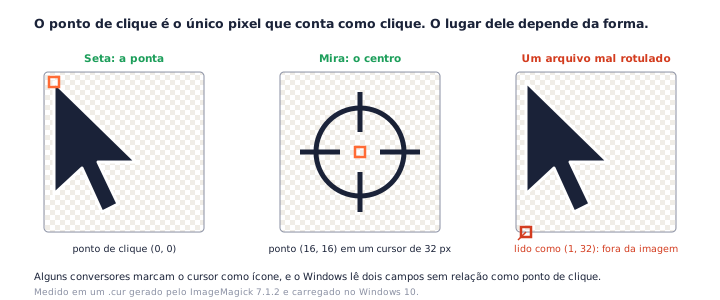
Um arquivo CUR é um cursor do Windows. Ele usa o mesmo contêiner de um ícone ICO, com uma imagem por tamanho, mais um ponto de clique (em inglês, hotspot): o único pixel que conta como o clique. Se o ponto de clique estiver errado, todo clique cai um pouco fora do lugar.
Em uma seta, o ponto de clique é a ponta. Em uma mira ou em uma bolinha, é o centro. Em uma mão, é a ponta do dedo que aponta. A imagem mostra onde o ponteiro está; o ponto de clique decide em que você clica.
Por que alguns cursores clicam no lugar errado
O ponto de clique de um cursor é guardado em dois campos que um ícone usa para outra coisa: planos de cor e profundidade de bits. Se um conversor grava o arquivo com a marca de tipo de ícone, o Windows continua lendo esses campos como ponto de clique.
Testamos um cursor feito pelo ImageMagick, um mecanismo comum por trás de conversores online de PNG para CUR. O Windows carregou o ponto de clique dele como (1, 32): a um pixel da borda esquerda e logo abaixo da borda inferior de uma imagem de 32 px. O Chrome ignora o ponto de clique por completo, a não ser que o arquivo esteja marcado como cursor.
Solte qualquer .cur no conversor de PNG para CUR e ele lê primeiro o diretório do arquivo. Um cursor marcado como ícone recebe um aviso, e convertê-lo de novo grava um arquivo correto com o ponto de clique que você escolher.
Teste o ponto de clique antes de baixar
Cada linha do conversor de PNG para CUR tem uma área de teste. Leve o ponteiro até ela e ele vira o cursor que você está criando. Clique no alvo: a página informa se o clique caiu nele, porque o navegador registra cada clique na posição do ponto de clique, exatamente como o Windows vai fazer.
Quais tamanhos de cursor o Windows usa?
O Windows escolhe o tamanho do cursor pela escala da tela, então uma única imagem de 32 px fica borrada em uma tela de alta resolução. A documentação da Microsoft informa os tamanhos que o sistema pede:
| Escala da tela | Tamanho de cursor que o Windows pede |
|---|---|
| 100–149% | 32 × 32 |
| 150–199% | 48 × 48 |
| 200–299% | 64 × 64 |
| 300–399% | 96 × 96 |
| 400% ou mais | 128 × 128 |
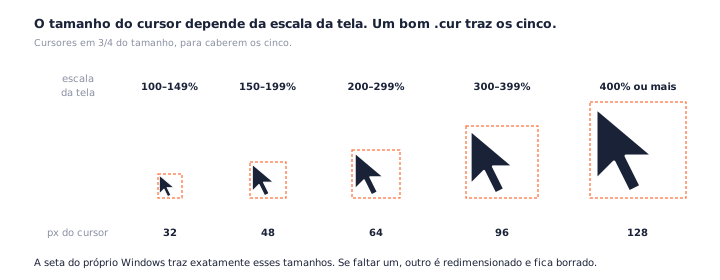
A seta do próprio Windows, aero_arrow.cur, traz exatamente esses cinco tamanhos. E todo arquivo gravado por este conversor de PNG para CUR também traz, do maior para o menor, cada um com o ponto de clique na escala certa para cair no mesmo lugar do seu desenho. O controle de tamanho do ponteiro nas Configurações também parte desses tamanhos.
Pixel art precisa de bordas nítidas
Imagens normais são redimensionadas de forma suave. Assim, um cursor em pixel art ficaria borrado. Para converter pixel art de PNG para cursor, marque Pixel art: cada tamanho é desenhado com pixels nítidos, sem suavização.
Como instalar um cursor personalizado no Windows 11
Um .cur feito em qualquer conversor de PNG para CUR, incluindo este, não tem a opção Instalar quando você clica com o botão direito nele. O cursor é definido nas configurações do mouse. Este é o caminho documentado pela Microsoft:
- Abra Configurações → Acessibilidade → Ponteiro do mouse e toque.
- Mais abaixo, entre as configurações relacionadas, escolha Configurações adicionais do mouse.
- Na janela Propriedades de Mouse, abra a guia Ponteiros.
- Selecione a função que vai ser substituída, por exemplo, Seleção Normal.
- Clique em Procurar…, escolha o seu arquivo .cur e clique em Abrir.
- Clique em Salvar como… para guardar o conjunto como esquema e depois em OK.
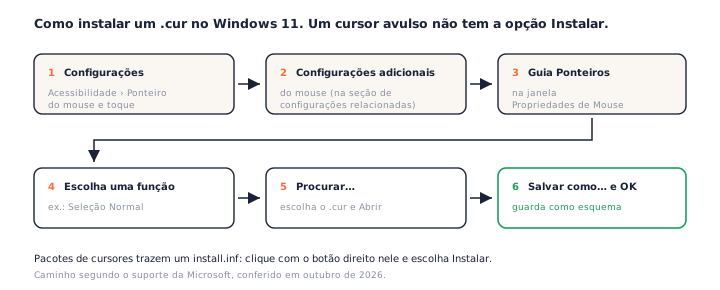
Salvar um esquema faz diferença: alguns usuários contam que, ao mudar depois o estilo ou o tamanho do ponteiro nas Configurações, os cursores personalizados são substituídos. Com um esquema salvo, você escolhe o seu de novo com um clique. Pacotes de cursores baixados costumam trazer um install.inf; clique com o botão direito nesse arquivo e escolha Instalar para definir todas as funções de uma vez.
Como usar um arquivo CUR como cursor de um site
Os navegadores aceitam o resultado de uma conversão de PNG para CUR direto no CSS. Escolha Web · 32 ou Web · 64, e cada linha mostra o código para colar:
cursor: url('seta.cur') 4 2, auto;Para funcionar, siga duas regras. Sempre termine com uma palavra-chave de fallback, como auto: sem ela, a regra é inválida. E use tamanhos pequenos: o Chrome e o Firefox ignoram imagens de cursor maiores que 128 × 128, e o MDN recomenda 32 × 32.
CUR, ICO ou ANI
Os três são da mesma família. Um ICO guarda um ícone em vários tamanhos. Um CUR é o mesmo contêiner com um ponto de clique acrescentado a cada tamanho; ou seja, converter PNG em CUR é montar um ícone e tomar uma decisão a mais, o ponto de clique. Um ANI é um cursor animado: uma sequência de quadros de cursor embalada em outro formato.
Para ícones de área de trabalho e de sites, use o conversor de PNG para ICO. Para o ícone de um app de Mac, o conversor de PNG para ICNS monta o formato do macOS. Para ver o que tem dentro de um arquivo de ícone, extraia os tamanhos dele como PNGs. E, se você também está trocando ícones no Windows, o nosso guia de como converter PNG para ICO no Windows (em inglês) cobre o lado dos ícones.
Perguntas frequentes
Este conversor de PNG para CUR é grátis? A minha imagem é enviada?
É grátis, sem cadastro e sem marca d’água, e nada é enviado: o seu navegador desenha cada tamanho e grava o arquivo .cur no seu aparelho.
Qual deve ser o tamanho do meu PNG?
Para converter PNG em CUR, use pelo menos 128×128 pixels e, se possível, uma imagem quadrada. O maior tamanho dentro do cursor é 128, então uma imagem de origem maior mantém todos os tamanhos nítidos. Uma imagem que não é quadrada fica centralizada com espaço transparente em volta, nunca esticada.
Por que o cursor que eu fiz em outro conversor clica no lugar errado?
Porque o ponto de clique dele está errado. Alguns conversores deixam esse ponto no canto superior esquerdo sem perguntar; outros gravam o arquivo como ícone, e o Windows lê como ponto de clique dois números que não têm nada a ver. Solte esse .cur aqui para ver o que ele contém e corrigir.
Dá para só trocar a extensão de um PNG para .cur?
Não. Um .cur é um contêiner com um diretório e um ponto de clique para cada tamanho; um PNG renomeado não tem nenhum dos dois, e o Windows recusa o arquivo. A conversão de PNG para CUR monta esse contêiner em volta da sua imagem.
O cursor mantém a transparência?
Mantém. Na conversão de PNG para CUR, cada tamanho é guardado como PNG de 32 bits com canal alfa completo, então bordas suaves e sombras sobrevivem. Vai partir de um JPG com fundo branco? Tire o fundo antes com o conversor de JPG para PNG.
Como mudar o cursor do mouse no Windows 11?
Configurações → Acessibilidade → Ponteiro do mouse e toque → Configurações adicionais do mouse → guia Ponteiros. Escolha uma função, clique em Procurar, selecione o seu .cur e, por fim, use Salvar como para guardar o conjunto como esquema. Os passos completos estão acima.
Dá para fazer um cursor animado?
Aqui, não. Cursores animados usam outro formato, o .ani, que guarda uma sequência de quadros. Esta página faz arquivos .cur estáticos.
Posso usar o arquivo .cur no meu site?
Pode. Escolha Web · 32 ou Web · 64 e o conversor de PNG para CUR mostra o CSS. Fique em 32 ou 64 pixels: o Chrome e o Firefox ignoram cursores maiores que 128×128.
Mais ferramentas gratuitas de conversão
Este conversor de PNG para CUR faz parte de uma família de ferramentas gratuitas que rodam dentro do navegador no pngconvert.net: a mesma promessa de privacidade, sem cadastro e sem upload.
Transforme imagens PNG em ícones do Windows e favicons, com todos os tamanhos em um arquivo só.
JPG para ICODeixe a foto quadrada, tire o fundo e leve um ícone do Windows pronto.
SVG para ICODesenha o vetor em cada tamanho de ícone e mostra o que se perde primeiro.
WebP para ICOTodos os tamanhos em um ícone só — e, se o arquivo for animado, você escolhe o quadro.
PNG para ICNSUm ícone completo para macOS, com os dez tamanhos Retina e sem precisar de um Mac.
ICO para PNGTira de dentro do ICO cada tamanho que ele guarda, como PNGs separados.
WebP para PNGTransforma o WebP em PNG com transparência: um quadro, todos eles ou um APNG.
SVG para PNGVetor virando PNG em qualquer tamanho: 1x, 2x, 3x ou a largura que você digitar.
AVIF para PNGAquele AVIF que nenhum programa abre vira um PNG que funciona em qualquer lugar.
HEIC para PNGConverte as fotos HEIC do iPhone em PNG no próprio navegador, sem upload.
GIF para PNGUm quadro, todos os quadros em um ZIP ou um PNG animado. Você escolhe.
JPG para PNGPNG sem perdas a partir de um JPG — e, se o fundo for de uma cor só, dá para deixá-lo transparente.
PNG para WebPEncolhe o PNG em WebP e mostra o tamanho caindo na hora, com ou sem perdas.
PNG para GIFGIF montado no seu navegador: uma imagem parada ou vários PNGs virando animação.
WebP para GIFWebP animado virando GIF que roda em qualquer lugar, inclusive no Safari.
PNG para JPGConverte PNG em JPG: você escolhe a cor que entra no lugar da transparência e vê o tamanho cair.
WebP para JPGWebP virando JPG que abre em qualquer lugar. A cor que substitui a transparência é você quem define.
HEIC para JPGAs fotos HEIC do iPhone viram JPG leve e fácil de mandar, sem sair do seu computador.
AVIF para JPGUm JPG que qualquer programa abre e qualquer formulário aceita, com a mudança real de tamanho à vista.
JFIF para JPGUm JFIF já é um JPEG: troque o nome sem perder nem um byte, ou recodifique.
Gerador de faviconEntra um logo, sai o pacote de favicon de que você realmente precisa.