Como converter PNG em JPG em 3 passos
Transformar PNG em JPG leva segundos e nada é enviado para lugar nenhum. As duas decisões que realmente mudam o resultado — quanto de qualidade manter e o que fazer com a transparência — ficam à vista, em vez de serem tomadas por você em silêncio.
- Adicione seus arquivos PNG
Arraste para a área acima, clique para escolher ou cole com
Ctrl+V. Até 50 de uma vez, e nada sobe para servidor nenhum: a conversão começa no seu aparelho na mesma hora. - Ajuste a qualidade e o fundo
Mexa no controle de qualidade e o tamanho se atualiza na hora. Se o PNG tiver transparência, escolha o que entra no lugar dela — branco, preto ou uma cor sua —, porque um JPG não tem como ficar vazado.
- Baixe o JPG
O tamanho que aparece no medidor é o arquivo que você leva: é esse o resultado de converter PNG para JPG aqui. Clique em Baixar e ele é salvo. Um lote inteiro vem em um ZIP só.
O tamanho: o motivo real de quase toda conversão
Quase ninguém converte PNG para JPG por causa do formato. Converte porque o arquivo está grande demais para algum lugar: um anexo de e-mail, um formulário que recusa acima de 2 MB, um site que ficou lento. Por isso o tamanho final aparece aqui antes do download, e não depois.
O medidor de cada arquivo mostra quantos bytes o JPG vai ter na qualidade escolhida naquele momento. Mexeu no controle, o número muda junto. É o mesmo arquivo que vai ser salvo — não uma estimativa.
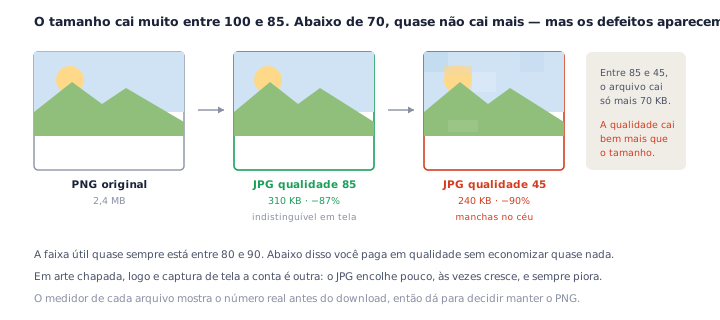
Quanto dá para baixar sem estragar
A faixa útil quase sempre está entre 80 e 90. Nela, uma fotografia costuma ficar de 60% a 90% menor que o PNG e continuar indistinguível do original em tela. Abaixo de 70 o arquivo já quase não encolhe mais, mas os defeitos aparecem: manchas retangulares em céu e pele, e uma auréola suja em volta de texto.
E existe o caso em que a conversão não ajuda: arte chapada, logo, captura de tela e diagrama. PNG é excelente com poucas cores e bordas duras, então o JPG dessas imagens encolhe pouco, às vezes fica maior, e sempre fica mais feio. O medidor mostra isso antes de você baixar — quando ele diz que a economia é pequena, o certo é continuar com o PNG.
A transparência tem que virar alguma cor. Aqui você escolhe qual
JPEG não tem canal alfa. Nenhuma configuração muda isso: se o seu PNG tem áreas vazadas, elas precisam receber alguma cor sólida no caminho para o JPG. A pergunta não é se isso vai acontecer, é quem decide a cor.
Na maior parte dos conversores, quem decide é o programa, e o resultado aparece só depois do download. O padrão silencioso costuma ser preto — o que transforma um logo com fundo vazado em um retângulo escuro. É a reclamação mais comum de quem converte PNG em JPG.
Aqui a cor de preenchimento é um controle visível: branco, preto ou uma cor sua. Os arquivos que realmente têm transparência recebem um aviso na linha deles, e a prévia já mostra a imagem com o fundo pintado. O que você vê é o que vai ser salvo.
Vale conferir antes: se o logo vai entrar em uma página de fundo claro, branco funciona; em cima de qualquer outra cor, a moldura vai aparecer. Quando a transparência precisa mesmo continuar existindo, o formato tem que continuar sendo PNG — e o caminho de volta, com remoção de fundo por cor, está no conversor de JPG para PNG.
Quando vale converter PNG em JPG (e quando não vale)
Os casos em que a conversão resolve de verdade:
- Foto que precisa ser enviada. Anexo de e-mail, envio em formulário, upload de sistema: quase todo limite de tamanho por aí é resolvido só trocando o formato de uma fotografia.
- Imagem que vai para um site. Uma foto em PNG pesando 4 MB é a causa mais banal de página lenta. Em JPG na qualidade 85 ela costuma virar algo entre 200 e 500 KB, sem diferença visível.
- Compatibilidade antiga. Sistema de RH, plataforma de concurso, cadastro que só aceita
.jpg. Aqui a conversão é a tarefa inteira. - Muitas fotos de uma vez. Até 50 arquivos, um botão, tudo em um ZIP.
E os casos em que é melhor não converter PNG para JPG:
- Qualquer coisa com transparência que precise continuar transparente. Não tem meio-termo: o JPG vai ter fundo.
- Logo, ícone e arte com poucas cores. Encolhe pouco e estraga a borda.
- Captura de tela com texto. A compressão do JPEG suja exatamente as bordas de letra, que é o que se quer ler.
- Imagem que você ainda vai editar. Cada salvamento em JPG comprime de novo. Se ainda há trabalho pela frente, mantenha o PNG e converta só no final.
PNG e JPG: o que muda de verdade
| Recurso | PNG | JPG |
|---|---|---|
| Compressão | Sem perdas: guarda os pixels exatos | Com perdas: troca detalhe por tamanho |
| Transparência | Canal alfa completo de 8 bits | Nenhuma: vira cor sólida |
| Melhor para | Logo, texto, captura de tela, transparência | Fotografia e imagem com muitas cores |
| Tamanho em foto | Grande | De 60% a 90% menor |
| Tamanho em arte chapada | Pequeno | Parecido ou maior |
| Salvar várias vezes | Idêntico sempre | Degrada a cada vez |
Os dois formatos não competem: eles fazem trabalhos diferentes. PNG é onde uma imagem vive enquanto está sendo feita; JPG é como uma foto pronta viaja. Converter PNG em JPG é o último passo dessa viagem, e é por isso que o certo é fazê-lo depois de terminar a edição, não antes.
Se o que você precisa é encolher sem abrir mão da transparência, existe um terceiro caminho: o conversor de PNG para WebP costuma entregar arquivos menores que o JPG e ainda assim mantém o canal alfa.
PNGConvert comparado a outros conversores de PNG para JPG
Fomos ver o que aparece no topo quando se pesquisa por “converter png em jpg” e por “converter png para jpg”. Quase todos enviam o arquivo para um servidor, e nenhum mostra o tamanho final antes do download — que é justamente o número por causa do qual a pessoa está ali.
| PNGConvert | CloudConvert | Convertio | FreeConvert | |
|---|---|---|---|---|
| Funciona local, sem upload | ✓ | ✗ | ✗ | ✗ |
| Tamanho final antes de baixar | ✓ atualiza ao vivo | ✗ | ✗ | ✗ |
| Cor da transparência à escolha | ✓ branco, preto ou sua cor | ✗ padrão silencioso | ✗ padrão silencioso | ✗ padrão silencioso |
| Grátis e sem cadastro | ✓ 50 arquivos | Cota e cadastro | Pago para mais | Cadastro a partir de 1 GB |
Confira você mesmo a promessa de privacidade
Abra as ferramentas de desenvolvedor, deixe a aba de rede à vista e converta um PNG para JPG: nenhuma requisição leva a sua imagem. Desligue a conexão e continua funcionando. Um conversor que roda localmente não precisa prometer que apaga seus arquivos depois.
Perguntas frequentes
Este conversor de PNG para JPG é gratuito mesmo?
Totalmente. Sem cadastro, sem marca d’água e sem limite diário. Converter PNG para JPG roda inteiramente no seu próprio aparelho, então não existe nada para cobrar por uso.
Meus arquivos são enviados para algum servidor?
Não. A conversão acontece dentro do navegador, então o PNG nunca sai do seu computador e a ferramenta funciona até sem conexão. Abra a aba de rede do navegador enquanto converte e você não vai ver upload nenhum. Os detalhes estão na nossa política de privacidade.
O que acontece com a transparência quando eu converto PNG em JPG?
JPEG não tem transparência, então as áreas vazadas precisam virar uma cor sólida. Aqui você escolhe qual — branco por padrão — e a prévia já mostra o resultado. Muitos conversores preenchem em preto sem avisar, e essa é de longe a surpresa mais comum de quem quer transformar PNG em JPG.
Converter PNG em JPG perde qualidade?
JPEG é um formato com perdas, então algum detalhe é trocado por um arquivo menor, e o quanto depende do controle de qualidade. De 85 para cima a maioria das imagens fica indistinguível do PNG. Quem sofre primeiro é borda dura, cor chapada e texto — que é justamente o que deveria continuar em PNG.
Converter PNG para JPG deixa o arquivo quanto menor?
Em fotografia, é comum o JPG ficar de 60% a 90% menor que o PNG. Em arte gráfica chapada ele pode encolher muito pouco — ou até crescer — e o medidor diz qual é o caso antes de você baixar, então dá para manter o PNG quando converter não ajuda.
Dá para escolher a cor de fundo dos PNGs transparentes?
Dá: branco, preto ou qualquer cor sua. Ela é pintada atrás da imagem no momento da conversão, e a prévia mostra exatamente o que você vai levar antes do download.
Dá para converter vários arquivos de PNG para JPG de uma vez?
Dá, até 50. Cada arquivo mostra o próprio medidor de tamanho, e Baixar tudo salva todos os JPGs em um ZIP só. A conversão em lote roda inteira dentro do navegador.
PNG ou JPG: qual eu devo usar?
Use JPG para fotografia, onde ele fica muito menor sem perda visível. Use PNG para logo, captura de tela, texto e qualquer coisa com transparência. Se você precisa de transparência, PNG é a única opção entre os dois.
Mais ferramentas gratuitas de conversão
Este conversor de PNG para JPG faz parte de uma família de ferramentas gratuitas que rodam dentro do navegador no pngconvert.net. Indo no sentido contrário, o conversor de JPG para PNG ainda deixa você tirar um fundo de cor única. Precisa de um ícone do Windows? O conversor de PNG para ICO monta todos os tamanhos em um arquivo só.
Transforme imagens PNG em ícones do Windows e favicons, com todos os tamanhos em um arquivo só.
JPG para ICODeixe a foto quadrada, tire o fundo e leve um ícone do Windows pronto.
SVG para ICODesenha o vetor em cada tamanho de ícone e mostra o que se perde primeiro.
WebP para ICOTodos os tamanhos em um ícone só — e, se o arquivo for animado, você escolhe o quadro.
PNG para CURUm cursor do Windows com o ponto de clique exato, que você testa antes de baixar.
PNG para ICNSUm ícone completo para macOS, com os dez tamanhos Retina e sem precisar de um Mac.
ICO para PNGTira de dentro do ICO cada tamanho que ele guarda, como PNGs separados.
WebP para PNGTransforma o WebP em PNG com transparência: um quadro, todos eles ou um APNG.
SVG para PNGVetor virando PNG em qualquer tamanho: 1x, 2x, 3x ou a largura que você digitar.
AVIF para PNGAquele AVIF que nenhum programa abre vira um PNG que funciona em qualquer lugar.
HEIC para PNGConverte as fotos HEIC do iPhone em PNG no próprio navegador, sem upload.
GIF para PNGUm quadro, todos os quadros em um ZIP ou um PNG animado. Você escolhe.
JPG para PNGPNG sem perdas a partir de um JPG — e, se o fundo for de uma cor só, dá para deixá-lo transparente.
PNG para WebPEncolhe o PNG em WebP e mostra o tamanho caindo na hora, com ou sem perdas.
PNG para GIFGIF montado no seu navegador: uma imagem parada ou vários PNGs virando animação.
WebP para GIFWebP animado virando GIF que roda em qualquer lugar, inclusive no Safari.
WebP para JPGWebP virando JPG que abre em qualquer lugar. A cor que substitui a transparência é você quem define.
HEIC para JPGAs fotos HEIC do iPhone viram JPG leve e fácil de mandar, sem sair do seu computador.
AVIF para JPGUm JPG que qualquer programa abre e qualquer formulário aceita, com a mudança real de tamanho à vista.
JFIF para JPGUm JFIF já é um JPEG: troque o nome sem perder nem um byte, ou recodifique.
Gerador de faviconEntra um logo, sai o pacote de favicon de que você realmente precisa.