Como converter WebP para GIF em 3 passos
Você salvou uma animação e ficou com um .webp que não se mexe no app que queria usar. Converter WebP para GIF transforma esse arquivo no único formato animado que roda em praticamente qualquer lugar, e a ferramenta acima faz isso sem enviar o arquivo.
- Adicione seus arquivos WebP
Solte WebPs animados ou figurinhas na caixa acima, ou cole um com
Ctrl+V. Antes de qualquer conversão, cada linha mostra o número de quadros, a duração, a configuração de repetição e uma estimativa do tamanho do GIF. - Escolha o que as bordas suaves vão virar
Um pixel de GIF é sólido ou invisível, então escolha a cor sobre a qual o GIF vai aparecer (branco, escuro ou uma cor sua) ou um corte seco, que funciona em qualquer fundo.
- Converta e baixe
Clique em Converter para GIF. Abra uma linha para ver o WebP e o GIF pronto rodando lado a lado e depois baixe o GIF, ou todos os GIFs em um ZIP.
Um WebP parado também pode passar por aqui: ele vira um GIF de um quadro só. Para uma imagem parada, porém, PNG ou JPG costumam ser um destino melhor.
De WebP para GIF no Android, iPhone, Windows e Mac
Não há app para instalar. Abra esta página em qualquer navegador atual e o conversor de WebP para GIF roda no aparelho que está na sua mão: os quadros nunca são enviados para lugar nenhum.
No Android ou iPhone, toque na caixa e escolha o arquivo em Arquivos ou Downloads; o GIF é salvo na mesma pasta. Em um PC com Windows ou Mac, arraste os arquivos de uma pasta.
Funciona até offline. Carregue a página uma vez com internet, e a conversão de WebP para GIF continua igualzinha em pleno voo ou no meio da estrada.
Por que os GIFs estão salvando como WebP?
Porque o site mandou um WebP. As grandes bibliotecas de GIFs não entregam mais arquivos GIF para navegadores que conseguem exibir algo menor. O próprio guia para desenvolvedores do GIPHY orienta os apps a usar MP4 ou WebP e diz com todas as letras: “Do not use the GIF format” (não use o formato GIF). Figurinhas, acrescenta o guia, devem ser WebP.
Então, quando você clica com o botão direito em uma animação e escolhe Salvar imagem como, o arquivo que vem é o que a página estava mostrando, um WebP animado, mesmo que parecesse um GIF.
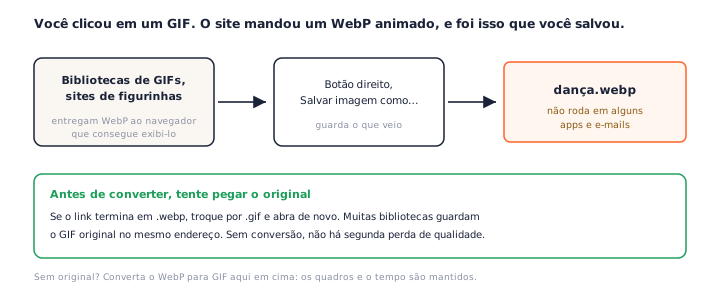
Primeiro, tente pegar o GIF original
Se o link da imagem termina em .webp, troque por .gif e abra de novo. Muitas bibliotecas de GIFs guardam o GIF original no mesmo endereço. Baixar esse arquivo é melhor que qualquer conversão de WebP para GIF, porque a imagem não é comprimida uma segunda vez.
Não tem original? Então o caminho é converter WebP em GIF. Se a imagem que você salvou for um WebP parado, e não uma animação, converta o WebP para JPG.
O GIF mantém a animação?
Mantém. Aqui, a conversão de WebP para GIF preserva cada quadro, a duração de cada um e a configuração de repetição. O que muda de um navegador para outro é só como os quadros são lidos, e o conversor informa qual caminho usou em cada arquivo.
| Navegador | Como os quadros são lidos |
|---|---|
| Chrome, Edge 94+ | Pelo decodificador de quadros do próprio navegador |
| Firefox 133+ | Pelo decodificador de quadros do próprio navegador |
| Safari (Mac, iPhone, iPad) | Pelo leitor de WebP embutido nesta página |
O Safari ainda não oferece um decodificador de quadros para páginas web (em outubro de 2026, ele só existe no Technology Preview), então outras ferramentas de navegador entregam o primeiro quadro para quem usa Safari e param por aí. Esta página lê o contêiner WebP por conta própria, decodifica cada quadro como imagem parada e remonta a animação. Por isso, converter WebP para GIF no iPhone mantém o movimento.
Tempo e repetição
O GIF guarda o tempo de cada quadro em centésimos de segundo. Os navegadores costumam esticar quadros com menos de 20 ms para 100 ms, então uma animação muito rápida fica mais lenta como GIF; esses arquivos recebem um aviso antes de a conversão de WebP para GIF começar. A configuração de repetição (o loop) vai junto: contínua ou um número definido de vezes.
Por que o GIF fica várias vezes maior
O WebP comprime animação muito melhor que o GIF, que é de 1987 e permite 256 cores por quadro. Segundo medições do Google, GIFs animados ficam 64% menores como WebP com perdas e 19% menores como WebP sem perdas. Converter WebP em GIF desfaz essa economia.
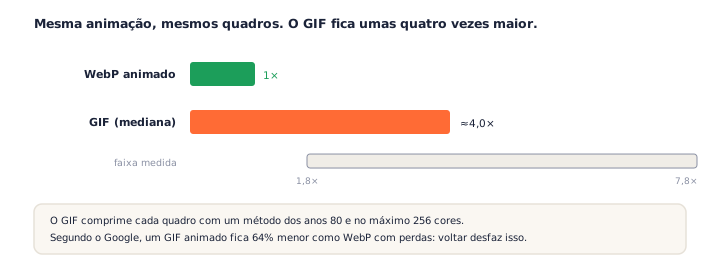
Nos nossos testes de WebP para GIF com cinco animações reais (quatro do GIPHY e uma das amostras do Google), o GIF saiu com 1,8 a 7,8 vezes o tamanho do WebP, com mediana de 4,0. Cada linha mostra uma estimativa antes da conversão e o número real depois, para um limite de tamanho nunca pegar você de surpresa.
Uma ressalva honesta: este conversor grava cada quadro do GIF por completo. Programas de computador que guardam só a parte de cada quadro que mudou podem gerar GIFs menores a partir da mesma animação, ao custo de um upload ou de uma instalação.
Transparência e o limite de 256 cores
O GIF fica atrás do WebP em dois pontos, e os dois aparecem em todo resultado de WebP para GIF. As configurações acima da lista decidem como eles são tratados em cada arquivo.
Bordas suaves precisam de uma cor
O WebP guarda transparência suave, parcial. Um pixel de GIF é totalmente sólido ou totalmente invisível. Por isso, os pixels semitransparentes em volta de uma figurinha animada precisam ser misturados a uma cor ou cortados.
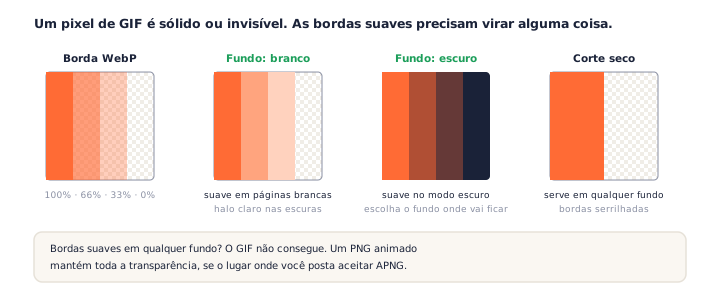
Escolha Branco para páginas claras, Escuro para o modo escuro ou Outra cor para combinar com o fundo de um chat específico. Corte seco mantém todos os pixels com pelo menos 50% de opacidade e descarta o resto: fica serrilhado, mas funciona em qualquer fundo. A maioria dos conversores de WebP para GIF escolhe por você, sem avisar qual opção usou.
256 cores por quadro
Cada quadro do GIF recebe a própria paleta de até 256 cores, tiradas dos pixels daquele quadro. O pontilhamento (dithering), ligado por padrão, mistura as cores da paleta em padrões finos para os degradês não virarem faixas. Desligue para desenhos de cores chapadas, em que ele só acrescenta ruído e tamanho.
Precisa de transparência suave e de todas as cores? Um PNG animado tem as duas coisas, se o lugar onde você vai postar aceitar o formato: mantenha toda a transparência em um PNG animado.
Como transformar uma figurinha do WhatsApp em GIF
As figurinhas do WhatsApp (os stickers) são arquivos WebP animados: 512 × 512 pixels, no máximo 10 segundos e 500 KB, segundo a especificação de figurinhas do próprio WhatsApp. Isso faz delas um dos motivos mais comuns para alguém procurar como converter WebP para GIF.
Leve o arquivo da figurinha para o computador ou para o app Arquivos do celular, solte no conversor de WebP para GIF e escolha Branco ou Escuro de acordo com o lugar onde o GIF vai aparecer. O GIF mantém os quadros e o tempo da figurinha. Espere um arquivo várias vezes maior que os 500 KB da figurinha.
Quer fazer GIFs com as suas próprias imagens, e não com figurinhas? O conversor de PNG para GIF transforma uma sequência de PNGs em animação, e o de GIF para PNG faz o caminho inverso. A nossa lista de ferramentas gratuitas de navegador para criadores de conteúdo (em inglês) tem mais opções.
Perguntas frequentes
Este conversor de WebP para GIF é grátis? Tem limite de arquivos?
É grátis, sem cadastro e sem marca d’água. Adicione até 50 arquivos de uma vez; não há limite de tamanho, porque a conversão roda no seu aparelho. Animações muito longas esbarram no limite de memória, e a linha avisa se só a primeira parte coube.
Meus arquivos são enviados para algum lugar?
Não. Para converter WebP em GIF, o seu navegador lê cada quadro e gera o GIF localmente; nada vai para servidor nenhum. Depois que a página carrega, ela funciona offline.
A animação, o tempo e a repetição são mantidos?
Sim. Na conversão de WebP para GIF feita aqui, cada quadro mantém a própria duração, e a configuração de repetição vai junto: contínua ou um número definido de vezes. Quadros com menos de 20 ms recebem um aviso, porque os navegadores deixam esses quadros mais lentos em um GIF.
Por que o GIF ficou tão maior que o WebP?
O GIF é um formato bem mais antigo, com compressão mais fraca e no máximo 256 cores por quadro. Segundo medições do Google, um GIF animado fica 64% menor quando convertido em WebP com perdas, então converter WebP em GIF deixa o arquivo várias vezes maior: quatro vezes, na mediana dos nossos testes. A linha mostra uma estimativa antes da conversão.
Por que o meu GIF ficou com bordas brancas ou serrilhadas?
No GIF, a transparência é tudo ou nada, sem meio-termo, então as bordas semitransparentes precisam ser misturadas a uma cor ou cortadas. Escolha o preenchimento que combina com o fundo do lugar onde o GIF vai aparecer, ou Corte seco para qualquer fundo.
Funciona no iPhone e no Safari?
Sim. O Safari não tem um decodificador de quadros embutido para WebP animado, então este conversor de WebP para GIF lê os quadros por conta própria e remonta a animação, algo que nenhum dos outros conversores de navegador que testamos conseguiu fazer.
Dá para transformar figurinha do WhatsApp em GIF?
Dá. As figurinhas do WhatsApp são arquivos WebP animados de 512 × 512, com até 10 segundos. Salve o arquivo da figurinha, solte aqui e a conversão de WebP para GIF entrega um GIF com a mesma animação.
O GIF é a melhor escolha, ou vale mais usar um PNG animado?
Se o lugar onde você vai postar aceita PNG animado, prefira esse formato: ele mantém todas as cores e a transparência suave. O conversor de WebP para PNG gera um. O GIF é a escolha quando a animação simplesmente precisa rodar em qualquer lugar.
Mais ferramentas gratuitas de conversão
Este conversor de WebP para GIF faz parte de uma família de ferramentas gratuitas que rodam dentro do navegador no pngconvert.net: a mesma promessa de privacidade, sem cadastro e sem upload.
Transforme imagens PNG em ícones do Windows e favicons, com todos os tamanhos em um arquivo só.
JPG para ICODeixe a foto quadrada, tire o fundo e leve um ícone do Windows pronto.
SVG para ICODesenha o vetor em cada tamanho de ícone e mostra o que se perde primeiro.
WebP para ICOTodos os tamanhos em um ícone só — e, se o arquivo for animado, você escolhe o quadro.
PNG para CURUm cursor do Windows com o ponto de clique exato, que você testa antes de baixar.
PNG para ICNSUm ícone completo para macOS, com os dez tamanhos Retina e sem precisar de um Mac.
ICO para PNGTira de dentro do ICO cada tamanho que ele guarda, como PNGs separados.
WebP para PNGTransforma o WebP em PNG com transparência: um quadro, todos eles ou um APNG.
SVG para PNGVetor virando PNG em qualquer tamanho: 1x, 2x, 3x ou a largura que você digitar.
AVIF para PNGAquele AVIF que nenhum programa abre vira um PNG que funciona em qualquer lugar.
HEIC para PNGConverte as fotos HEIC do iPhone em PNG no próprio navegador, sem upload.
GIF para PNGUm quadro, todos os quadros em um ZIP ou um PNG animado. Você escolhe.
JPG para PNGPNG sem perdas a partir de um JPG — e, se o fundo for de uma cor só, dá para deixá-lo transparente.
PNG para WebPEncolhe o PNG em WebP e mostra o tamanho caindo na hora, com ou sem perdas.
PNG para GIFGIF montado no seu navegador: uma imagem parada ou vários PNGs virando animação.
PNG para JPGConverte PNG em JPG: você escolhe a cor que entra no lugar da transparência e vê o tamanho cair.
WebP para JPGWebP virando JPG que abre em qualquer lugar. A cor que substitui a transparência é você quem define.
HEIC para JPGAs fotos HEIC do iPhone viram JPG leve e fácil de mandar, sem sair do seu computador.
AVIF para JPGUm JPG que qualquer programa abre e qualquer formulário aceita, com a mudança real de tamanho à vista.
JFIF para JPGUm JFIF já é um JPEG: troque o nome sem perder nem um byte, ou recodifique.
Gerador de faviconEntra um logo, sai o pacote de favicon de que você realmente precisa.