Cara Mengubah WebP ke GIF dalam 3 Langkah
Anda menyimpan sebuah animasi, tetapi yang didapat malah .webp yang tidak mau bergerak di aplikasi yang ingin Anda pakai. Mengubah WebP ke GIF mengubahnya ke format animasi yang bisa diputar hampir di mana saja, dan alat di atas melakukannya tanpa mengunggah file.
- Masukkan file WebP Anda
Seret WebP bergerak atau stiker ke kotak di atas, atau tempel dengan
Ctrl+V. Sebelum apa pun dikonversi, setiap baris sudah menunjukkan jumlah frame, durasi, pengaturan pengulangan, dan perkiraan ukuran GIF-nya. - Pilih cara menangani tepi halus
Piksel GIF hanya bisa padat atau tak terlihat, jadi pilih warna latar tempat GIF akan tampil (putih, gelap, atau warna sendiri), atau pilih Potong tegas, yang cocok untuk latar apa pun.
- Konversi dan unduh
Klik Konversi ke GIF. Buka sebuah baris untuk melihat WebP dan GIF hasilnya diputar berdampingan, lalu unduh GIF-nya, atau semua GIF dalam satu zip.
Tidak ada aplikasi yang perlu dipasang. Buka halaman ini di browser terbaru mana pun, di HP Android, iPhone, atau laptop, dan konverter WebP ke GIF berjalan di perangkat itu sendiri. Di HP, ketuk kotaknya dan pilih file dari pengelola file atau folder unduhan; GIF-nya tersimpan kembali di tempat yang sama. WebP yang diam juga bisa diubah, hasilnya GIF satu frame, tetapi untuk gambar diam PNG atau JPG biasanya pilihan yang lebih baik.
Cara Mengubah Stiker WA Jadi GIF
Stiker WhatsApp adalah file WebP bergerak: 512 × 512 piksel, paling lama 10 detik, dan paling besar 500 KB, menurut spesifikasi stiker WhatsApp sendiri. Itulah salah satu alasan paling umum orang mencari cara mengubah WebP ke GIF.
Simpan file stikernya ke penyimpanan HP (supaya muncul di pengelola file) atau ke laptop, masukkan ke konverter WebP ke GIF, lalu pilih Putih atau Gelap sesuai latar tempat GIF akan ditampilkan. GIF-nya mempertahankan frame dan durasi stiker itu. Ukurannya bisa beberapa kali lipat stiker aslinya, yang paling besar 500 KB.
Mau membuat GIF dari gambar sendiri, bukan dari stiker? Konverter PNG ke GIF menyusun beberapa PNG jadi animasi, dan GIF ke PNG melakukan kebalikannya.
Kenapa GIF Tersimpan sebagai WebP?
Karena situsnya mengirim WebP. Situs penyedia GIF yang besar tidak lagi mengirim file GIF ke browser yang bisa memutar format yang lebih ringan. Panduan developer GIPHY sendiri menganjurkan aplikasi memakai MP4 atau WebP dan menyatakan dengan terang: "Do not use the GIF format" (jangan pakai format GIF). Untuk stiker, panduan itu menganjurkan WebP. Jadi saat Anda mengklik kanan animasi dan memilih Simpan gambar sebagai, file yang didapat adalah apa yang sedang ditampilkan halaman itu, yaitu WebP bergerak, walaupun tampilannya seperti GIF.
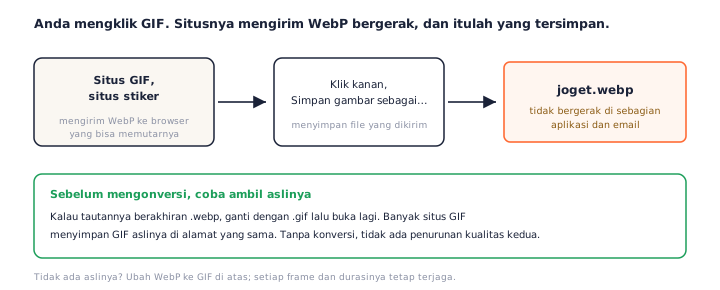
Coba ambil GIF aslinya dulu. Kalau tautan gambarnya berakhiran .webp, ganti menjadi .gif lalu buka lagi. Banyak situs penyedia GIF menyimpan GIF asli di alamat yang sama, hanya beda ekstensi. Mengambil file itu lebih baik daripada konversi WebP ke GIF apa pun, karena gambarnya tidak dikompres untuk kedua kalinya. Tidak ada aslinya? Barulah ubah WebP ke GIF di sini. Kalau yang Anda simpan ternyata WebP diam, ubah WebP ke JPG saja.
Apakah Animasinya Tetap Ada?
Ya. Konversi WebP ke GIF di sini mempertahankan setiap frame, durasi masing-masing frame, dan pengaturan pengulangan. Yang berbeda antarbrowser hanya cara frame-nya dibaca, dan konverter menyebutkan cara mana yang dipakai untuk setiap file.
| Browser | Cara frame dibaca |
|---|---|
| Chrome, Edge 94+ | Pengurai frame bawaan browser |
| Firefox 133+ | Pengurai frame bawaan browser |
| Safari (Mac, iPhone, iPad) | Pembaca WebP yang ada di halaman ini |
Safari belum punya pengurai frame untuk halaman web (per Oktober 2026, fitur itu baru ada di Technology Preview), jadi alat berbasis browser lain hanya memberi pengguna Safari frame pertama lalu berhenti. Halaman ini membaca wadah WebP-nya sendiri, menguraikan setiap frame sebagai gambar diam, dan menyusun ulang animasinya, jadi GIF hasil konversi WebP ke GIF di iPhone tetap bergerak.
GIF menyimpan jeda antarframe dalam seperseratus detik. Frame yang lebih pendek daripada 20 ms biasanya diperpanjang browser menjadi 100 ms, jadi animasi yang sangat cepat akan diputar lebih lambat sebagai GIF; file seperti itu diberi tanda sebelum konversi dimulai. Pengaturan pengulangan ikut terbawa: berulang terus atau sejumlah putaran tertentu.
Kenapa GIF-nya Beberapa Kali Lebih Besar?
WebP mengompres animasi jauh lebih baik daripada GIF, format dari tahun 1987 yang hanya mengizinkan 256 warna per frame. Menurut pengukuran Google, GIF bergerak menjadi 64% lebih kecil setelah diubah ke WebP lossy (dan 19% lebih kecil ke WebP lossless). Mengubah WebP ke GIF berarti melepas penghematan itu.
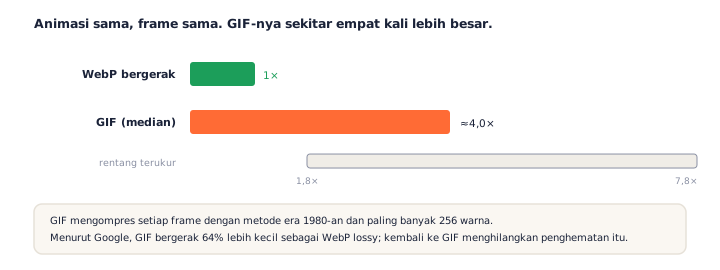
Dalam uji kami dengan lima animasi sungguhan (empat dari GIPHY dan satu contoh dari Google), GIF-nya berukuran 1,8 sampai 7,8 kali ukuran WebP-nya, dengan median 4,0 kali. Setiap baris menampilkan perkiraan sebelum konversi dan angka sebenarnya sesudahnya, jadi Anda tidak akan kaget terbentur batas ukuran unggahan. Satu catatan jujur: konverter ini menulis setiap frame GIF secara utuh. Alat yang hanya menyimpan bagian frame yang berubah bisa menghasilkan GIF lebih kecil, tetapi Anda harus mengunggah file atau memasang aplikasi.
Transparansi dan Batas 256 Warna
GIF kalah dari WebP dalam dua hal, dan keduanya muncul di setiap konversi WebP ke GIF. Pengaturan di atas daftar menentukan cara keduanya ditangani untuk setiap file.
WebP menyimpan transparansi yang halus dan bertingkat, sedangkan piksel GIF hanya bisa padat penuh atau tak terlihat sama sekali. Karena itu, piksel semi-transparan di sekeliling stiker harus dicampur ke satu warna atau dipotong.
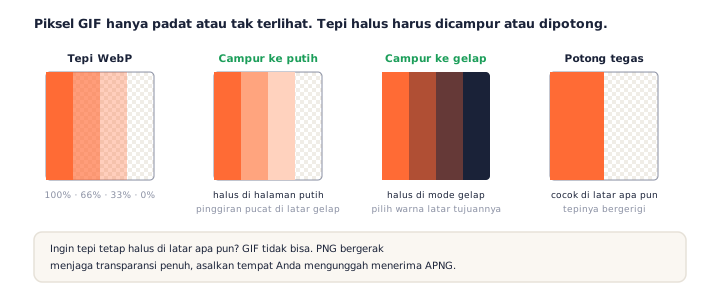
Pilih Putih untuk halaman terang, Gelap untuk mode gelap, atau Warna lain untuk menyamakan dengan latar chat tertentu. Potong tegas mempertahankan setiap piksel yang opasitasnya minimal 50% dan membuang sisanya: bergerigi, tetapi cocok di latar apa pun. Kebanyakan konverter WebP ke GIF memilihkannya untuk Anda tanpa memberi tahu pilihan mana yang diambil.
Setiap frame GIF mendapat palet sendiri berisi paling banyak 256 warna, diambil dari piksel frame itu. Dithering, yang aktif sejak awal, mencampur warna palet dalam pola halus supaya gradasi tidak terlihat belang. Matikan untuk kartun berwarna datar, karena di situ dithering hanya menambah bintik dan ukuran. Butuh transparansi halus dan warna penuh? PNG bergerak punya keduanya, asalkan tempat Anda mengunggah menerimanya: simpan sebagai PNG bergerak.
Pertanyaan yang Sering Diajukan
Apakah konverter WebP ke GIF ini gratis? Ada batas file?
Gratis, tanpa akun dan tanpa watermark. Bisa sampai 50 file sekaligus tanpa batas ukuran, karena konversinya berjalan di perangkat Anda. Animasi yang sangat panjang dibatasi oleh memori, dan barisnya memberi tahu kalau hanya bagian awal yang muat.
Apakah file saya diunggah?
Tidak. Untuk mengubah WebP ke GIF, browser Anda membaca setiap frame dan menyusun GIF-nya secara lokal; tidak ada yang dikirim ke server. Setelah halaman dimuat, alat ini tetap jalan tanpa internet.
Apakah animasi, durasi, dan pengulangannya tetap sama?
Ya. Dalam konversi WebP ke GIF, setiap frame mempertahankan durasinya sendiri, dan pengaturan pengulangan ikut terbawa: berulang terus atau sejumlah putaran tertentu. Frame yang lebih pendek daripada 20 ms diberi tanda, karena browser memperlambatnya di GIF.
Kenapa GIF-nya jauh lebih besar daripada WebP?
GIF adalah format yang jauh lebih tua, dengan kompresi lebih lemah dan paling banyak 256 warna per frame. Menurut pengukuran Google, GIF bergerak menjadi 64% lebih kecil setelah diubah ke WebP lossy, jadi mengubah WebP ke GIF membuat filenya beberapa kali lebih besar: median empat kali dalam uji kami. Barisnya menampilkan perkiraan sebelum Anda mengonversi.
Kenapa GIF saya punya tepi putih atau bergerigi?
Transparansi GIF hanya punya dua keadaan, tembus atau tidak, tanpa tingkat di antaranya, jadi tepi semi-transparan harus dicampur ke satu warna atau dipotong. Pilih pengisi yang cocok dengan latar tempat GIF akan tampil, atau Potong tegas untuk latar apa pun.
Apakah bisa di iPhone dan Safari?
Bisa. Safari tidak punya pengurai frame bawaan untuk WebP bergerak, jadi konverter WebP ke GIF ini membaca frame-nya sendiri dan menyusun ulang animasinya, sesuatu yang tidak bisa dilakukan konverter berbasis browser lain yang kami uji.
Bisakah stiker WA diubah jadi GIF?
Bisa. Stiker WhatsApp adalah file WebP bergerak berukuran 512 × 512 dengan durasi paling lama 10 detik. Simpan file stikernya, masukkan ke sini, dan Anda mendapat GIF dengan animasi yang sama.
Apakah GIF pilihan terbaik, atau sebaiknya PNG bergerak?
Kalau tempat Anda mengunggah menerima PNG bergerak, pakai itu: warnanya penuh dan transparansinya tetap halus. Konverter WebP ke PNG bisa membuatnya. GIF adalah pilihan yang tepat kalau animasinya harus bisa diputar di mana saja.
Alat Konversi Gratis Lainnya
Konverter WebP ke GIF ini bagian dari sekumpulan alat gratis di pngconvert.net yang semuanya berjalan di dalam browser: janji privasi yang sama, tanpa akun, tanpa unggahan.
Ubah gambar PNG menjadi ikon Windows dan favicon dalam banyak ukuran sekaligus.
JPG ke ICOPotong foto jadi persegi, buang latarnya, lalu dapatkan ikon Windows.
SVG ke ICOGambar vektor di setiap ukuran ikon, dan lihat detail mana yang hilang lebih dulu.
WebP ke ICOSemua ukuran dalam satu ikon, dan pilih framenya kalau gambarnya bergerak.
PNG ke CURKursor Windows dengan titik klik yang tepat, bisa dicoba sebelum diunduh.
PNG ke ICNSIkon macOS lengkap dengan kesepuluh ukuran Retina, tanpa perlu Mac.
ICO ke PNGKeluarkan setiap ukuran di dalam file ICO sebagai gambar PNG terpisah.
WebP ke PNGBongkar WebP jadi PNG transparan: satu frame, semua frame, atau APNG.
SVG ke PNGUbah vektor jadi PNG di ukuran berapa pun: 1x, 2x, 3x, atau lebar sesuka Anda.
AVIF ke PNGUbah AVIF yang tidak mau dibuka software Anda menjadi PNG yang jalan di mana saja.
HEIC ke PNGKonversi foto HEIC dari iPhone ke PNG langsung di browser, tanpa unggahan.
GIF ke PNGSatu frame, semua frame dalam satu zip, atau PNG bergerak. Anda yang pilih.
JPG ke PNGPNG lossless dari sebuah JPG, plus latar polos yang bisa dijadikan transparan.
PNG ke WebPKecilkan PNG jadi WebP dan lihat ukurannya turun seketika, lossy maupun lossless.
PNG ke GIFGIF yang dibuat di browser Anda: satu gambar diam, atau beberapa PNG jadi satu animasi.
PNG ke JPGKonversi PNG ke JPG: pilih warna pengisi area transparan, lihat ukurannya menyusut.
WebP ke JPGKonversi WebP jadi JPG yang bisa dibuka di mana saja. Anda yang pilih pengisi transparansinya.
HEIC ke JPGKonversi foto HEIC dari iPhone jadi JPG kecil yang gampang dibagikan, tanpa unggahan.
AVIF ke JPGUbah AVIF jadi JPG yang bisa dibuka aplikasi apa pun, dengan perubahan ukuran yang ditampilkan apa adanya.
JFIF ke JPGJFIF sebenarnya sudah JPEG: ganti namanya tanpa kehilangan satu byte pun, atau kode ulang kalau perlu.
Generator FaviconSatu logo masuk, keluar berkas favicon yang memang Anda butuhkan.