Cara Mengubah WebP ke JPG dalam 3 Langkah
Hampir bisa dipastikan Anda tidak pernah sengaja memilih format WebP. Anda menyimpan sebuah gambar, dan yang mendarat di folder unduhan ternyata berformat itu. Alat di atas mengubahnya jadi JPG tanpa mengunggah apa pun, dan tiga langkahnya selesai dalam hitungan detik.
- Masukkan file WebP Anda
Seret ke kotak di atas, klik untuk memilih, atau tempel dengan
Ctrl+V. Bisa sampai 50 file sekaligus, termasuk WebP bergerak. Tidak ada yang diunggah — prosesnya langsung jalan di perangkat Anda. - Atur kualitas dan warna pengisi
Geser penggeser kualitas untuk menukar detail dengan ukuran file. Kalau WebP Anda punya area transparan, pilih warna penggantinya: putih, hitam, atau warna bebas. JPG memang tidak bisa tembus pandang.
- Konversi dan unduh
Satu tombol mengonversi seluruh daftar. Ambil satu JPG dari barisnya masing-masing, atau unduh semuanya sekaligus dalam satu file zip.
Satu catatan soal nama: JPG dan JPEG adalah format yang sama persis. Ejaan tiga huruf itu warisan zaman ketika ekstensi file tidak boleh lebih panjang, jadi apa pun yang Anda cari, inilah konverternya.
Kenapa Gambar yang Saya Simpan Jadi WebP?
Karena situsnya yang mengirim format itu. WebP buatan Google, dan harus diakui format ini memang lebih unggul untuk tugasnya: foto yang sama bisa 25 sampai 35 persen lebih kecil dibanding JPEG. Itulah sebabnya makin banyak situs memakainya, dan browser Anda menerimanya tanpa bertanya.
Unggul di web, merepotkan di luar web
Masalahnya baru muncul begitu file itu keluar dari browser. Aplikasi foto lama menolak membukanya. Sebagian formulir unggahan tidak menerimanya. Tempat cetak foto mengembalikannya. Rekan kerja dengan laptop tua cuma melihat ikon gambar rusak. Tidak satu pun dari itu salah Anda, dan tidak ada yang bisa diperbaiki dengan berdebat pada filenya. Mengubah WebP ke JPG adalah jalan keluar tercepat.
Satu hal yang perlu diketahui: konversi ini searah. Simpan file WebP aslinya kalau sewaktu-waktu masih diperlukan, karena mengubah JPG-nya kembali tidak akan memulihkan detail yang sudah terbuang.
Cara Mengubah WebP ke JPG di Windows 11 dan HP
Ini pertanyaan yang sebenarnya ada di balik sebagian besar pencarian soal WebP ke JPG, dan jawabannya bukan sekadar tautan ke sebuah alat. Perangkat Anda sudah bisa melakukannya. Berikut caranya, sekaligus batas kemampuan masing-masing cara.
Windows 11: cukup pakai Paint
Klik kanan file WebP-nya, pilih Open with, lalu Paint. Setelah terbuka, pilih File, Save as, dan pilih JPEG. Paint sudah bisa membuka WebP sejak Windows 10, jadi tidak ada yang perlu dipasang.
Yang tidak bisa dilakukan Paint: mengonversi lebih dari satu file sekaligus, mengatur tingkat kualitas, atau menanyakan mau diapakan area transparannya. Area itu langsung dijadikan putih tanpa memberi tahu Anda.
Di HP: lewat browser saja
Di Android maupun iPhone, cara paling praktis justru halaman ini sendiri. Buka di Chrome atau Safari, pilih file WebP dari galeri atau folder unduhan, lalu simpan hasilnya. Tidak perlu memasang aplikasi konverter yang penuh iklan dan meminta izin akses ke seluruh galeri Anda, dan foto Anda tetap tidak dikirim ke server mana pun.
Kalau Anda memakai Mac, aplikasi Pratinjau juga bisa: File, Export, lalu pilih Format JPEG. Sama seperti Paint, Pratinjau hanya melayani satu file dan tidak memberi tahu apa pun soal transparansi maupun animasi yang hilang.
Trik ganti nama yang tidak berhasil
Ada saran yang beredar luas: simpan gambarnya, lalu ubah saja akhiran namanya jadi .jpg. Cara ini tidak mengonversi apa pun. Yang Anda dapat adalah file WebP yang memakai nama JPG, dan program pertama yang benar-benar membaca isinya akan bilang filenya rusak. Mengganti nama bukan mengonversi.
Apa yang Terjadi pada Area Transparan
WebP menyimpan kanal alpha, JPEG sama sekali tidak punya. Ketidakcocokan satu hal inilah yang membuat banyak konversi WebP ke JPG berakhir buruk.
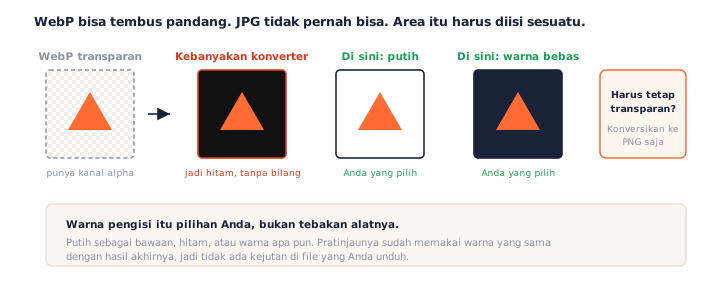
Setiap piksel tembus pandang harus berubah jadi warna padat, jadi mengubah WebP transparan ke JPG sebenarnya adalah keputusan soal warna apa itu. Foto biasa tidak terpengaruh karena memang tidak punya piksel transparan. Logo, ikon, atau foto produk dengan latar yang sudah dibuang sangat terpengaruh.
Kenapa logo sering kembali berlatar hitam
Kalau gambar transparan langsung digambar ke atas kanvas JPEG, piksel kosongnya jadi hitam. Banyak konverter memang berperilaku begitu dan tidak pernah menyebutkannya. Di sini, setiap file yang benar-benar punya transparansi diberi tanda, warna pengisinya jadi kontrol yang terlihat, dan pratinjaunya sudah memakai warna yang sama dengan hasil akhirnya.
WebP Bergerak: Satu Frame, atau Semuanya
WebP bisa memuat animasi. JPEG hanya memuat satu gambar diam. Tidak ada versi konversi ini yang mempertahankan gerakan, dan alat yang tidak mengatakannya berarti menyembunyikan keputusan yang dia ambil untuk Anda.
Masukkan WebP bergerak, dan barisnya akan menyebutkan ada berapa frame di dalamnya. Dari situ Anda memilih satu frame dan mendapat satu JPG, atau mengonversi semua frame lalu mengambilnya sebagai satu zip. Kebanyakan alat lain diam-diam menyimpan frame pertama, sebagian lagi menolak filenya mentah-mentah.
Kalau gerakannya memang harus tetap ada, yang Anda cari bukan JPG. PNG bergerak menyimpan seluruh frame beserta warna penuhnya, dan konverter WebP ke PNG membuatnya dalam sekali klik.
Kenapa File JPG-nya Malah Lebih Besar?
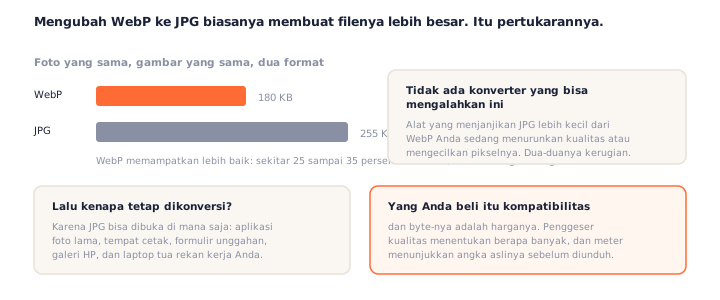
Karena WebP memang format yang lebih efisien. Mengubah WebP ke JPG umumnya menghasilkan file yang lebih besar, dan itu bukan kesalahan konverternya, melainkan hitung-hitungan biasa.
Alat mana pun yang menjanjikan JPG lebih kecil daripada WebP asli Anda sebenarnya sedang menurunkan kualitasnya jauh-jauh atau mengecilkan ukuran pikselnya. Keduanya adalah kerugian yang tidak Anda minta. Meter di halaman ini menunjukkan perubahan sebenarnya, ke arah mana pun angkanya bergerak.
Yang Anda beli adalah kompatibilitas
Tambahan byte itu ditukar dengan file yang bisa dibuka di mana saja: aplikasi foto lama, tempat cetak, formulir unggahan, galeri HP, dan laptop siapa pun. Penggeser kualitas yang menentukan seberapa banyak byte yang Anda bayarkan.
Pertanyaan yang Sering Diajukan
Apakah konverter WebP ke JPG ini benar-benar gratis?
Ya, sepenuhnya. Tanpa daftar akun, tanpa watermark, tanpa jatah harian, dan tanpa batas ukuran file. Semua konversi berjalan di perangkat Anda sendiri, jadi tidak ada biaya server yang perlu kami tagihkan.
Apakah file saya diunggah ke server?
Tidak. Konversi berjalan di dalam browser Anda, jadi file WebP itu tidak pernah meninggalkan perangkat Anda dan alat ini tetap jalan meski internet mati. Buka tab Network di browser saat mengonversi, Anda tidak akan melihat file Anda dikirim ke mana pun. Baca kebijakan privasi kami.
Bagaimana cara mengubah WebP ke JPG di Windows 11?
Buka file WebP dengan aplikasi Paint, lalu pilih File, Save as, JPEG. Cara itu cukup untuk satu file tanpa pengaturan apa pun. Kalau filenya banyak, atau Anda ingin menentukan warna pengisi area transparan, pakai alat di bagian atas halaman ini. Sama-sama berjalan lokal, jadi tidak ada yang diunggah.
Bagaimana cara mengubah WebP ke JPG di HP?
Halaman ini jalan di browser HP, jadi tidak perlu memasang aplikasi apa pun. Buka halaman ini di Chrome atau Safari, pilih file WebP dari galeri atau folder unduhan, lalu simpan hasilnya. Foto Anda tetap tidak diunggah ke mana pun.
Apa yang terjadi pada area transparan?
JPEG tidak punya kanal alpha, jadi setiap piksel tembus pandang harus berubah jadi warna padat. Di sini Anda yang memilih warnanya, dan pratinjaunya menunjukkan hasilnya sebelum Anda mengunduh. Konverter yang tidak menanyakan hal ini biasanya mengisinya dengan hitam — itulah sebabnya logo bisa kembali dalam bentuk kotak hitam. Kalau transparansinya harus dipertahankan, konversikan ke PNG saja.
Bisakah WebP bergerak diubah jadi JPG?
Bisa, tetapi JPG tidak bisa bergerak, jadi hanya ada dua hasil yang jujur: pilih satu frame dari deretan frame dan dapatkan satu JPG, atau ambil semua frame sebagai JPG terpisah dalam satu zip. Kalau gerakannya harus tetap ada, yang Anda butuhkan adalah PNG bergerak.
Apakah JPG-nya akan lebih kecil daripada WebP?
Biasanya justru lebih besar. WebP memampatkan foto sekitar 25 sampai 35 persen lebih baik daripada JPEG, jadi konversi ke arah sebaliknya memang menambah ukuran. Yang Anda dapat sebagai gantinya adalah file yang bisa dibuka hampir di semua perangkat dan aplikasi. Meter di halaman ini menunjukkan angka sebenarnya, ke arah mana pun.
Bisakah mengonversi beberapa file WebP sekaligus?
Bisa, sampai 50 file. Semuanya tersusun dalam satu daftar, satu tombol mengonversi semuanya, dan Unduh Semua menyimpan seluruh hasilnya jadi satu zip. Konversi massal ini pun tetap berjalan di browser Anda, jadi file sebanyak apa pun tidak perlu mengantre.
Alat Konversi Gratis Lainnya
Konverter WebP ke JPG ini bagian dari sekumpulan alat gratis di pngconvert.net yang semuanya berjalan di dalam browser: tanpa akun, tanpa unggahan. Ingin transparansinya tetap terjaga? Pakai konverter WebP ke PNG:
Ubah gambar PNG menjadi ikon Windows dan favicon dalam banyak ukuran sekaligus.
JPG ke ICOPotong foto jadi persegi, buang latarnya, lalu dapatkan ikon Windows.
SVG ke ICOGambar vektor di setiap ukuran ikon, dan lihat detail mana yang hilang lebih dulu.
WebP ke ICOSemua ukuran dalam satu ikon, dan pilih framenya kalau gambarnya bergerak.
PNG ke CURKursor Windows dengan titik klik yang tepat, bisa dicoba sebelum diunduh.
PNG ke ICNSIkon macOS lengkap dengan kesepuluh ukuran Retina, tanpa perlu Mac.
ICO ke PNGKeluarkan setiap ukuran di dalam file ICO sebagai gambar PNG terpisah.
WebP ke PNGBongkar WebP jadi PNG transparan: satu frame, semua frame, atau APNG.
SVG ke PNGUbah vektor jadi PNG di ukuran berapa pun: 1x, 2x, 3x, atau lebar sesuka Anda.
AVIF ke PNGUbah AVIF yang tidak mau dibuka software Anda menjadi PNG yang jalan di mana saja.
HEIC ke PNGKonversi foto HEIC dari iPhone ke PNG langsung di browser, tanpa unggahan.
GIF ke PNGSatu frame, semua frame dalam satu zip, atau PNG bergerak. Anda yang pilih.
JPG ke PNGPNG lossless dari sebuah JPG, plus latar polos yang bisa dijadikan transparan.
PNG ke WebPKecilkan PNG jadi WebP dan lihat ukurannya turun seketika, lossy maupun lossless.
PNG ke GIFGIF yang dibuat di browser Anda: satu gambar diam, atau beberapa PNG jadi satu animasi.
WebP ke GIFWebP bergerak dan stiker WA jadi GIF yang bisa diputar di mana saja, dan konversinya jalan juga di Safari.
PNG ke JPGKonversi PNG ke JPG: pilih warna pengisi area transparan, lihat ukurannya menyusut.
HEIC ke JPGKonversi foto HEIC dari iPhone jadi JPG kecil yang gampang dibagikan, tanpa unggahan.
AVIF ke JPGUbah AVIF jadi JPG yang bisa dibuka aplikasi apa pun, dengan perubahan ukuran yang ditampilkan apa adanya.
JFIF ke JPGJFIF sebenarnya sudah JPEG: ganti namanya tanpa kehilangan satu byte pun, atau kode ulang kalau perlu.
Generator FaviconSatu logo masuk, keluar berkas favicon yang memang Anda butuhkan.