Cara Mengubah AVIF ke JPG dalam 3 Langkah
Biasanya ceritanya begini: Anda menyimpan gambar dari sebuah situs, lalu aplikasi, formulir unggahan, atau printer menolaknya. Mengubah AVIF ke JPG membereskannya dalam beberapa detik, dan alat di atas melakukannya tanpa mengirim apa pun ke server.
- Masukkan file AVIF Anda
Seret ke kotak di atas, klik untuk memilih, atau tempel dengan
Ctrl+V. Bisa sampai 50 file sekaligus. Sebelum dikonversi, setiap baris sudah menunjukkan ukuran file dan memberi tanda kalau ada area transparan atau animasi. - Pilih kualitas dan latar
Kualitas 85 cocok untuk hampir semua foto. Kalau file punya area transparan, pilih warna pengisinya (putih, hitam, atau warna apa pun), karena JPG tidak bisa menyimpan transparansi.
- Konversi dan unduh
Klik Konversi ke JPG. Setiap baris menunjukkan ukuran barunya dibanding AVIF aslinya. Unduh satu per satu, atau semuanya sekaligus dalam satu zip.
AVIF ke JPEG dan AVIF ke JPG sama saja: JPG dan JPEG hanyalah dua cara menulis nama format yang sama. Konversi banyak file sekaligus juga sama mudahnya: masukkan semua gambar dari satu folder, klik satu tombol, dan ambil hasilnya dalam satu zip.
Di laptop Windows maupun di HP
Konverternya berjalan di browser, jadi langkahnya sama di perangkat apa pun dan tidak ada aplikasi yang perlu dipasang. Di laptop atau PC Windows, seret file dari folder ke kotak di atas; JPG-nya tersimpan di folder unduhan dengan nama yang sama dengan aslinya.
Di HP Android atau iPhone, ketuk kotaknya lalu pilih file AVIF dari pengelola file atau galeri. Konversi AVIF ke JPG tetap terjadi di HP itu sendiri, jadi foto pribadi Anda tidak mampir ke server orang lain. Di Mac, caranya sama dengan di Windows.
Kenapa Gambar Saya Tersimpan sebagai AVIF?
Karena situsnya memang mengirim AVIF. Anda mengklik foto biasa, tetapi server di baliknya mengirimkan file AVIF, dan Simpan gambar sebagai menyimpan persis apa yang datang.
Situs besar menyimpan setiap foto sekali saja, lalu membiarkan CDN gambar mengonversinya saat diminta. Setiap kali browser meminta gambar, ia menyebutkan format yang bisa ditampilkannya lewat header bernama Accept, dan browser modern mencantumkan image/avif di daftar itu. CDN membaca daftar tersebut dan mengirim format terkecil yang diterima browser Anda. Minta URL yang sama dari program lama, dan yang datang adalah JPEG. Kami mengujinya di Unsplash, Cloudinary, dan imgix: satu URL, dua file berbeda, ditentukan hanya oleh header itu.
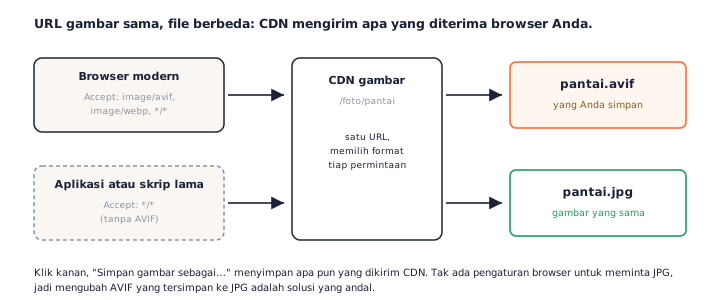
Chrome, Edge, Firefox, maupun Safari tidak punya opsi "simpan gambar sebagai JPG". Formatnya sudah diputuskan sebelum file sampai ke Anda. Mekanisme yang sama juga menjelaskan unduhan berformat WebP; kalau itu yang Anda punya, ubah WebP ke JPG dengan cara yang sama. Jadi solusi yang paling bisa diandalkan adalah yang ada di halaman ini: simpan AVIF-nya, lalu ubah AVIF ke JPG ketika ada aplikasi yang menolaknya.
Apakah JPG-nya Akan Lebih Besar daripada AVIF?
Biasanya ya, dan konverter AVIF ke JPG ini menunjukkan seberapa besar, bukan menyembunyikannya. AVIF adalah format yang lebih baru dan lebih efisien, jadi foto yang sama butuh lebih banyak byte sebagai JPEG. Dalam uji independen terhadap 600 gambar, ukuran median file AVIF 50,3% lebih kecil daripada file MozJPEG pada kualitas setara (ctrl.blog). Mengubah AVIF ke JPG berarti melepas penghematan itu.
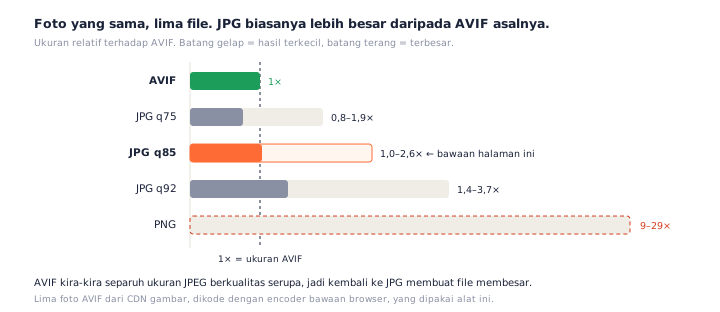
Kami mengonversi lima foto AVIF dari CDN gambar yang benar-benar dipakai situs, dengan encoder bawaan browser, yang juga dipakai alat ini. Pada kualitas 85, nilai bawaan halaman ini, JPG-nya berukuran 1,0 sampai 2,6 kali ukuran AVIF-nya. Pada kualitas 75, hasilnya berkisar dari 24% lebih kecil sampai 1,9 kali; pada kualitas 92, dari 1,4 sampai 3,7 kali. PNG dari foto yang sama 9 sampai 29 kali lebih besar daripada AVIF-nya. Karena itulah JPG, bukan PNG, format tujuan yang tepat untuk foto.
Hati-hati dengan konverter yang menjanjikan "JPG lossless" atau file yang selalu lebih kecil. Keduanya tidak mungkin di sini, dan beberapa halaman yang kami uji menjanjikan salah satunya.
Apa yang Terjadi pada Transparansi, Animasi, dan Warna
JPG tidak bisa memuat semua yang bisa dimuat AVIF, jadi beberapa hal berubah dalam prosesnya. Setiap baris di konverter AVIF ke JPG memberi tahu mana yang berlaku untuk file itu.
- Area transparan diberi warna latar. AVIF mendukung transparansi, JPEG tidak. Kalau gambar tembus pandang langsung disimpan sebagai JPEG, piksel kosongnya biasanya jadi hitam. Di sini Anda memilih latarnya sendiri, dan pratinjaunya menunjukkan persis isi JPG-nya. Pilihan yang sama ada di konverter PNG ke JPG.
- Dari AVIF bergerak, hanya frame pertama yang diambil. JPG tidak bisa bergerak, dan barisnya diberi tanda "bergerak".
- HDR dan warna gamut lebar diubah ke sRGB standar. Sorotan paling terang dan warna paling pekat disesuaikan ke rentang sRGB; foto web biasa sudah sRGB dan tampak sama.
- Metadata tidak ikut. Encoder browser hanya menulis gambarnya, tanpa data kamera atau lokasi. Biasanya itu justru menguntungkan; baca metadata apa saja yang bisa dibawa sebuah foto (dalam bahasa Inggris).
Aplikasi Apa yang Masih Belum Bisa Membuka AVIF?
AVIF adalah format gambar berbasis codec video AV1. Ukurannya biasanya sekitar separuh JPEG dengan kualitas serupa. Itulah sebabnya situs memakainya, dan itu pula sebabnya file yang Anda simpan mungkin tidak terbuka di software lama. Begini kondisinya per Oktober 2026:
| Software | Bisa membuka AVIF? | Catatan |
|---|---|---|
| Chrome / Edge / Firefox | Ya | Chrome 85+, Edge 121+, Firefox 93+ |
| Safari (Mac, iPhone) | Ya | Safari 16.4 ke atas |
| Microsoft Office | Dengan add-on | Butuh Ekstensi Video AV1 yang gratis |
| Foto (Windows) | Mungkin butuh add-on | Tergantung codec yang terpasang |
| Photoshop | Versi 26.8+ | Sejak Juni 2025; versi lama tidak bisa |
| Lightroom Classic / GIMP | Ya | Lightroom 13+, GIMP 2.10.22+ |
| WordPress | 6.5+, jika server mendukung | Butuh library pengolah gambar di server hosting yang mendukung AVIF |
| Instagram (unggah via API) | Tidak | API publikasinya hanya menerima JPEG |
Dukungan AVIF di browser sudah menjangkau sekitar 96% pengguna di seluruh dunia (caniuse). Celahnya ada di software desktop, instalasi lama, dan sistem unggah yang dibuat untuk JPEG, dan di situlah konversi AVIF ke JPG yang cepat berguna. Kalau versi browser Anda lebih lama daripada yang ada di tabel, alat AVIF ke JPG ini juga tidak bisa menguraikan filenya. Ia akan mengatakannya dengan jelas, alih-alih menyebut file Anda rusak.
AVIF ke JPG atau AVIF ke PNG?
Keduanya gratis di sini; yang tepat tergantung untuk apa gambarnya. Foto dan apa pun yang akan diunggah ke formulir cocoknya JPG. Logo, tangkapan layar, dan gambar dengan bagian transparan cocoknya PNG.
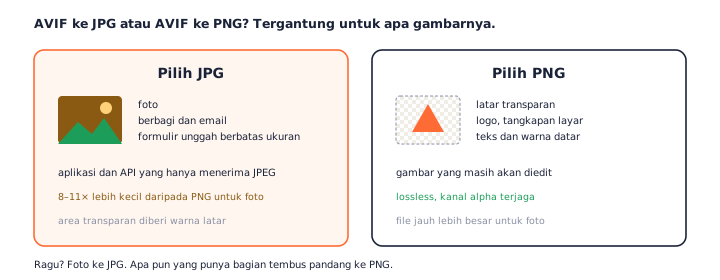
Untuk yang transparan atau berupa grafis, pakai konverter AVIF ke PNG: setiap piksel dan kanal alpha-nya terjaga, meski filenya jadi jauh lebih besar. Foto dari kamera iPhone? Itu tersimpan sebagai HEIC, bukan AVIF; untuk itu ada alat HEIC ke JPG.
Pertanyaan yang Sering Diajukan
Apakah konverter AVIF ke JPG ini gratis?
Ya. Tanpa akun, tanpa watermark, dan tanpa batas ukuran file, karena tidak ada yang diunggah: perangkat Anda sendiri yang mengerjakan konversinya. Bisa sampai 50 file sekaligus.
Apakah file saya diunggah ke server?
Tidak. Saat mengubah AVIF ke JPG, browser Anda menguraikan setiap AVIF dan membuat JPG-nya di perangkat Anda. Setelah halaman dimuat, alat ini tetap jalan meski internet diputus.
Kenapa JPG-nya lebih besar daripada AVIF?
Karena AVIF jauh lebih efisien. JPEG butuh kira-kira dua kali lipat byte untuk foto dengan kualitas serupa, jadi mengubah AVIF ke JPG biasanya membuat file membesar: umumnya menjadi 1,0 sampai 2,6 kali ukuran AVIF-nya pada kualitas 85. Alat ini menunjukkan angka pastinya untuk setiap file.
Bisakah mengubah AVIF ke JPG tanpa mengurangi kualitas?
Tidak sepenuhnya. Kedua format sama-sama lossy, jadi gambarnya dikompres ulang. Pada kualitas 85 sampai 92, bedanya tidak terlihat di foto. Kalau Anda butuh salinan yang identik sampai ke pikselnya, pakai konverter AVIF ke PNG.
Bagaimana dengan latar transparan?
JPEG tidak mendukung transparansi, jadi dalam konversi AVIF ke JPG, area tembus pandang diisi warna yang Anda pilih: bawaannya putih, tetapi bisa diganti hitam atau warna lain. Untuk mempertahankan transparansinya, konversikan ke PNG.
Bisakah mengonversi AVIF bergerak?
Bisa, tetapi hanya frame pertamanya. JPG tidak bisa bergerak, dan barisnya memberi tahu kalau sebuah file bergerak, jadi Anda tidak akan kaget mendapat gambar diam.
Bagaimana cara membuka file AVIF di Windows?
Chrome, Edge, dan Firefox versi terbaru bisa membuka AVIF langsung: seret file ke tab browser. Microsoft Office butuh Ekstensi Video AV1 yang gratis dari Microsoft Store. Aplikasi lain yang menolak file itu akan menerima hasil konversi AVIF ke JPG dari alat ini.
Bagaimana supaya gambar tidak tersimpan sebagai AVIF?
Tidak ada pengaturan browser untuk itu. Situsnya yang memutuskan format yang dikirim, berdasarkan format yang menurut browser Anda bisa ditampilkannya. Jadi cara yang paling bisa diandalkan adalah mengubah AVIF ke JPG setelah tersimpan, dan untuk itulah halaman ini ada.
Alat Konversi Gratis Lainnya
Konverter AVIF ke JPG ini bagian dari sekumpulan alat gratis di pngconvert.net yang semuanya berjalan di dalam browser: janji privasi yang sama, tanpa akun, tanpa unggahan.
Ubah gambar PNG menjadi ikon Windows dan favicon dalam banyak ukuran sekaligus.
JPG ke ICOPotong foto jadi persegi, buang latarnya, lalu dapatkan ikon Windows.
SVG ke ICOGambar vektor di setiap ukuran ikon, dan lihat detail mana yang hilang lebih dulu.
WebP ke ICOSemua ukuran dalam satu ikon, dan pilih framenya kalau gambarnya bergerak.
PNG ke CURKursor Windows dengan titik klik yang tepat, bisa dicoba sebelum diunduh.
PNG ke ICNSIkon macOS lengkap dengan kesepuluh ukuran Retina, tanpa perlu Mac.
ICO ke PNGKeluarkan setiap ukuran di dalam file ICO sebagai gambar PNG terpisah.
WebP ke PNGBongkar WebP jadi PNG transparan: satu frame, semua frame, atau APNG.
SVG ke PNGUbah vektor jadi PNG di ukuran berapa pun: 1x, 2x, 3x, atau lebar sesuka Anda.
AVIF ke PNGUbah AVIF yang tidak mau dibuka software Anda menjadi PNG yang jalan di mana saja.
HEIC ke PNGKonversi foto HEIC dari iPhone ke PNG langsung di browser, tanpa unggahan.
GIF ke PNGSatu frame, semua frame dalam satu zip, atau PNG bergerak. Anda yang pilih.
JPG ke PNGPNG lossless dari sebuah JPG, plus latar polos yang bisa dijadikan transparan.
PNG ke WebPKecilkan PNG jadi WebP dan lihat ukurannya turun seketika, lossy maupun lossless.
PNG ke GIFGIF yang dibuat di browser Anda: satu gambar diam, atau beberapa PNG jadi satu animasi.
WebP ke GIFWebP bergerak dan stiker WA jadi GIF yang bisa diputar di mana saja, dan konversinya jalan juga di Safari.
PNG ke JPGKonversi PNG ke JPG: pilih warna pengisi area transparan, lihat ukurannya menyusut.
WebP ke JPGKonversi WebP jadi JPG yang bisa dibuka di mana saja. Anda yang pilih pengisi transparansinya.
HEIC ke JPGKonversi foto HEIC dari iPhone jadi JPG kecil yang gampang dibagikan, tanpa unggahan.
JFIF ke JPGJFIF sebenarnya sudah JPEG: ganti namanya tanpa kehilangan satu byte pun, atau kode ulang kalau perlu.
Generator FaviconSatu logo masuk, keluar berkas favicon yang memang Anda butuhkan.