Cara Mengubah PNG ke CUR dalam 3 Langkah
Membuat kursor butuh satu keputusan yang tidak ada pada ikon: di titik mana klik jatuh. Konverter PNG ke CUR di atas meminta Anda menentukannya langsung, lalu menulis file yang dibaca Windows dengan benar di setiap ukuran. PNG ke kursor, gambar ke kursor, PNG ke CUR: semuanya pekerjaan yang sama. CUR adalah jenis file yang dipakai Windows untuk penunjuk mouse yang diam.
- Masukkan gambar Anda
Seret PNG ke kotak di atas (JPG, WebP, dan SVG juga bisa) atau tempel dengan
Ctrl+V. PNG transparan berukuran 128×128 atau lebih menghasilkan kursor yang paling bersih. - Klik titik yang seharusnya diklik kursor
Editor menampilkan gambar Anda di atas kisi piksel. Klik piksel yang menjadi titik klik (ujung panah, tengah tanda bidik), lalu coba di area uji dengan mouse Anda sendiri.
- Unduh file .cur
Klik Konversi ke CUR. Filenya berisi kelima ukuran yang diminta Windows, dari 32 sampai 128 piksel, masing-masing dengan titik klik yang skalanya sudah disesuaikan.
Mengonversi banyak file dari PNG ke CUR sekaligus? Setiap baris menyimpan titik kliknya sendiri; buka barisnya untuk mengaturnya, lalu konversi seluruh daftar dan unduh dalam satu zip.
Memilih gambar yang bagus untuk kursor
Kursor paling sering tampil di ukuran 32 piksel, jadi gambarnya harus tetap terbaca saat kecil. Bentuk yang tegas dan sederhana dengan garis tepi jelas hasilnya bagus; detail halus dan garis tipis akan hilang. Mulailah dari PNG berlatar transparan: bagian yang tidak transparan akan jadi kotak padat di sekitar penunjuk. Gambar persegi berukuran 128 piksel atau lebih memberi hasil konversi PNG ke CUR yang paling tajam, karena 128 adalah ukuran terbesar yang diminta Windows. SVG juga bisa dan digambar tajam di setiap ukuran.
Apa Itu Titik Klik (Hotspot) pada Kursor?
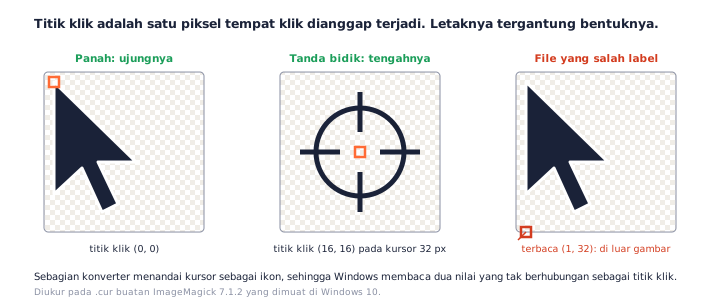
File CUR adalah kursor Windows. Wadahnya sama dengan ikon ICO, satu gambar untuk setiap ukuran, ditambah titik klik (dalam bahasa Inggris disebut hotspot): satu piksel yang dianggap sebagai tempat klik terjadi. Kalau titik kliknya salah, setiap klik akan sedikit meleset.
Pada panah, titik kliknya di ujung. Pada tanda bidik atau titik, di tengah. Pada tangan, di ujung jari yang menunjuk. Gambarnya menunjukkan di mana penunjuk berada; titik klik menentukan apa yang Anda klik.
Kenapa ada kursor yang mengklik di tempat yang salah
Titik klik kursor disimpan di dua kolom yang pada ikon dipakai untuk hal lain: jumlah color plane dan kedalaman bit. Kalau konverter menulis file dengan tanda jenis ikon, Windows tetap membaca kedua kolom itu sebagai titik klik. Kami menguji kursor buatan ImageMagick, mesin yang umum dipakai konverter online: Windows memuat titik kliknya sebagai (1, 32), satu piksel dari tepi kiri dan tepat di bawah tepi bawah gambar 32 px. Chrome bahkan mengabaikan titik klik sepenuhnya kalau file tidak ditandai sebagai kursor.
Masukkan .cur apa pun ke konverter PNG ke CUR ini dan ia akan membaca direktori filenya lebih dulu. Kursor yang ditandai sebagai ikon mendapat peringatan, dan mengonversinya ulang menghasilkan file yang benar dengan titik klik pilihan Anda.
Uji titik kliknya sebelum mengunduh
Setiap baris di konverter PNG ke CUR punya area uji. Arahkan mouse ke sana dan penunjuknya berubah menjadi kursor yang sedang Anda buat. Klik sasarannya: halaman akan memberi tahu apakah kliknya kena, karena browser mencatat posisi klik tepat di titik klik kursor, persis seperti Windows nanti.
Ukuran Kursor Apa Saja yang Dipakai Windows?
Windows memilih ukuran kursor berdasarkan skala tampilan, jadi satu gambar 32 px akan terlihat buram di layar laptop beresolusi tinggi. Dokumentasi Microsoft menyebutkan ukuran yang dimintanya:
| Skala tampilan | Ukuran kursor yang diminta Windows |
|---|---|
| 100–149% | 32 × 32 |
| 150–199% | 48 × 48 |
| 200–299% | 64 × 64 |
| 300–399% | 96 × 96 |
| 400% ke atas | 128 × 128 |
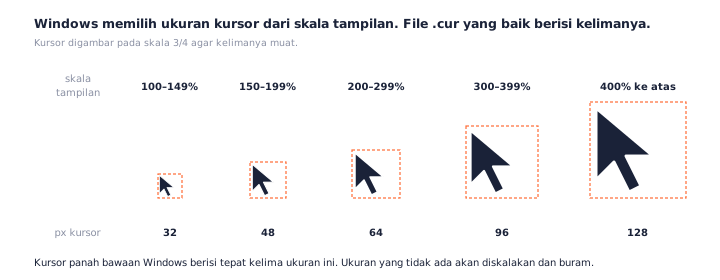
Kursor panah bawaan Windows, aero_arrow.cur, berisi tepat kelima ukuran itu. Begitu juga setiap file yang ditulis konverter PNG ke CUR ini, disusun dari yang terbesar, masing-masing dengan titik klik yang skalanya disesuaikan agar jatuh di bagian gambar yang sama. Penggeser ukuran penunjuk di Pengaturan juga berangkat dari ukuran-ukuran ini. Untuk kursor pixel art, centang Pixel art supaya setiap ukuran digambar dengan piksel tajam, tidak diperhalus.
Cara Memasang Kursor Custom di Windows 11
File .cur dari konverter PNG ke CUR mana pun, termasuk yang ini, tidak punya opsi Install saat diklik kanan. Kursor dipasang dari pengaturan mouse. Jendela Mouse Properties di bawah ini tampil dalam bahasa Inggris di Windows berbahasa Indonesia, jadi nama tab dan tombolnya ditulis persis seperti yang akan Anda lihat:
- Buka Pengaturan → Aksesibilitas → Penunjuk mouse dan sentuhan.
- Di bagian Pengaturan terkait, pilih Pengaturan mouse tambahan.
- Di jendela Mouse Properties, buka tab Pointers.
- Pilih fungsi kursor yang akan diganti, misalnya Normal Select (penunjuk biasa).
- Klik Browse..., pilih file .cur Anda, lalu buka.
- Klik Save As... untuk menyimpannya sebagai skema, lalu klik OK.
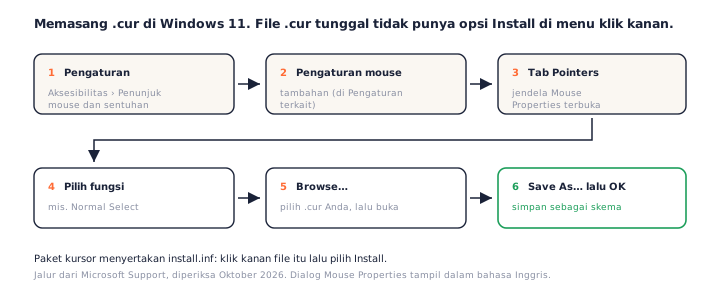
Menyimpan skema itu penting: sebagian pengguna melaporkan bahwa mengubah gaya atau ukuran penunjuk di Pengaturan di kemudian hari bisa menimpa kursor custom. Dengan skema tersimpan, Anda bisa memilihnya lagi dengan sekali klik. Paket kursor yang Anda unduh biasanya menyertakan install.inf; klik kanan file itu dan pilih Install untuk memasang semua fungsi sekaligus.
Memakai File CUR sebagai Kursor Situs Web
Browser menerima hasil konversi PNG ke CUR langsung di CSS. Pilih Web · 32 atau Web · 64, dan setiap baris di daftar menampilkan satu baris CSS siap tempel:
cursor: url('panah.cur') 4 2, auto;Ada dua aturan. Selalu akhiri dengan kata kunci cadangan seperti auto, karena tanpa itu CSS-nya tidak sah. Kedua, pakai ukuran kecil: Chrome dan Firefox mengabaikan gambar kursor yang lebih besar daripada 128 × 128, dan MDN menyarankan 32 × 32.
CUR, ICO, dan ANI
Ketiganya satu keluarga. ICO menyimpan ikon dalam beberapa ukuran. CUR memakai wadah yang sama, ditambah titik klik di setiap ukuran, jadi konversi PNG ke CUR sama dengan membuat ikon ditambah satu keputusan, yaitu titik kliknya. ANI adalah kursor bergerak: rangkaian frame kursor dalam format lain.
Untuk ikon desktop dan situs web, pakai konverter PNG ke ICO. Untuk ikon aplikasi Mac, konverter PNG ke ICNS membuat file dalam format macOS. Untuk melihat isi file ikon, ekstrak ukurannya sebagai PNG.
Pertanyaan yang Sering Diajukan
Apakah konverter PNG ke CUR ini gratis? Apakah gambar saya diunggah?
Ya, gratis, tanpa akun dan tanpa watermark. Tidak ada yang diunggah: browser Anda menggambar setiap ukuran dan menulis file .cur di perangkat Anda.
Berapa ukuran PNG yang sebaiknya dipakai?
Untuk mengubah PNG ke CUR, pakai minimal 128×128 piksel, dan sebaiknya persegi. Ukuran terbesar di dalam kursor adalah 128, jadi sumber yang lebih besar menjaga semua ukuran tetap tajam. Gambar yang tidak persegi diletakkan di tengah dengan sisa ruang transparan, tidak pernah diregangkan.
Kenapa kursor buatan konverter lain mengklik di tempat yang salah?
Titik kliknya salah. Sebagian konverter membiarkannya di pojok kiri atas tanpa bertanya; yang lain menulis file sebagai ikon, sehingga Windows membaca dua angka yang tidak berhubungan sebagai titik klik. Masukkan .cur itu ke konverter PNG ke CUR ini untuk melihat isinya dan memperbaikinya.
Bisakah PNG cukup diganti ekstensinya menjadi .cur?
Tidak. File .cur adalah wadah yang berisi direktori dan titik klik untuk setiap ukuran; PNG yang diganti namanya tidak punya keduanya, dan Windows akan menolaknya. Konversi PNG ke CUR membungkus gambar Anda dengan wadah itu.
Apakah transparansi kursornya tetap terjaga?
Ya. Dalam konversi PNG ke CUR, setiap ukuran disimpan sebagai PNG 32-bit dengan kanal alpha penuh, jadi tepi halus dan bayangan tetap ada. Mulai dari JPG berlatar putih? Buang latarnya dulu dengan konverter JPG ke PNG.
Bagaimana cara mengganti kursor mouse di Windows 11?
Pengaturan → Aksesibilitas → Penunjuk mouse dan sentuhan → Pengaturan mouse tambahan → tab Pointers. Pilih fungsi kursornya, klik Browse..., pilih file .cur Anda, lalu klik Save As... untuk menyimpannya sebagai skema. Langkah lengkapnya ada di atas.
Bisakah membuat kursor bergerak?
Tidak di sini. Kursor bergerak memakai format lain, .ani, yang menyimpan rangkaian frame. Halaman ini membuat file .cur yang diam.
Bisakah file .cur dipakai di situs web?
Bisa. Pilih Web · 32 atau Web · 64, dan konverter PNG ke CUR akan menampilkan CSS-nya. Cukup pakai 32 atau 64 piksel: Chrome dan Firefox mengabaikan kursor yang lebih besar daripada 128×128.
Alat Konversi Gratis Lainnya
Konverter PNG ke CUR ini bagian dari sekumpulan alat gratis di pngconvert.net yang semuanya berjalan di dalam browser: janji privasi yang sama, tanpa akun, tanpa unggahan.
Ubah gambar PNG menjadi ikon Windows dan favicon dalam banyak ukuran sekaligus.
JPG ke ICOPotong foto jadi persegi, buang latarnya, lalu dapatkan ikon Windows.
SVG ke ICOGambar vektor di setiap ukuran ikon, dan lihat detail mana yang hilang lebih dulu.
WebP ke ICOSemua ukuran dalam satu ikon, dan pilih framenya kalau gambarnya bergerak.
PNG ke ICNSIkon macOS lengkap dengan kesepuluh ukuran Retina, tanpa perlu Mac.
ICO ke PNGKeluarkan setiap ukuran di dalam file ICO sebagai gambar PNG terpisah.
WebP ke PNGBongkar WebP jadi PNG transparan: satu frame, semua frame, atau APNG.
SVG ke PNGUbah vektor jadi PNG di ukuran berapa pun: 1x, 2x, 3x, atau lebar sesuka Anda.
AVIF ke PNGUbah AVIF yang tidak mau dibuka software Anda menjadi PNG yang jalan di mana saja.
HEIC ke PNGKonversi foto HEIC dari iPhone ke PNG langsung di browser, tanpa unggahan.
GIF ke PNGSatu frame, semua frame dalam satu zip, atau PNG bergerak. Anda yang pilih.
JPG ke PNGPNG lossless dari sebuah JPG, plus latar polos yang bisa dijadikan transparan.
PNG ke WebPKecilkan PNG jadi WebP dan lihat ukurannya turun seketika, lossy maupun lossless.
PNG ke GIFGIF yang dibuat di browser Anda: satu gambar diam, atau beberapa PNG jadi satu animasi.
WebP ke GIFWebP bergerak dan stiker WA jadi GIF yang bisa diputar di mana saja, dan konversinya jalan juga di Safari.
PNG ke JPGKonversi PNG ke JPG: pilih warna pengisi area transparan, lihat ukurannya menyusut.
WebP ke JPGKonversi WebP jadi JPG yang bisa dibuka di mana saja. Anda yang pilih pengisi transparansinya.
HEIC ke JPGKonversi foto HEIC dari iPhone jadi JPG kecil yang gampang dibagikan, tanpa unggahan.
AVIF ke JPGUbah AVIF jadi JPG yang bisa dibuka aplikasi apa pun, dengan perubahan ukuran yang ditampilkan apa adanya.
JFIF ke JPGJFIF sebenarnya sudah JPEG: ganti namanya tanpa kehilangan satu byte pun, atau kode ulang kalau perlu.
Generator FaviconSatu logo masuk, keluar berkas favicon yang memang Anda butuhkan.