Como converter SVG para ICO em 3 passos
Um vetor é a melhor origem possível para um ícone: ele pode ser desenhado em qualquer tamanho sem perder nitidez. O que decide o resultado é se a ferramenta aproveita isso — ou se ela gera uma imagem grande e encolhe, como quase todas fazem.
- Adicione seu arquivo SVG
Arraste para a área acima, clique para escolher ou cole com
Ctrl+V. A página lê o vetor no seu próprio computador — inclusive os scripts que ele possa conter, que simplesmente não são executados. - Escolha os tamanhos e o enquadramento
Deixe marcados os tamanhos que devem ir dentro do ícone. Se o vetor não for quadrado, escolha entre caber inteiro com margem ou cortar para preencher.
- Confira o 16 px e baixe
A prévia mostra cada tamanho desenhado de verdade, em pixels reais. Se o menor ainda estiver legível, o ícone está pronto — baixe o
.icocom todos os tamanhos dentro.
Desenhado do vetor, não encolhido
Esta página desenha cada tamanho do ícone diretamente a partir do vetor. O quadro de 16×16 é uma renderização em 16×16, não uma redução de uma imagem de 256×256.
A diferença é técnica, mas o efeito é visível. Ao encolher um bitmap, cada pixel do resultado é a média de vários pixels do original: um traço de 1 pixel de largura vira um cinza claro, dois traços próximos se fundem, e um contorno fino desaparece. Ao desenhar do vetor no tamanho final, cada forma é rasterizada naquela grade, com o contraste preservado.
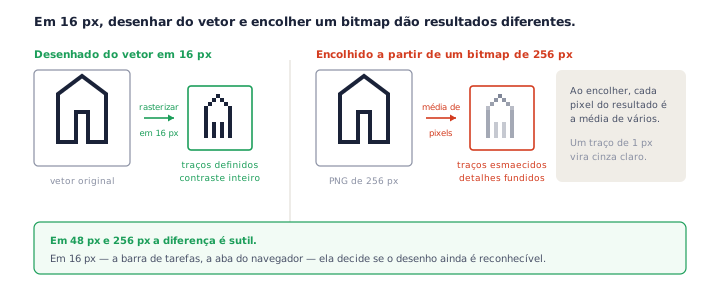
Em 48 px e 256 px a diferença é sutil. Em 16 px — que é onde o ícone aparece na barra de tarefas e na aba do navegador, ou seja, na maior parte do tempo — ela decide se o desenho ainda é reconhecível.
O que um vetor perde ao virar ícone pequeno
Desenhar do vetor ajuda muito, mas não faz milagre: 16×16 são 256 pixels, e isso é pouco para qualquer desenho. A prévia em pixels reais está na tela justamente para você ver o que sobra.
- Texto desaparece primeiro. Qualquer palavra, em qualquer tamanho de fonte. Se o logo tem nome escrito, o ícone precisa ser só o símbolo.
- Traços finos somem ou engrossam. Um contorno de meio pixel precisa virar zero ou um. Logos de linha fina costumam sofrer.
- Detalhes internos se fundem. Dois elementos separados por pouco espaço viram um só.
- Cor e forma sobrevivem. É nisso que um ícone pequeno se apoia: uma silhueta reconhecível e uma cor dominante.
Quando o 16 px não funciona, a solução é editar o vetor — uma versão simplificada, com menos elementos e mais contraste —, não trocar de conversor.
O que a página verifica no seu SVG antes de converter
Um SVG pode depender de coisas que não estão dentro dele, e isso muda o resultado sem avisar. Antes de converter, o arquivo é inspecionado e o que for relevante aparece na linha dele: texto vivo (desenhado com a fonte deste computador), imagem ou folha de estilos externa (não carregadas), filtros (podem variar conforme o navegador), ausência de viewBox (o tamanho é deduzido) e scripts (nunca executados).
Quando nada disso é encontrado, a linha diz que a conversão sai limpa. É a mesma inspeção do nosso conversor de SVG para PNG, onde ela está explicada em detalhe.
Perguntas frequentes
Por que desenhar do vetor é melhor que encolher uma imagem?
Porque são operações diferentes. Encolher um PNG de 256 px para 16 px é uma média de pixels: traços finos viram cinza e detalhes somem numa mistura. Desenhar do vetor em 16 px permite que cada linha seja renderizada naquele tamanho, com as bordas caindo onde devem. A diferença é pequena em 48 px e enorme em 16 px.
Quais tamanhos devo incluir?
Deixe todos marcados. Um .ico guarda vários tamanhos no mesmo arquivo e cada um custa poucos kilobytes. Como aqui eles são desenhados do vetor, não há motivo para economizar: nenhum deles é uma versão degradada de outro.
Meu logo não é quadrado. E agora?
Ícones são quadrados, então há duas saídas. Caber o vetor inteiro preserva o desenho completo e adiciona margem nas laterais — normalmente o certo para um logo comprido. Cortar para preencher aproveita todo o quadrado e descarta as bordas, o que funciona quando o essencial está no centro.
O texto do meu SVG saiu com outra fonte. Por quê?
Porque o SVG guarda o nome da fonte, não a fonte em si, e ela precisa estar instalada neste computador. A página avisa quando encontra texto vivo no arquivo. Em ícone isso importa dobrado: texto quase nunca sobrevive a 16 px de qualquer jeito. Converta o texto em contornos antes de exportar o SVG.
A transparência é mantida?
É. O formato ICO tem canal alfa de 8 bits, igual ao PNG, então o fundo transparente do vetor continua transparente e as bordas ficam suaves em vez de serrilhadas.
Meus arquivos são enviados para algum servidor?
Não. O SVG é lido e desenhado dentro do navegador. Isso tem uma consequência de segurança que vale citar: um SVG pode conter script, e aqui ele não é executado nem enviado a lugar nenhum. Veja a nossa política de privacidade.
Serve para fazer o favicon de um site?
Serve, e o favicon.ico na raiz do domínio continua sendo útil porque tudo que não lê tags HTML procura por ele. Se você quer o pacote completo — ICO, PNGs para celular e o trecho de HTML —, use o gerador de favicon.
Dá para converter vários SVGs de uma vez?
Dá, até 50. Os tamanhos valem para o lote, cada arquivo mostra os próprios avisos, e o resultado sai em um ZIP.
Mais ferramentas gratuitas de conversão
Este conversor de SVG para ICO faz parte de uma família de ferramentas gratuitas que rodam dentro do navegador no pngconvert.net. Para uma imagem comum em vez de um ícone, use o conversor de SVG para PNG. Para o pacote completo de favicon de um site, o gerador de favicon.
Transforme imagens PNG em ícones do Windows e favicons, com todos os tamanhos em um arquivo só.
JPG para ICODeixe a foto quadrada, tire o fundo e leve um ícone do Windows pronto.
WebP para ICOTodos os tamanhos em um ícone só — e, se o arquivo for animado, você escolhe o quadro.
PNG para CURUm cursor do Windows com o ponto de clique exato, que você testa antes de baixar.
PNG para ICNSUm ícone completo para macOS, com os dez tamanhos Retina e sem precisar de um Mac.
ICO para PNGTira de dentro do ICO cada tamanho que ele guarda, como PNGs separados.
WebP para PNGTransforma o WebP em PNG com transparência: um quadro, todos eles ou um APNG.
SVG para PNGVetor virando PNG em qualquer tamanho: 1x, 2x, 3x ou a largura que você digitar.
AVIF para PNGAquele AVIF que nenhum programa abre vira um PNG que funciona em qualquer lugar.
HEIC para PNGConverte as fotos HEIC do iPhone em PNG no próprio navegador, sem upload.
GIF para PNGUm quadro, todos os quadros em um ZIP ou um PNG animado. Você escolhe.
JPG para PNGPNG sem perdas a partir de um JPG — e, se o fundo for de uma cor só, dá para deixá-lo transparente.
PNG para WebPEncolhe o PNG em WebP e mostra o tamanho caindo na hora, com ou sem perdas.
PNG para GIFGIF montado no seu navegador: uma imagem parada ou vários PNGs virando animação.
WebP para GIFWebP animado virando GIF que roda em qualquer lugar, inclusive no Safari.
PNG para JPGConverte PNG em JPG: você escolhe a cor que entra no lugar da transparência e vê o tamanho cair.
WebP para JPGWebP virando JPG que abre em qualquer lugar. A cor que substitui a transparência é você quem define.
HEIC para JPGAs fotos HEIC do iPhone viram JPG leve e fácil de mandar, sem sair do seu computador.
AVIF para JPGUm JPG que qualquer programa abre e qualquer formulário aceita, com a mudança real de tamanho à vista.
JFIF para JPGUm JFIF já é um JPEG: troque o nome sem perder nem um byte, ou recodifique.
Gerador de faviconEntra um logo, sai o pacote de favicon de que você realmente precisa.